Appliště
  • iPhone
  • Mac
  • iPad
  • Apple Watch
  • AirPods
  • Recenze
  • Návody
  • Nakupovat
Nic jsme nenašli :(
Zobrazit všechny výsledky
  • iPhone
  • Mac
  • iPad
  • Apple Watch
  • AirPods
  • Recenze
  • Návody
  • Nakupovat
Nic jsme nenašli :(
Zobrazit všechny výsledky
Appliště
Nic jsme nenašli :(
Zobrazit všechny výsledky

Tři základní nabídky systému OS X (příručka)

Karel Giebisch Karel Giebisch
7.2.2014
macOS, Příručka

Pokud patříte mezi nevidomé, tak nemůžete používat k ovládání PC myš jako všichni ostatní, kteří vidí na monitor. Musíte použít speciálního odečítače obrazovky za pomoci klávesnice, na které využijete různé postupy, většinou v podobě množství klávesových zkratek.

Na zařízeních se systémem OS X lze použít speciální utilitu s názvem VoiceOver, klávesnici i Trackpad, a tak lze OS X ovládat pomocí speciálních dotykových gest, která jsou stejná, jako když s VoiceOverem ovládáte třeba iPhone se systémem iOS.


Také si přečtěte

Editor fotografií VSCO Studio Pro na Macu s dávkovými úpravami

Fotografové na Macu získávají VSCO Studio Pro, které zrychlí úpravy stovek RAW fotografií

18.11.2026
Modrý indikátor automatizace v řádku nabídek macOS 27.3

macOS 27.3 beta 2 přidává modrý indikátor ovládání aplikací, skrýt ho lze přes Terminál

17.11.2026
Apple Magic Trackpad 2024
4 090 Kč
4 490 Kč -9 %
Koupit na Alze›

Příručku o ovládání pomocí funkce VoiceOver si můžete přečíst zde:

Zapojte se
0
0
0
0
0

Chcete k tomu něco dodat? Napište krátce proč.

1. VoiceOver

Dřevákov dřevěný kryty na iPhone Dřevákov dřevěný kryty na iPhone Dřevákov dřevěný kryty na iPhone

2. VoiceOver na iOS

3. VoiceOver na OS X

4. Jak ovládat iTunes, jste-li nevidomí

Klávesové zkratky, které nevidomí lidé využívají ve většině případů, jsou sice senzační pomůcka pro provedení řady úkonů, ale nelze se na ně spolehnout vždy. Je jich obrovské množství – pro ovládání aplikace Finder a pro práci se soubory je zkratek něco přes 20, a nikdo není tak dokonalý, aby si všechny zkratky, se kterými se při ovládání PC setká, zapamatoval. Existují též situace, ve kterých neexistuje možnost použití žádné klávesové zkratky a je nutné poradit si jinak.

V celém systému OS X existují tři základní nabídky, které jsou nevidomému člověku nepostradatelné. Vidící člověk klikne myší a má řadu věcí vyřešených, nevidomý však musí postupovat jinak.


Řádek nabídek

První nabídkou je tzv. řádek nabídek, který se dá vyvolat v každé aplikaci a ve kterém se dají najít možnosti, jež nutně potřebujeme. Můžeme si zde třeba zjistit, jak napsat novou emailovou zprávu, nacházíme-li se zrovna v aplikaci Mail, jak si přehrát hudbu, jsme-li v iTunes, jak uložit soubor, pracujeme-li s Pages apod.

řádek nabídek

[quote align=“center“ color=“#999999″]Možnosti v řádku nabídek se mění! Záleží vždy na tom, v jaké aplikaci je tato nabídka vyvolána. Jediné, co zůstává neměnné, je nabídka Apple, kde vždy nalezneme stejné možnosti.[/quote]

Řádek nabídek vyvoláme klávesovou zkratkou VO+m (VO je kombinace kláves Ctrl+Alt). Mezi skupinami možností a nabídkami se pohybujeme pravou nebo levou kurzorovou šipkou. Do vybrané nabídky vstoupíme dolní kurzorovou šipkou, mezi možnostmi vybrané nabídky listujeme horní nebo dolní kurzorovou šipkou. Vybereme-li si pak nějakou možnost, potvrdíme ji buď VO+mezerník nebo klávesou Enter.


Doplňková

Druhou nabídkou, kde se dá najít také řada důležitých možností, jakou může být i stav baterie, používáme-li Macbook, připojení k Wi-Fi síti, systémová hlasitost, ikony právě spuštěných aplikací, oznamovací centrum, Bluetooth apod., je nabídka s názvem Doplňková.

doplňková

V této nabídce se pohybujeme VO+pravá nebo levá kurzorová šipka, položky potvrzujeme VO+mezerník, mezi možnostmi jednotlivých položek, nebo-li menu extra listujeme VO+horní nebo dolní kurzorová šipka a vybranou možnost potvrzujeme opět buď VO+mezerník nebo klávesou Enter.


Kontextové menu

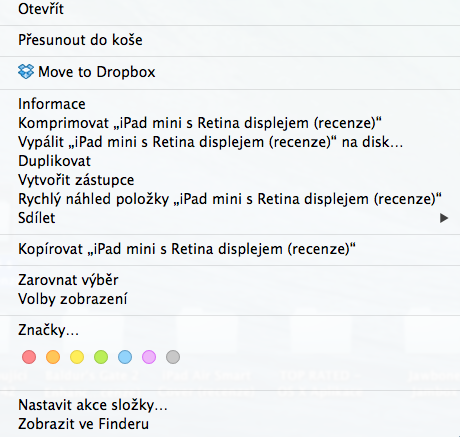
Třetí a poslední nabídkou je kontextové menu. Tato nabídka se dá vyvolat v případě, když např. stojíme kurzorem na emailové zprávě v aplikaci Mail, u souborů nebo složek v aplikaci Finder, u internetových odkazů atd.

Kontextové menu

Pokud tuto nabídku vyvoláte, objeví se vždy pouze nejdůležitější možnosti, které jdou s položkou, na které byla tato nabídka vyvolána, provádět. Mezi možnostmi se lze pohybovat horní nebo dolní kurzorovou šipkou, vybranou možnost potvrzujeme známými způsoby, které byly popisovány výše. Všechny tři nabídky, o kterých byla v tomto článku řeč, se dají ukončit klávesou ESC.

Pokud nebudete vidět a budete používat systém OS X s VoiceOverem, znalost těchto tří základních nabídek oceníte jako velice užitečnou a nezbytnou pro řešení některých situací, se kterými se můžete setkat.

Vlastníte-li systém OS X, zapněte si VoiceOver, otevřete si např. aplikaci Pages a zkuste si pracovat s řádkem nabídek. Kontextové menu si vyzkoušejte u nějakého souboru nebo složky ve Finderu, doplňkové nabídky můžete vyvolat kdekoliv. Až si práci se třemi nabídkami zkusíte, napište mi do komentářů k článku váš názor. Jsem na něho zvědavý.

Apple Magic Trackpad 2024
4 090 Kč
4 490 Kč -9 %
Koupit na Alze›
Štítky: DoplňkováKontextové menuŘádek nabídekVoiceOver

Podobné články

Editor fotografií VSCO Studio Pro na Macu s dávkovými úpravami

Fotografové na Macu získávají VSCO Studio Pro, které zrychlí úpravy stovek RAW fotografií

Matyáš Kozák
18.11.2026
0

VSCO poprvé přináší své známé filmové presety do nativní aplikace pro Mac. Studio Pro cílí na fotografy, kteří chtějí rychle...

Modrý indikátor automatizace v řádku nabídek macOS 27.3

macOS 27.3 beta 2 přidává modrý indikátor ovládání aplikací, skrýt ho lze přes Terminál

Matyáš Kozák
17.11.2026
0

macOS 27.3 beta 2 zavádí modrý indikátor pro aplikace ovládající jiné aplikace. Pokud vám v řádku nabídek vadí, lze jej...

Nastavení soukromí a oprávnění aplikací v macOS 27.3

macOS 27.3 zpřísní oprávnění k úplnému přístupu k disku

Matyáš Kozák
17.11.2026
0

Beta macOS 27.3 mění správu nejcitlivějších oprávnění na Macu. Aplikacím půjde nastavit přístup jen k vybraným složkám nebo programům a...

Aktualizace macOS 27.2.1 na Macu opravuje bezpečnostní problém certifikátů eMudhra

macOS 27.2.1 opravuje zásadní chybu! Všichni uživatelé by měli aktualizovat

Matyáš Kozák
10.11.2026
0

Apple vydal macOS 27.2.1 s opravou kompromitovaných certifikátů eMudhra. Aktualizace rozšiřuje ochranu také na terminálové nástroje curl a git, které...

Diskuze

Diskuze

Zapojte se do diskuze pod článkem.

0 komentářů
T

Váš e-mail nebude zveřejněn.

“

Buďte první, kdo se zapojí do diskuze.

Zatím tu nejsou žádné komentáře. Otevřené, věcné názory pomáhají ostatním čtenářům udělat si lepší obrázek.

Štítky

AirPods aktualizace aplikace Apple Apple Intelligence Apple Music Apple store Apple TV Apple Watch Appliště Podcast App Store baterie Bezpečnost Chytrá domácnost Fotoaparát Hry iCloud iLifeHacking.cz iOS iOS 18 iOS 27 iPad iPad Pro iPhone iPhone 6 iPhone 7 iPhone 17 iPhone 18 Pro iPhone Duo Mac MacBook MacBook Pro macOS OLED displej OS X příslušenství Recenze Samsung Siri Siri AI Skládací iPhone Tim Cook TOP umělá inteligence USB-C

Apple magazín Appliště denně informuje o událostech ze světa Apple. iPhone, iPad, Mac, Apple Watch, Apple TV a další, to je naše!

  • Redakce
  • Inzerce a kontakt

© 2011 - 2026 Appliště - Všechna práva vyhrazena.

Nic jsme nenašli :(
Zobrazit všechny výsledky
  • Mac
    • MacBook Air
    • MacBook Pro
    • iMac
    • Mac mini
    • Mac Studio
    • Mac Pro
    • macOS Sequoia
  • iPad
    • iPad Pro
    • iPad Air
    • iPad
    • iPad mini
    • iPadOS 18
    • Apple Pencil
    • Smart Keyboard
  • iPhone
    • iPhone 16 Pro
    • iPhone 16
    • iPhone 15
    • iPhone 14
    • iPhone SE
    • iOS 18
  • Watch
    • Apple Watch Series 10
    • Apple Watch Ultra 2
    • Apple Watch SE
    • watchOS 11
    • Řemínky
  • AirPods
    • AirPods 4
    • AirPods Pro 2
    • AirPods Max
  • Vision
    • Vision Pro
    • visionOS 2
  • TV a Domácnost
    • Apple TV 4K
    • Apple TV+
    • tvOS 18

© 2011 - 2026 Appliště - Všechna práva vyhrazena.