


V minulém článku byl návod, jak jednoduše udělat otisk obrazovky v systému OS X. Otiskům lze pomocí terminálu jednoduše změnit např. formát, ve kterém jsou ukládány, jméno, atd.
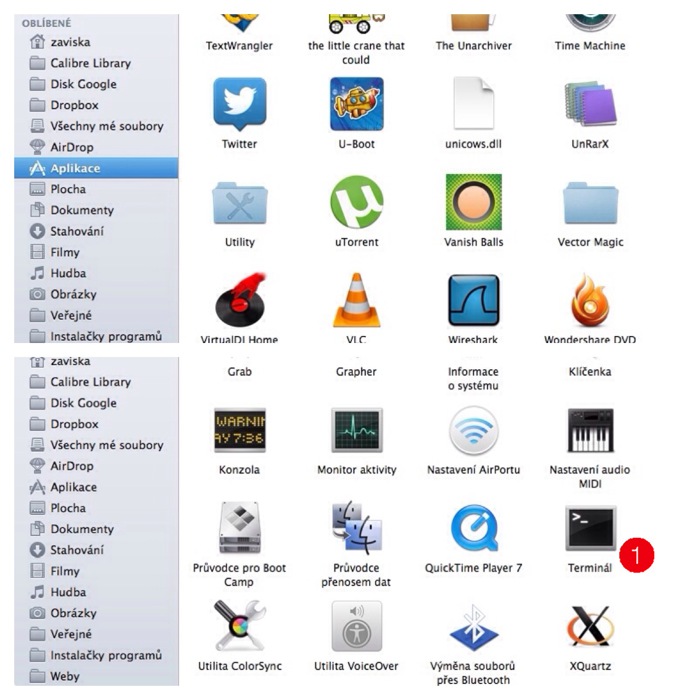
Nejprve spusťte Aplikace->Utility->Terminál (1), přes který budete provádět změny popsané v tomto článku.


Aktuální cenu produktu Satechi 4portový USB-C Hub s PD najdete na Alze.
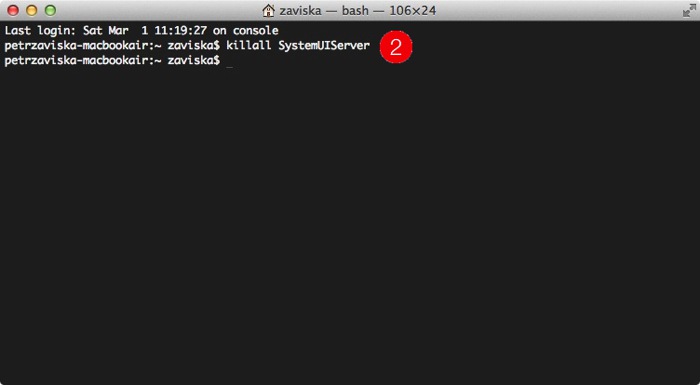
Po zadání každého příkazu je potřeba pro změnu nastavení zadat příkaz:

killall SystemUIServer (2)
nebo restartovat Mac, aby se změny aplikovaly.
Každou změnu popsanou níže lze snadno vrátit do výchozího nastavení opětovným zadáním příkazu s výchozími hodnotami. Proto neváhejte experimentovat s různými možnostmi.
Změna výchozího typu obrázku otisku obrazovky
Ve výchozím nastavení OS X ukládá snímky obrazovky jako PNG (Portable Network Graphics) soubory, ale tento formát nemusí být vhodný pro všechny účely. Pro změnu výchozího formátu otisku obrazovky zadejte následující příkaz do terminálu:
defaults write com.apple.screencapture type [format]
V příkazu nahraďte [format] jedním z následujících typů obrázku (kliknutím na formát obrázku zjistíte detailní popis)
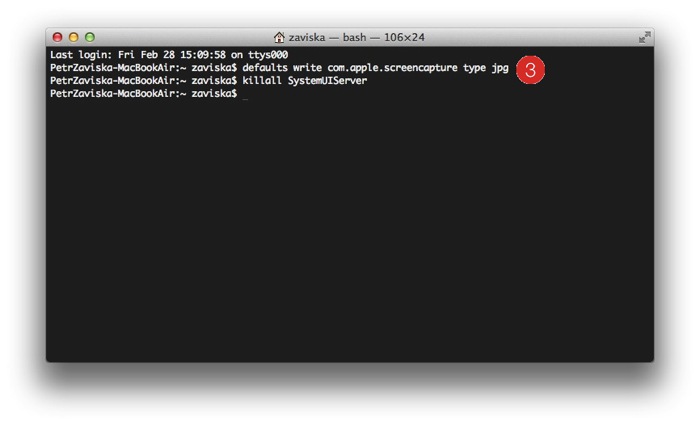
OS X bude například dělat otisky obrazovky ve formátu JPEG zadáním příkazu:
defaults write com.apple.screencapture type jpg (3)
Změna výchozího názvu otisku obrazovky
OS X ukládá snímek obrazovky ve tvaru „Snímek obrazovky [datum] v [čas]“. Jako příklad – snímek obrazovky pořízen 1. 3. 2014 v 11.29.38 bude uložen jako „Snímek obrazovky 2014-03-01 v 11.29.38“
V názvu lze jednoduše změnit „Snímek obrazovky“ na úplně jiný název. Pro změnu názvu napište následující příkaz:
defaults write com.apple.screencapture name [file name]
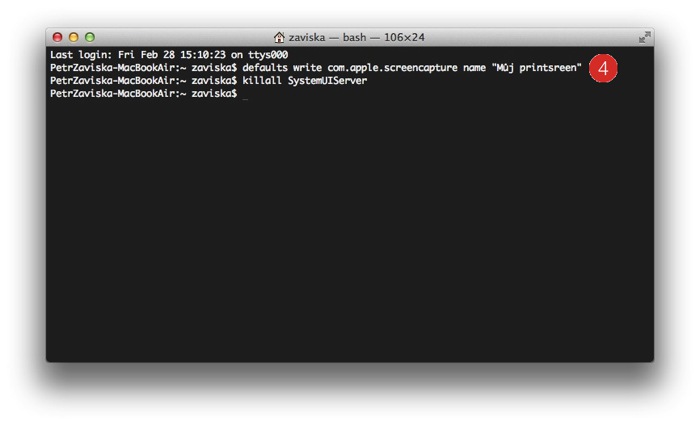
Změňte [file name] na vlastní název, který chcete použít při ukládání snímku obrazovky. Pokud zadáváte jedno slovo, zadejte je jednoduše místo [file name], ale pokud zadáváte spojení slov s jednou a více mezerami, dejte název do uvozovek. Například chci, aby se snímky obrazovky ukládaly pod názvem „Můj printscreen“, tak zadám následující příkaz do terminálu:
defaults write com.apple.screencapture name „Můj printscreen” (4)
Tímto se budou ukládat snímky obrazovky s názvem „Můj printscreen 2014-03-01 v 11.29.38“.
Změna výchozího umístění pro ukládání snímků obrazovky
Standardní místo pro ukládání snímku obrazovky je na plochu uživatele. To je užitečné pro příležitostný snímek obrazovky, ale s tímto umístěním nastává problém, když dělám desítky či stovky snímků obrazovky.
Vytvořte složku, do které chcete nově ukládat snímky obrazovky a poté do terminálu napište následující příkaz:
defaults write com.apple.screencapture location [path]
Příkaz není kompletní, protože místo [path] je potřeba doplnit novou cestu pro ukládání. Za příkazem location udělejte mezeru a poté přetáhněte složku (5), kterou jste vytvořili před chvílí, z Finderu na terminálové okno. Za příkaz se automaticky dopíše přesná cesta ke složce a příkaz stačí potvrdit klávesou Enter.
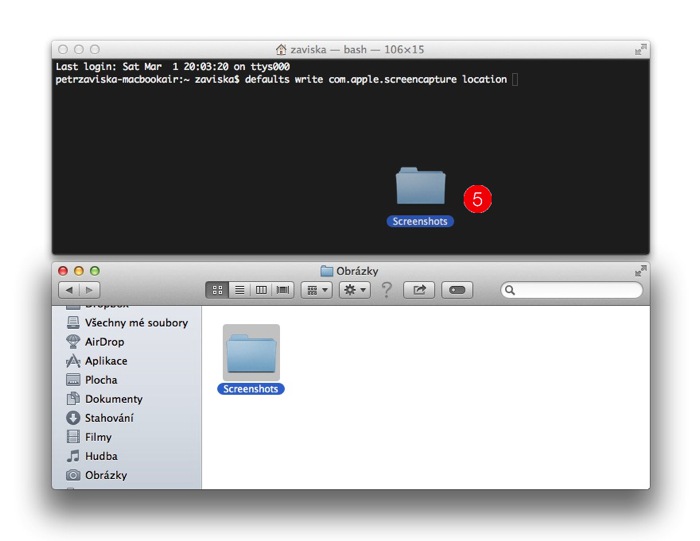
Případně zadejte cíl ručně, i když přetáhnutí složky na terminál je rychlejší a eliminuje případné překlepy. Například chci ukládat snímky obrazovky do složky „Screenshots“ ve složce „Obrázky, tak zadám následující příkaz do terminálu:
defaults write com.apple.screencapture location Users/[username]/Pictures/Screenshots/ (6)

Zakázání stínu u snímku konkrétního okna
Opravdu pěkným efektem OS X je automatické vytvoření stínu, když uděláte snímek obrazovky individuálního okna pomocí příkazu Command ⌘ + Shift ⇧ + 4 + mezerník. Tento efekt však nemusí být vyhovující pro všechny uživatele a jde jednoduše vypnout zadáním následujícího příkazu do Terminálu:

defaults write com.apple.screencapture disable-shadow -bool true (7)

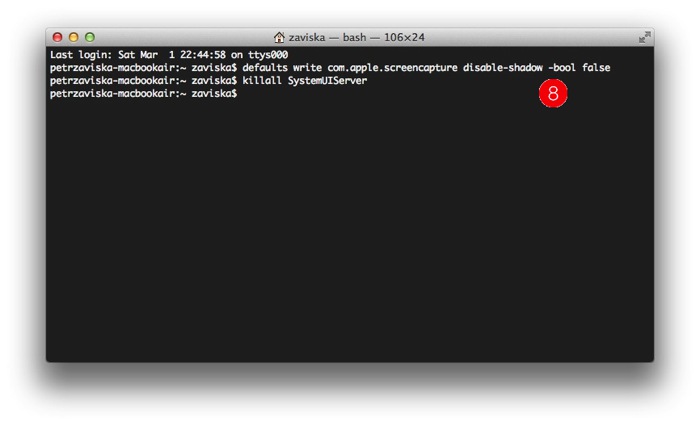
Pro vrácení k výchozímu stínu zadejte opět do terminálu následující příkaz:
defaults write com.apple.screencapture disable-shadow -bool false (8)
Pamatujte, že všechny provedené změny lze jednoduše vrátit do jejich výchozího nastavení, proto se nebojte a zaexperimentujte si.
Zdroj: tekrevue.com














Chcete k tomu něco dodat? Napište krátce proč.