



V Mac OS X jsou výkonné vestavěné nástroje pro snímek obrazovky, pomocí kterých jednoduše pořídíte screenshot. Existují zde tři základní typy, jimi lze zachytit celou obrazovku, vybrané okno nebo vymezenou oblast.
Každý z nich spustíte pomocí klávesové zkratky:

Aktuální cenu produktu Satechi 4portový USB-C Hub s PD najdete na Alze.
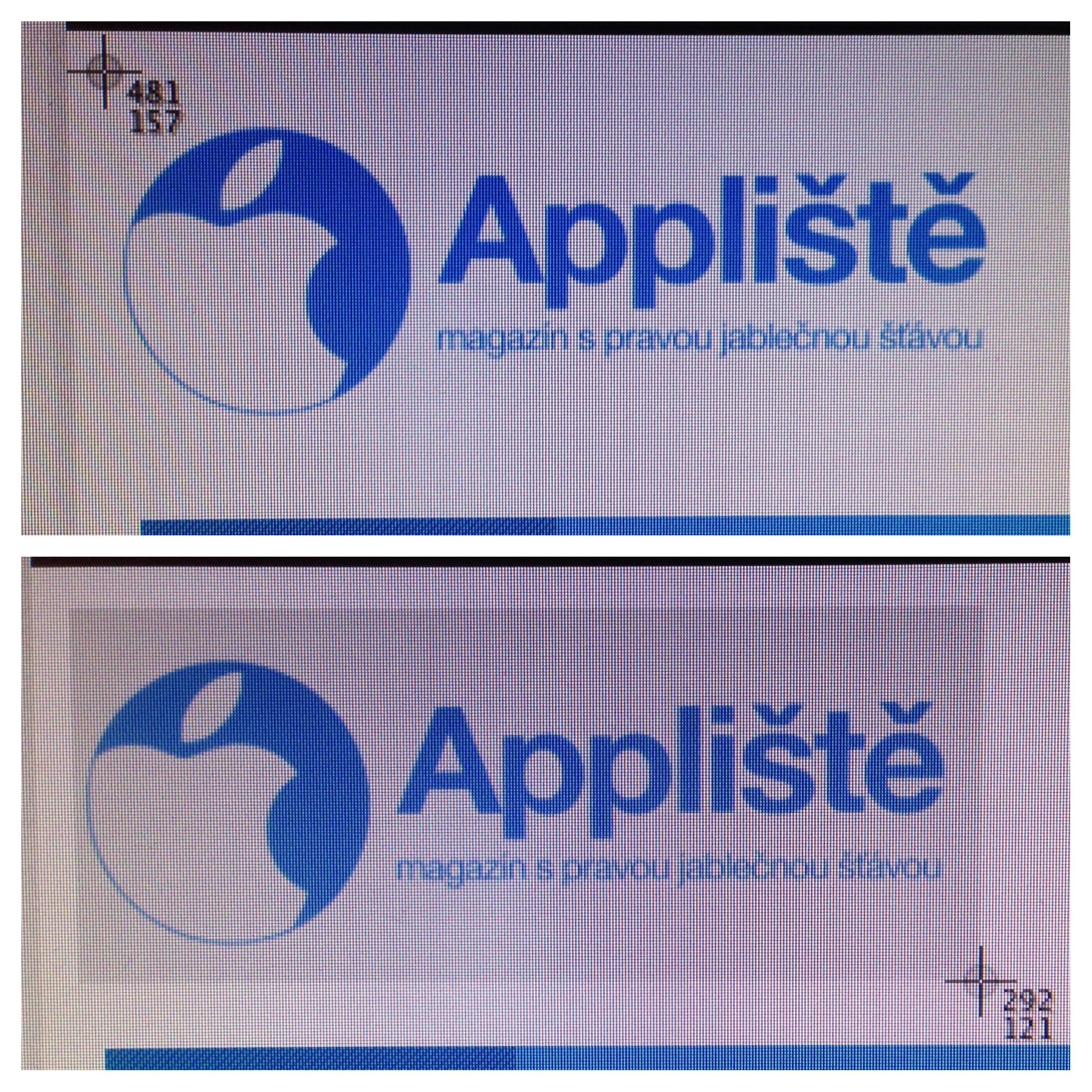
Command ⌘ + Shift ⇧ + 4 + mezerník: Rozšířením předchozí kombinace kláves vytvoříte screenshot vybraného okna. Při použití této kombinace stiskněte jako první Command ⌘ + Shift ⇧ + 4 a poté mezerník. Kříž se změní na ikonku fotoaparátu, najeďte nad okno, které se zabarví do modra a jednoduše klikněte.
Použitím výše uvedených kombinací se ve výchozím nastavení vytvoří na ploše soubor screenshotu. Přidáním klávesy Ctrl, do některé z kombinací výše, se uloží snímek obrazovky do schránky místo vytvoření souboru na ploše.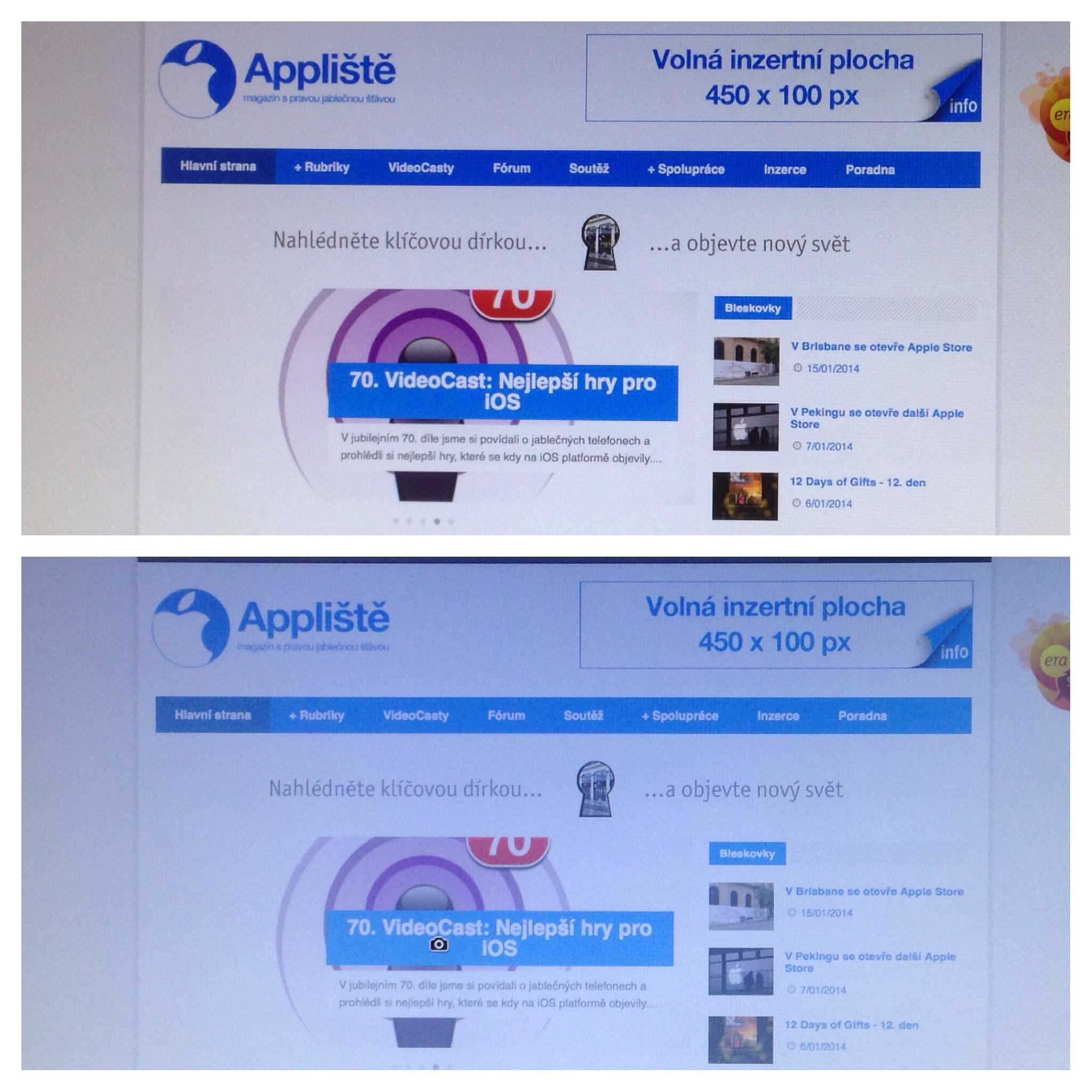
Kromě kombinací kláves lze použít aplikaci Grab, která se nachází v Aplikace/Utility. Tato aplikace umožňuje přístup ke stejným funkcím uvedeným výše a navíc možnost časovače, který vytvoří screenschot obrazovky deset sekund po aktivaci.












Chcete k tomu něco dodat? Napište krátce proč.