
Appliště
  • iPhone
  • Mac
  • iPad
  • Apple Watch
  • AirPods
  • Recenze
  • Návody
  • Nakupovat
Nic jsme nenašli :(
Zobrazit všechny výsledky
  • iPhone
  • Mac
  • iPad
  • Apple Watch
  • AirPods
  • Recenze
  • Návody
  • Nakupovat
Nic jsme nenašli :(
Zobrazit všechny výsledky
Appliště
Nic jsme nenašli :(
Zobrazit všechny výsledky

Jak sdílet fotografie přes aplikaci iPhoto (tip)

Petr Záviška Petr Záviška
22.7.2014
Tip

Máte spoustu fotografií z dovolené nebo teprve pojedete? Rádi fotografujete a neustále řešíte, jak jednoduše své fotografie sdílet? Využijte k tomu aplikaci iPhoto.

Před časem jsem řešil, jak sdílet fotografie s kamarádem. Fotografií bylo větší množství a nechtěl jsem je dávat na Facebook či Flickr, protože byly osobní a sociální sítě mi přišly pro tuto situaci nevhodné. Vyřešil jsem to pomocí aplikace iPhoto, která umí vaše fotografie jednoduše sdílet v podobě alba na internetu.


Také si přečtěte

Jak nastavit Apple Watch pro dítě

Jak nastavit Apple Watch pro dítě

18.5.2026

Apple Pay nefunguje: Co zkontrolovat jako první

17.5.2026

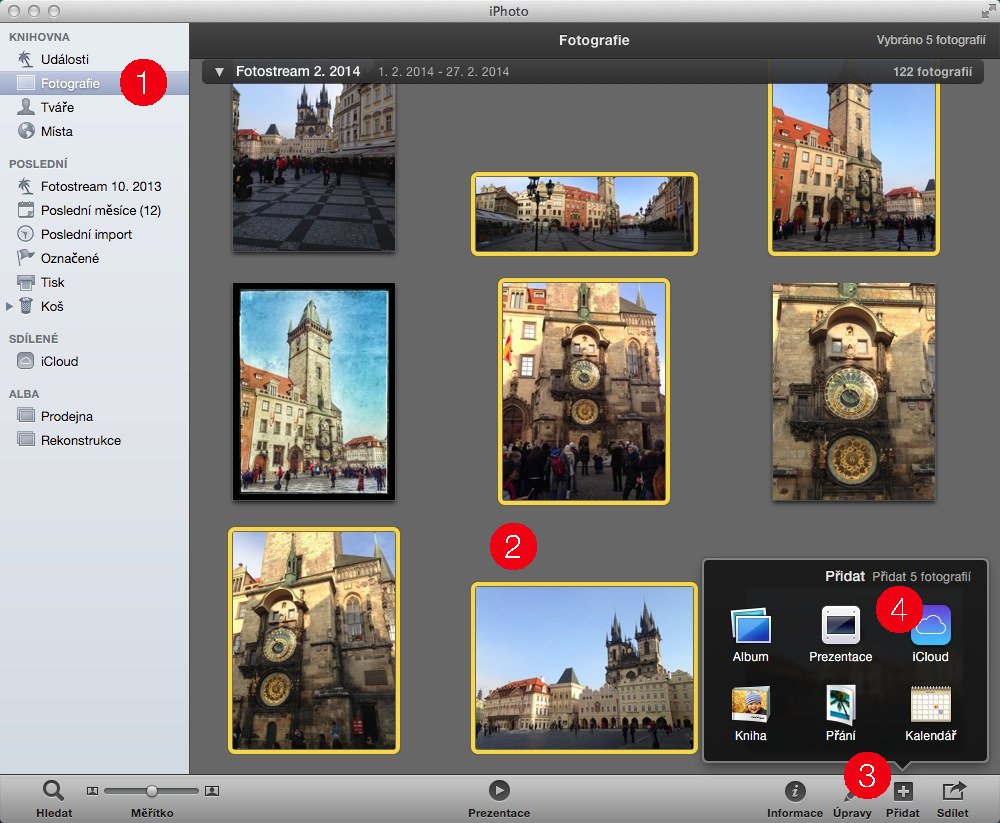
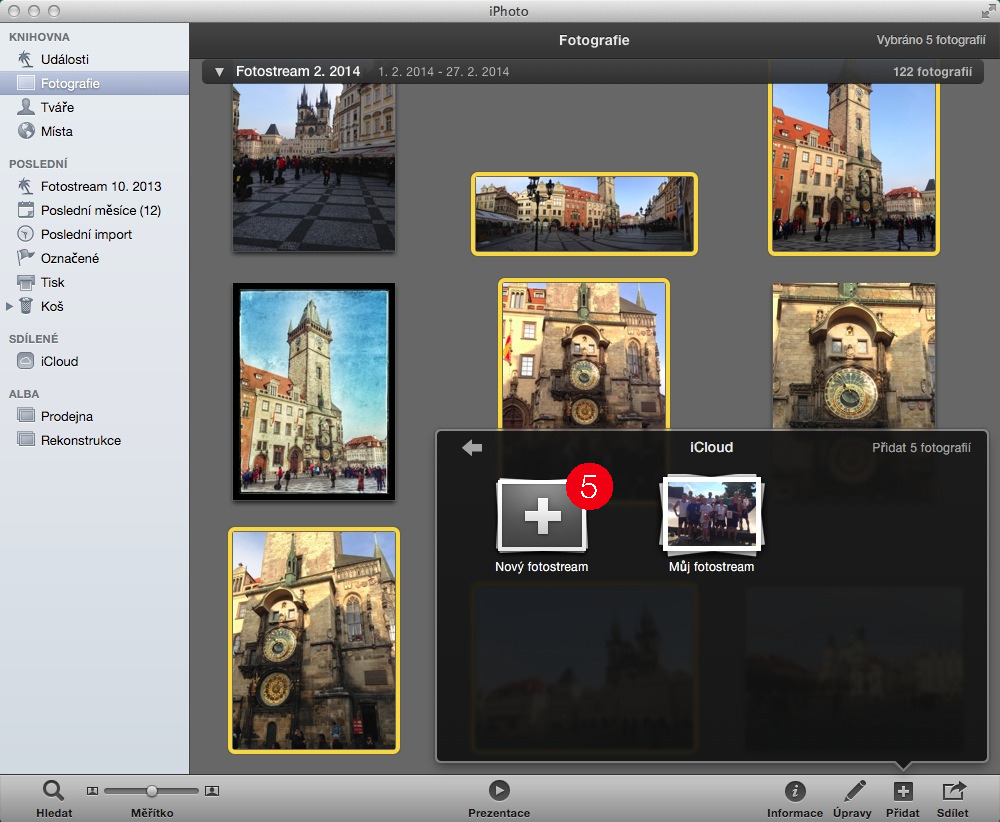
Stačí otevřít aplikaci iPhoto a v levém panelu vybrat položku Fotografie (1). Označte fotografie (2), které chcete mít ve sdíleném albu a klikněte vpravo dole na ikonku Přidat (3). Ze zobrazeného menu vyberte položku iCloud (4) a klikněte na Nový fotostream (5).
Zapojte se
0
0
0
0
0

Chcete k tomu něco dodat? Napište krátce proč.

iPhoto-01iPhoto-02

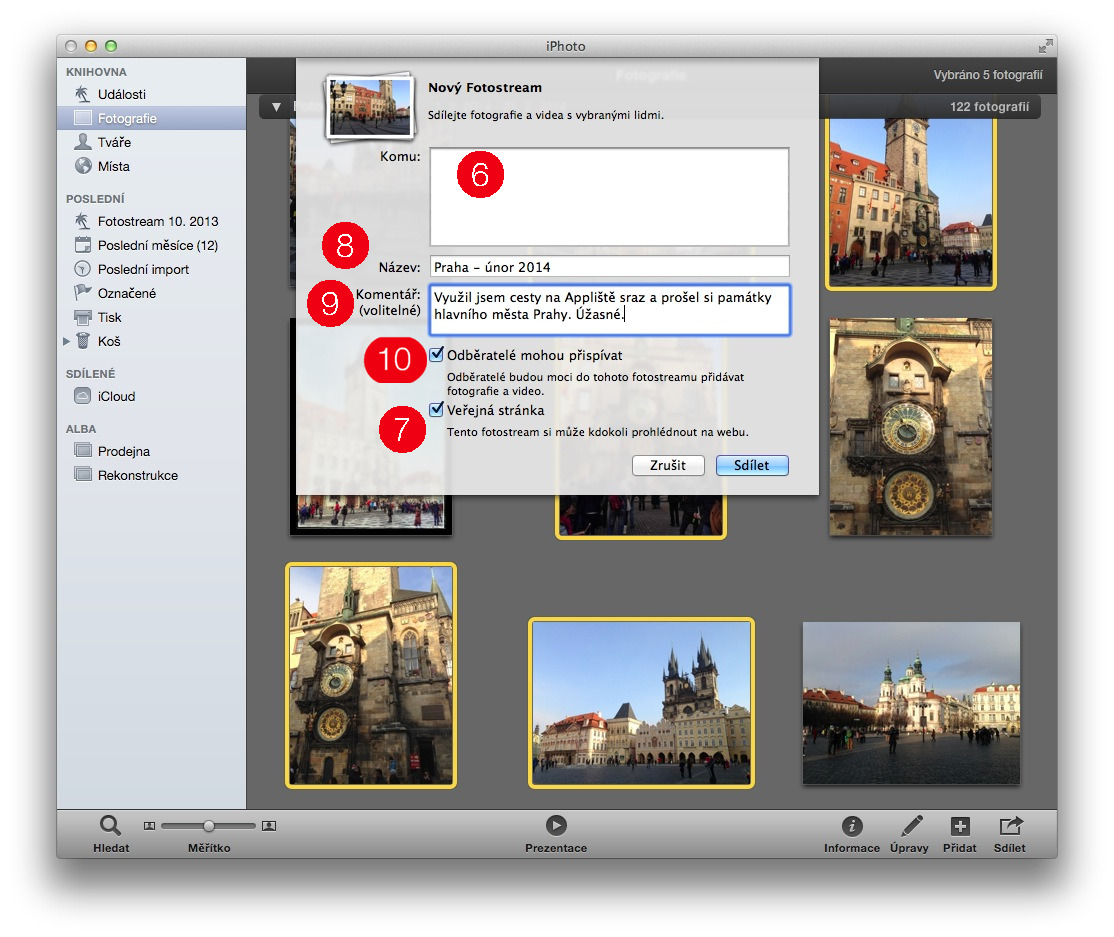
Objeví se okno s nastavením pro danou sdílenou fotogalerii. Fotogalerie může být buď soukromá, přístupná pouze přizvaným lidem přes email (6), nebo veřejná, která bude dostupná všem přes veřejnou internetovou adresu (7). Dále vyplníte Název fotogalerie (8) a můžete Přidat komentář (9). Poslední položkou zůstává volba pro povolení odběratelům přidávat do galerie fotografie a videa (10).

Dřevákov dřevěný kryty na iPhone Dřevákov dřevěný kryty na iPhone Dřevákov dřevěný kryty na iPhone

iPhoto-03

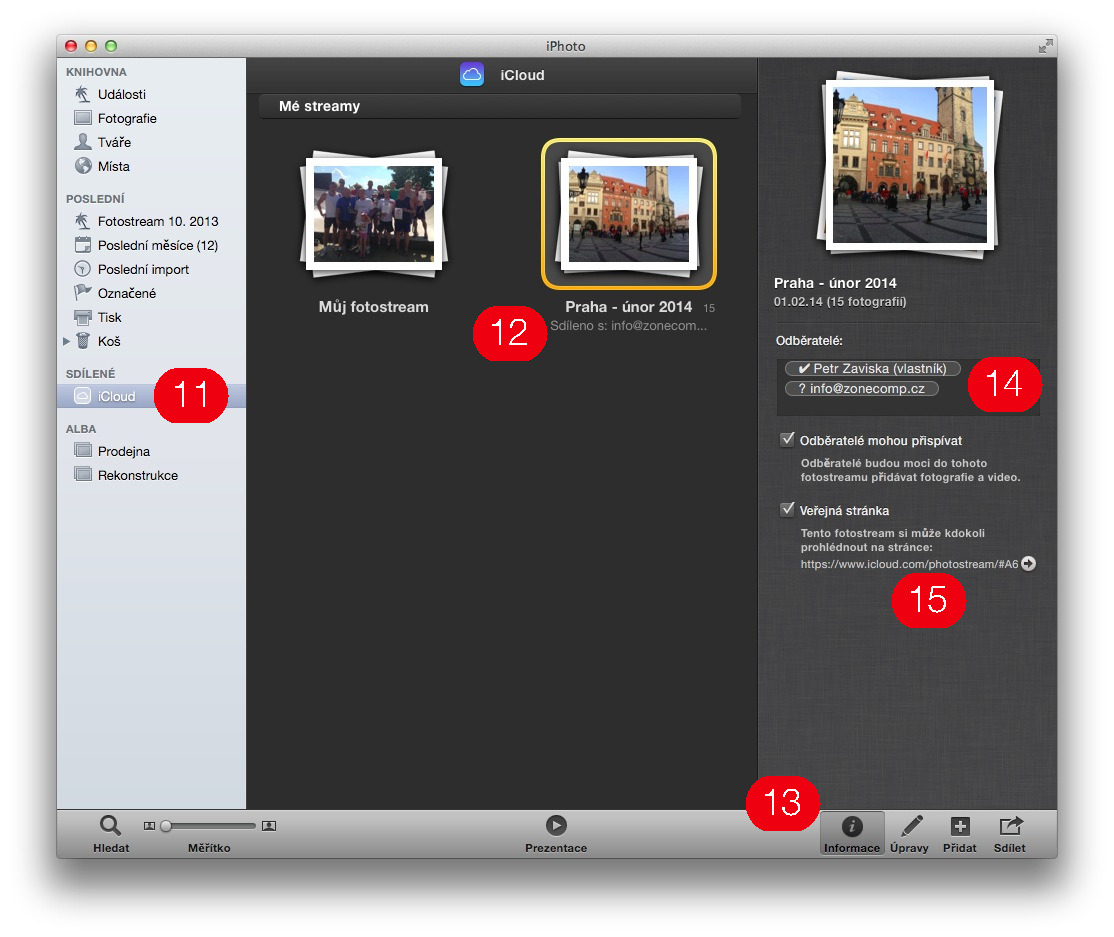
Nyní je fotogalerie vytvořená a sdílená. Klikněte v levém panelu na položku iCloud (11), vyberte vámi vytvořenou fotogalerii (12) a klikněte vpravo dole na položku Informace (13). Objeví se panel s nastavením, které jste navolili při vytváření. Pokud jste zvolili soukromou fotogalerii, tak zde můžete přidávat další Odběratele (14), kteří si mohou vaši fotogalerii prohlédnou. V případě zvolení veřejné fotogalerie vidíte internetovou adresu (15), přes kterou je dostupná.
iPhoto-04

Je to velice jednoduchý způsob, jak sdílet vaše fotografie bez využití sociálních sítí. Využívám iPhoto na dočasné sdílení a nemusím potom řešit složité odstraňování či práva. Po čase jednoduše fotogalerii z iCloudu smažu, když už ji všichni viděli.

Štítky: iCloudiPhoto

Podobné články

Jak nastavit Apple Watch pro dítě

Jak nastavit Apple Watch pro dítě

Jan Holeš
18.5.2026
2

Apple Watch můžete nastavit i pro dítě nebo jiného člena rodiny, který nemá vlastní iPhone. V návodu ukazujeme přesný postup...

Apple Pay nefunguje: Co zkontrolovat jako první

Jan Holeš
17.5.2026
0

Když Apple Pay na iPhonu odmítá platební kartu, nejrychlejší kontrola vede do aplikace Peněženka. Ukážeme, kde kartu najít a kdy...

Logo iCloudu na pozadí s právním sporem v Británii

iCloud cena: Kolik stojí úložiště a který tarif vybrat?

Matyáš Kozák
16.5.2026
2

Kolik stojí iCloud v Česku? Podívejte se na aktuální ceny iCloud+, rozdíly mezi tarify a doporučení, který plán se vyplatí.

Jak odemknout SIM v iPhonu

Jak odemknout SIM v iPhonu a co dělat, když je SIM zamčená

Jan Holeš
4.5.2026
0

V iPhonu můžete PIN SIM karty zapnout nebo vypnout v Nastavení. Když je SIM zamčená a PIN neznáte, je potřeba...

Diskuze

Diskuze

Zapojte se do diskuze pod článkem.

3 komentářů
T

Váš e-mail nebude zveřejněn.

J
Jenda 12 roky zpět

přemýšlím, jak moc to bude zabírat místo po nové icloud politice apple s uvedením mových systému IOS a OSX. Nevíte někdo?

·
P
Petr Záviška 12 roky zpět

Těžko říci v tuto dobu.

·
J
Jenda 12 roky zpět

nerad bych si pak kupoval drahý prostor

·

Štítky

AirPods aktualizace Android aplikace Apple Apple Intelligence Apple keynote Apple Music Apple store Apple TV Apple Watch Appliště Podcast App Store baterie Bezpečnost Fotoaparát Hry iCloud iLifeHacking.cz iOS iOS 10 iOS 18 iOS 27 iPad iPad Pro iPhone iPhone 6 iPhone 7 iPhone 16 iPhone 17 iPhone 18 Pro Mac MacBook MacBook Pro macOS OS X příslušenství Recenze Samsung Siri Skládací iPhone Tim Cook TOP umělá inteligence WWDC

Apple magazín Appliště denně informuje o událostech ze světa Apple. iPhone, iPad, Mac, Apple Watch, Apple TV a další, to je naše!

  • Redakce
  • Inzerce a kontakt

© 2011 - 2026 Appliště - Všechna práva vyhrazena.

Nic jsme nenašli :(
Zobrazit všechny výsledky
  • Mac
    • MacBook Air
    • MacBook Pro
    • iMac
    • Mac mini
    • Mac Studio
    • Mac Pro
    • macOS Sequoia
  • iPad
    • iPad Pro
    • iPad Air
    • iPad
    • iPad mini
    • iPadOS 18
    • Apple Pencil
    • Smart Keyboard
  • iPhone
    • iPhone 16 Pro
    • iPhone 16
    • iPhone 15
    • iPhone 14
    • iPhone SE
    • iOS 18
  • Watch
    • Apple Watch Series 10
    • Apple Watch Ultra 2
    • Apple Watch SE
    • watchOS 11
    • Řemínky
  • AirPods
    • AirPods 4
    • AirPods Pro 2
    • AirPods Max
  • Vision
    • Vision Pro
    • visionOS 2
  • TV a Domácnost
    • Apple TV 4K
    • Apple TV+
    • tvOS 18

© 2011 - 2026 Appliště - Všechna práva vyhrazena.