Appliště
  • iPhone
  • Mac
  • iPad
  • Apple Watch
  • AirPods
  • Recenze
  • Návody
  • Videa
Nic jsme nenašli :(
Zobrazit všechny výsledky
  • iPhone
  • Mac
  • iPad
  • Apple Watch
  • AirPods
  • Recenze
  • Návody
  • Videa
Nic jsme nenašli :(
Zobrazit všechny výsledky
Appliště
Nic jsme nenašli :(
Zobrazit všechny výsledky

Jak nastavit Apple Watch pro dítě

Jan Holeš Jan Holeš
18.5.2026
Tip

Apple Watch můžete nastavit i pro dítě nebo jiného člena rodiny, který nemá vlastní iPhone. V návodu ukazujeme přesný postup podle Apple a upozorňujeme i na omezení funkcí.

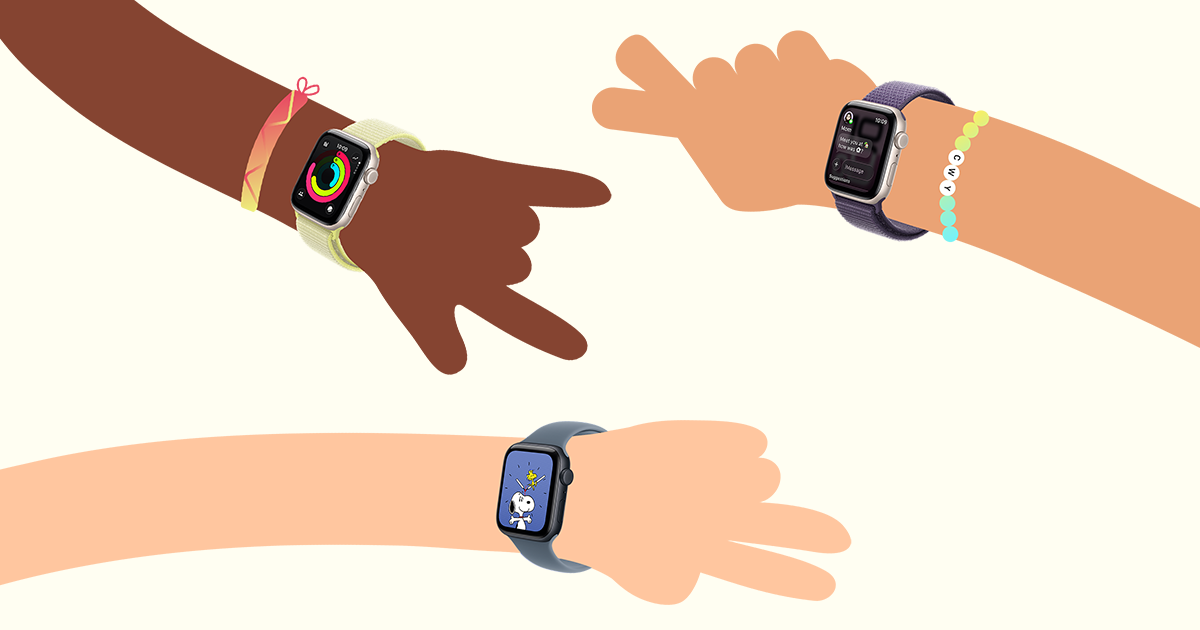
Apple Watch nemusí sloužit jen majiteli iPhonu. Díky funkci Apple Watch pro jiného člena rodiny je můžete nastavit i pro dítě nebo jiného člena rodiny, který vlastní iPhone nemá. Hodinky pak mohou volat, posílat zprávy, sdílet polohu a používat vybrané funkce pod vaší správou.

Také si přečtěte

Apple Pay nefunguje: Co zkontrolovat jako první

17.5.2026
Logo iCloudu na pozadí s právním sporem v Británii

iCloud cena: Kolik stojí úložiště a který tarif vybrat?

16.5.2026
ios-26-iphone-17-pro-watch-managed-watch-settingswatchos-26-iphone-17-pro-setup-schooltimewatchos-26-iphone-17-pro-setup-activity+7 dalších

Tento návod je určený pro rodiče, opatrovníky nebo organizátora Rodinného sdílení, kteří chtějí nastavit Apple Watch pro dítě podle oficiálního postupu Apple.

Zapojte se
0
0
0
1
1

Chcete k tomu něco dodat? Napište krátce proč.

Co budete potřebovat

  • Apple Watch Series 4 nebo novější s mobilními daty, případně Apple Watch SE s mobilními daty
  • iPhone 6s nebo novější s iOS 14 nebo novějším
  • vlastní účet Apple a účet Apple pro dítě
  • zapnuté dvoufaktorové ověření na vašem účtu Apple
  • Rodinné sdílení s dítětem přidaným do skupiny
  • roli organizátora nebo rodiče/opatrovníka v Rodinném sdílení

Upozornění: Mobilní datový tarif není pro samotné nastavení nutný, ale některé funkce ho vyžadují.

Dřevákov dřevěný kryty na iPhone Dřevákov dřevěný kryty na iPhone Dřevákov dřevěný kryty na iPhone

Jak nastavit Apple Watch pro dítě krok za krokem

  1. Pokud nejsou hodinky nové, nejdřív je vymažte. Nastavení pro jiného člena rodiny začínejte ideálně s čistými hodinkami.
  2. Nasaďte hodinky na zápěstí a zapněte je. Podržte boční tlačítko, dokud se neobjeví logo Apple.
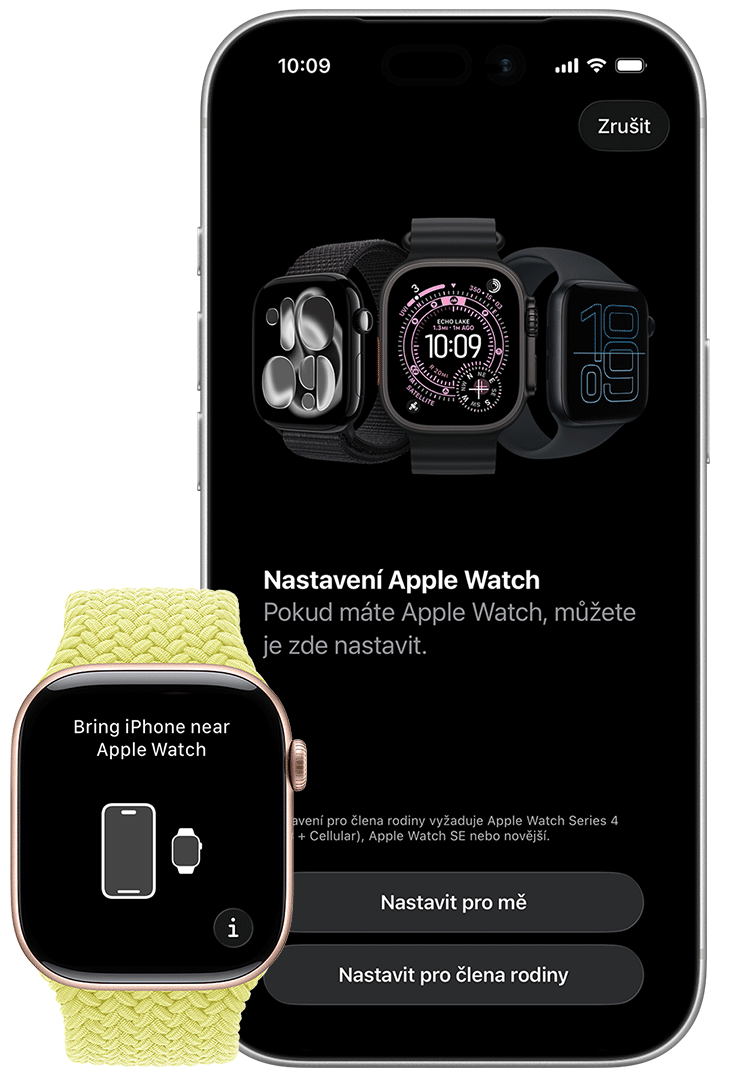
  3. Přibližte Apple Watch k iPhonu. Počkejte, až se na iPhonu zobrazí hláška Nastavte Apple Watch pomocí iPhonu, a klepněte na Pokračovat.
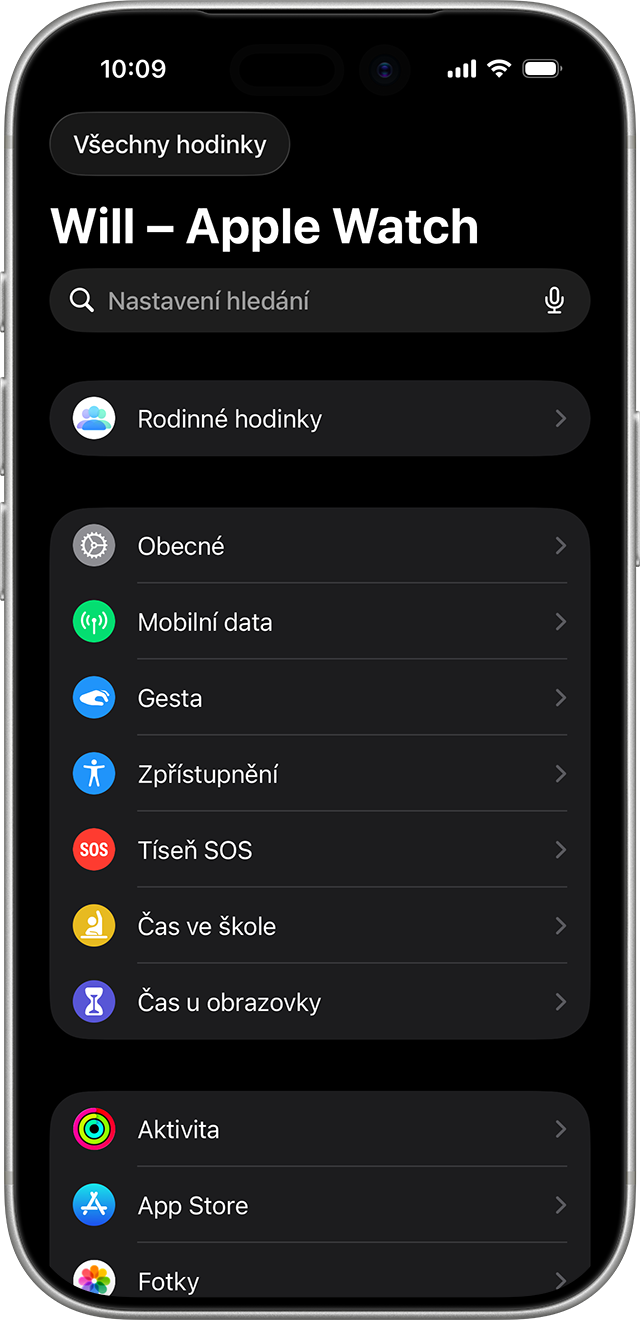
  4. Když se hláška nezobrazí, otevřete aplikaci Apple Watch na iPhonu. Klepněte na Všechny hodinky a potom na Přidat hodinky.
  5. Zvolte možnost Nastavit pro člena rodiny. Na další obrazovce klepněte na Pokračovat.
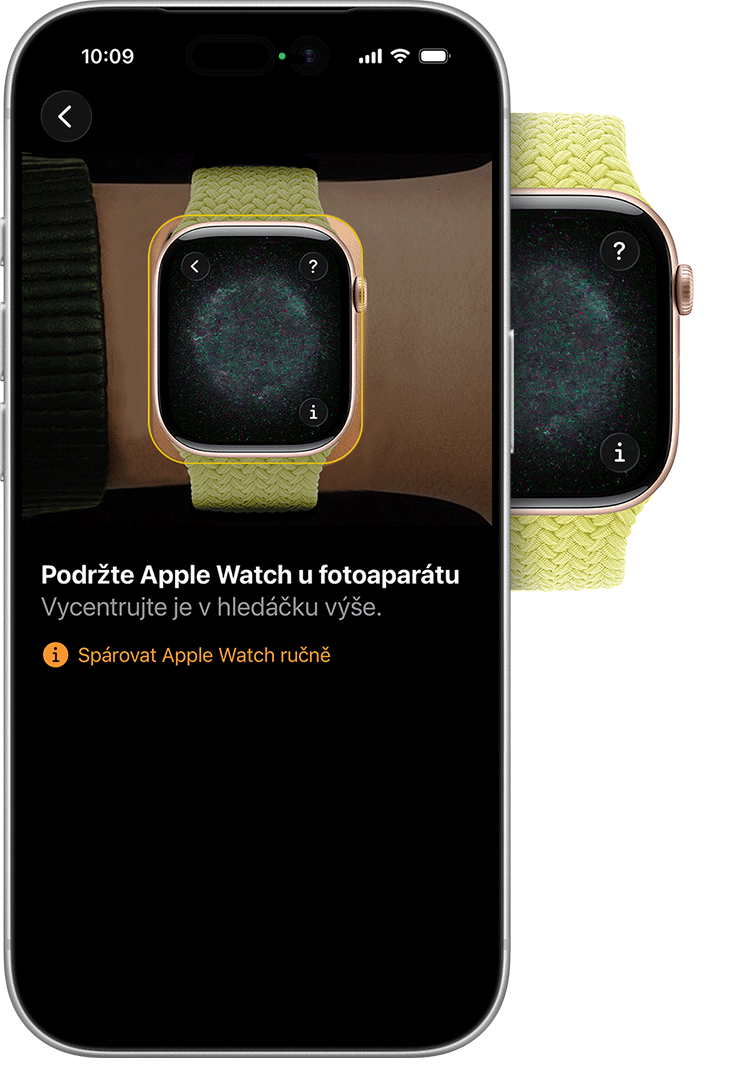
  6. Spárujte hodinky s iPhonem. Namiřte fotoaparát iPhonu na animaci na hodinkách a vyčkejte na potvrzení párování.
  7. Když fotoaparát nepůjde použít, zvolte ruční párování. Klepněte na Spárovat Apple Watch ručně a pokračujte podle pokynů na obrazovce.
  8. Dokončete počáteční nastavení hodinek. Poté klepněte na Nastavit Apple Watch.
  9. Přijměte podmínky a ujednání. Na příslušné obrazovce klepněte na Souhlasím.
  10. Vyberte velikost textu na hodinkách. Apple nabízí volbu zobrazení, aby se hodinky lépe používaly.
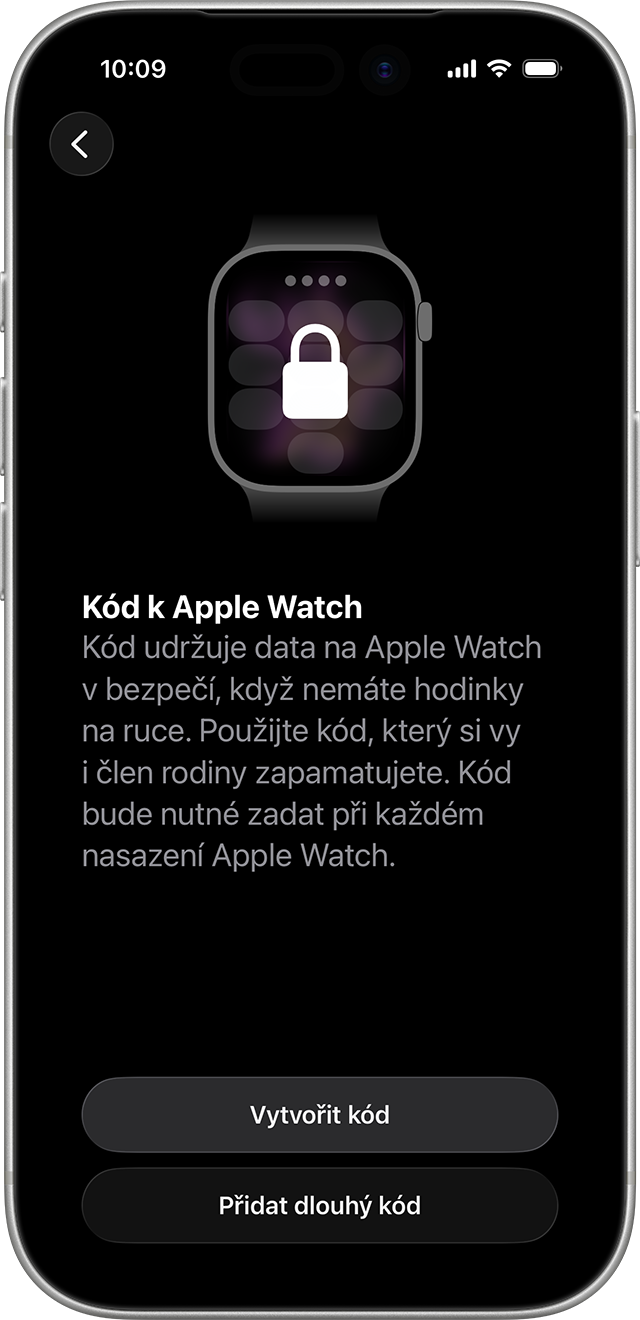
  11. Nastavte kód hodinek. Tím zajistíte, že budou Apple Watch chráněné.
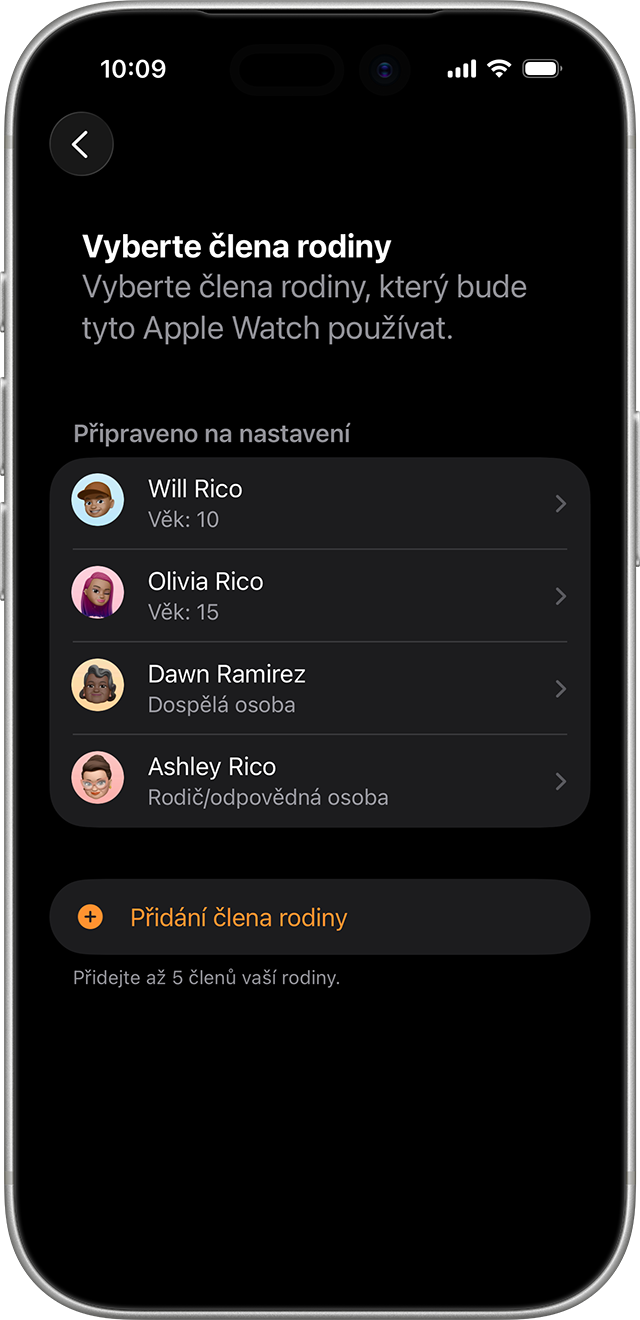
  12. Vyberte člena rodiny. Pokud se nezobrazí v nabídce, klepněte na Přidat člena rodiny.
  13. Zadejte heslo k Apple účtu dítěte. Potvrďte pokračování.
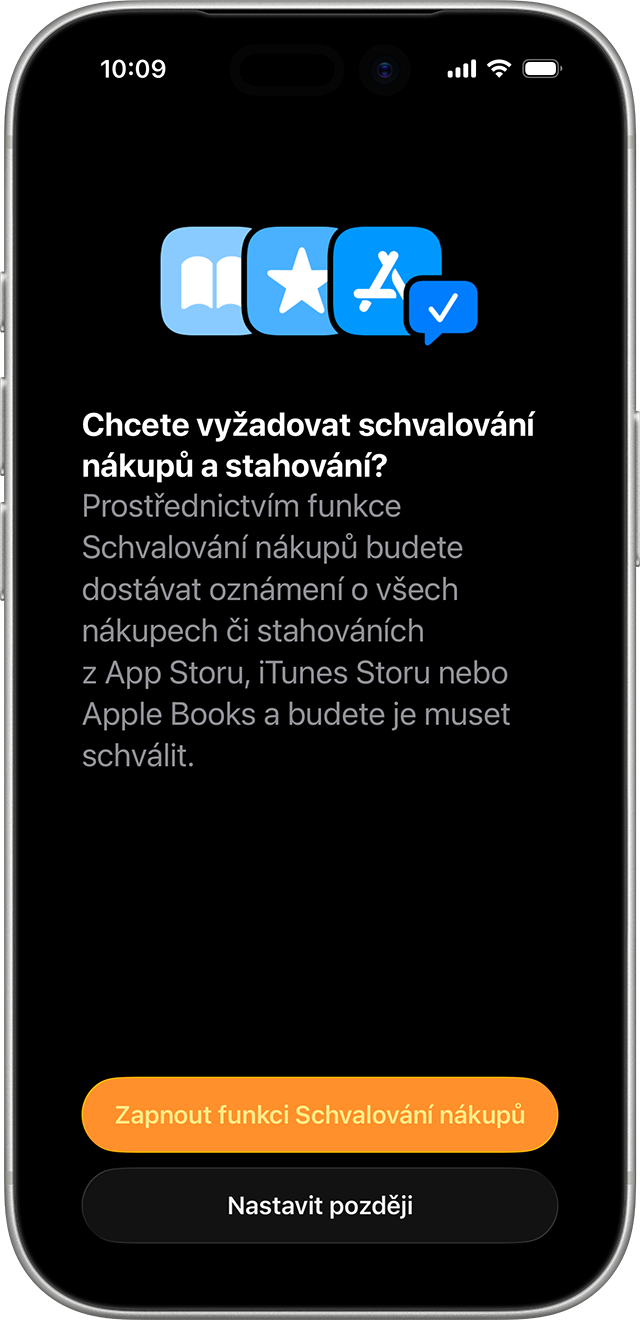
  14. Rozhodněte o schvalování nákupů. Pokud chcete schvalovat nákupy nebo stahování aplikací do hodinek, zapněte Schvalování nákupů.
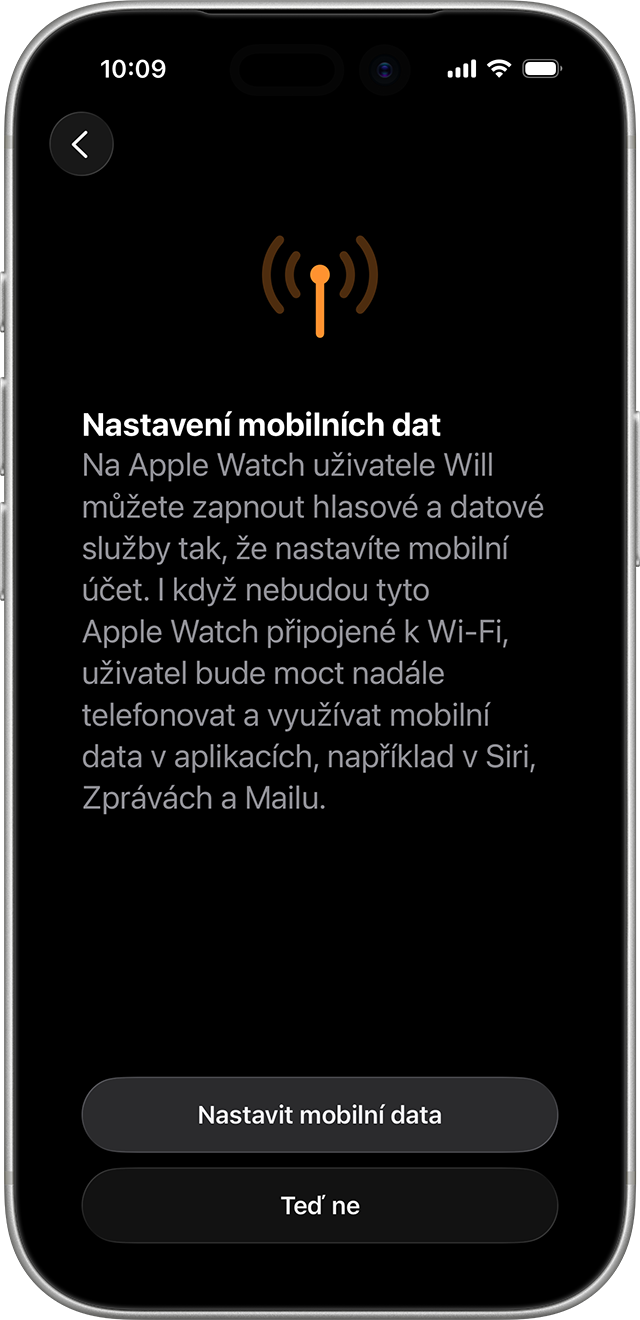
  15. Nastavte mobilní připojení a Wi‑Fi. Pokud váš operátor podporuje Apple Watch pro jiného člena rodiny, můžete přidat hodinky do tarifu. Jinak zvolte Teď ne.
  16. Rozhodněte o sdílení Wi‑Fi sítě. Podle potřeby potvrďte nebo odmítněte sdílení aktuální Wi‑Fi sítě s hodinkami.
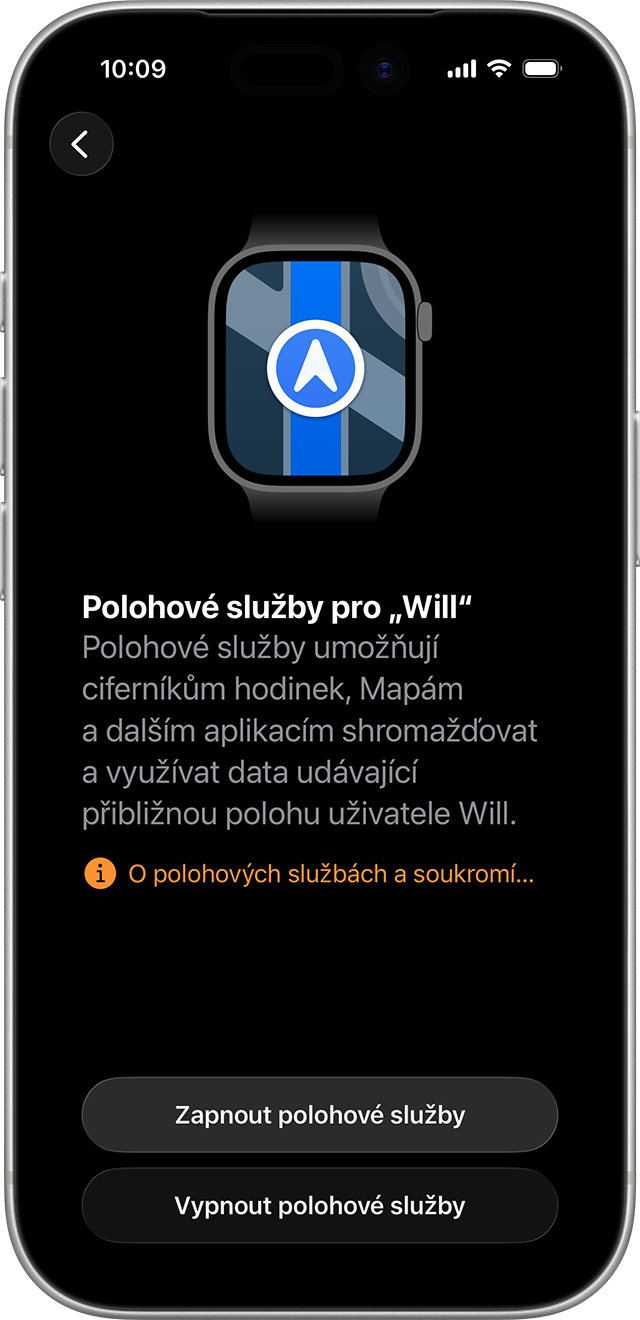
  17. Zapněte další funkce. V dalších krocích můžete povolit například polohové služby, Siri, Zprávy na iCloudu, Zdravotní data, Nouzové kontakty, Zdravotní ID, Aktivitu, dobu na denním světle, sledování trasy nebo Fotky.
  18. Nastavte sdílené kontakty. Pokud chcete, aby dítě mělo na hodinkách dostupné vybrané kontakty, ověřte na iPhonu, že jsou zapnuté Kontakty na iCloudu.
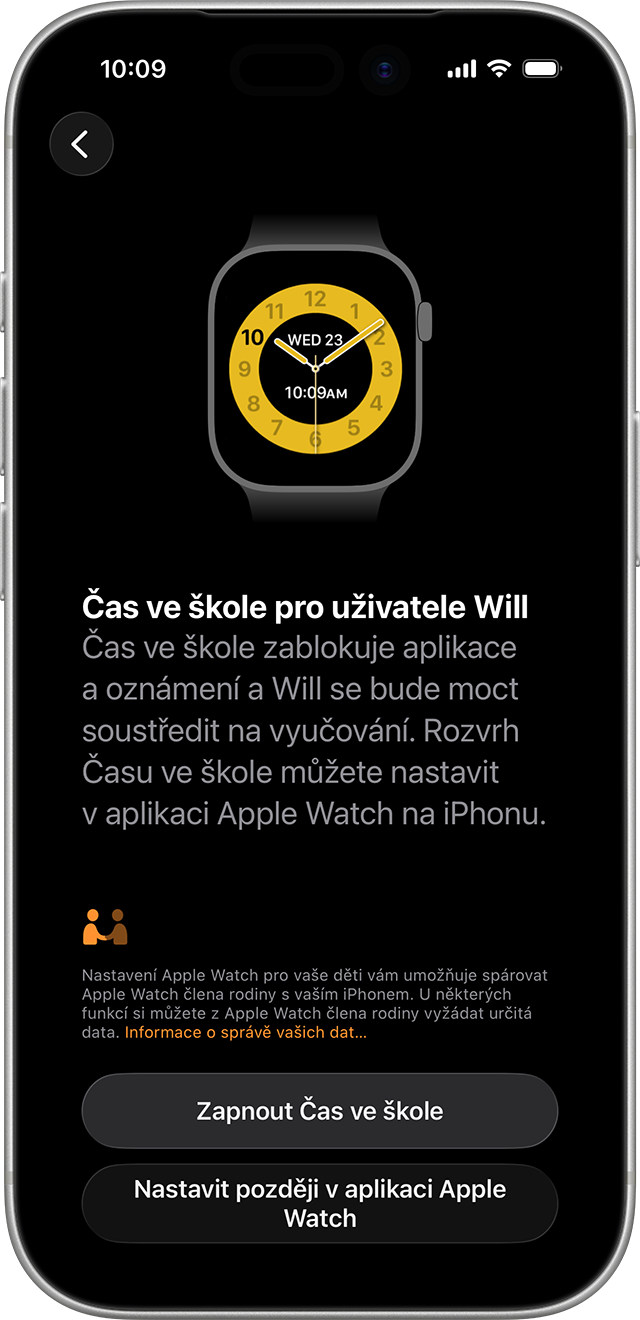
  19. Nastavte Čas ve škole. V aplikaci Čas u obrazovky můžete nastavit omezení a poté zapnout funkci Čas ve škole.
  20. Dokončete nastavení. Po dokončení klepněte na OK. Hodinky budou připravené k používání.

Jak Apple Watch pro dítě spravovat po nastavení

Po dokončení můžete některá nastavení měnit z iPhonu, který jste použili k párování.

  1. Otevřete aplikaci Apple Watch na iPhonu.
  2. Klepněte na Všechny hodinky.
  3. Vyberte hodinky v části Rodinné hodinky.
  4. Klepněte na Hotovo.
  5. Upravte nastavení, která chcete změnit.

Na co si dát pozor

  • Ne všechny funkce jsou pro dětské účty dostupné. Apple například omezuje některé zdravotní funkce podle věku.
  • Apple Pay není v tomto režimu stejné jako u běžného iPhonu. Použití kreditní či debetní karty v Peněžence není k dispozici stejně jako na standardně nastavených hodinkách.
  • Mezinárodní roaming, EKG, Spánek nebo saturace kyslíkem mezi podporovanými funkcemi v tomto režimu nejsou.
  • Některé firemní tarify nemusí fungovat. Před aktivací mobilních dat si ověřte podporu u operátora.
  • Pokud chcete sdílené kontakty, musí být zapnuté Kontakty na iCloudu. Jinak se možnost nemusí nabídnout.
  • Přesné názvy položek se mohou lišit podle verze watchOS a iOS. Postup ale vychází z oficiálního návodu Apple.

Co je dobré vědět předem

Funkce Apple Watch pro jiného člena rodiny umožňuje dítěti používat hodinky i bez vlastního iPhonu. Můžete tak hlídat bezpečnost, komunikaci i část nastavení. Zároveň ale platí, že část funkcí je záměrně omezená a některé služby nejsou dostupné vůbec.

Pokud chcete hodinky nastavit hlavně kvůli kontaktu s dítětem a sdílení polohy, jde o velmi praktické řešení. Pro plnohodnotné používání všech funkcí Apple Watch je ale stále nejlepší vlastní iPhone.

Oficiální zdroj: Nastavení Apple Watch pro jiného člena rodiny – Podpora Apple
Štítky: Apple WatchApple Watch dětiApple Watch pro dítědětiJak nastavit Apple Watch pro dítěNávodTIP

Podobné články

Apple Pay nefunguje: Co zkontrolovat jako první

Jan Holeš
17.5.2026
0

Když Apple Pay na iPhonu odmítá platební kartu, nejrychlejší kontrola vede do aplikace Peněženka. Ukážeme, kde kartu najít a kdy...

Logo iCloudu na pozadí s právním sporem v Británii

iCloud cena: Kolik stojí úložiště a který tarif vybrat?

Matyáš Kozák
16.5.2026
1

Kolik stojí iCloud v Česku? Podívejte se na aktuální ceny iCloud+, rozdíly mezi tarify a doporučení, který plán se vyplatí.

Jak odemknout SIM v iPhonu

Jak odemknout SIM v iPhonu a co dělat, když je SIM zamčená

Jan Holeš
4.5.2026
0

V iPhonu můžete PIN SIM karty zapnout nebo vypnout v Nastavení. Když je SIM zamčená a PIN neznáte, je potřeba...

Jak změnit tapetu na iPhonu iOS 26

Jak změnit tapetu na iPhonu v iOS 26

Jan Holeš
3.5.2026
0

Změna tapety na iPhonu je otázkou několika klepnutí. V iOS 26 můžete použít vlastní fotku, náhodný výběr snímků i připravené...

Diskuze

Diskuze

Zapojte se do diskuze pod článkem.

0 komentářů
T

Váš e-mail nebude zveřejněn.

“

Buďte první, kdo se zapojí do diskuze.

Zatím tu nejsou žádné komentáře. Otevřené, věcné názory pomáhají ostatním čtenářům udělat si lepší obrázek.

Banner

Nejžhavější novinky

iPhone Fold a iPhone 18 Pro

iPhone Fold má dorazit až po iPhonu 18 Pro

Jan Holeš
28.3.2026
0

iPhone 17 s odolnějším sklem Ceramic Shield 2

iPhone 17 dostal sklo, které má konečně ubrat škrábance i starosti

Jan Holeš
28.3.2026
0

iOS 26.4 přidává nové funkce do aplikací pro iPhone

iOS 26.4 přináší velké změny do šesti iPhone aplikací

Jan Holeš
27.3.2026
0

Apple Watch s watchOS 26.4 a novou úpravou Workout aplikace

watchOS 26.4 pro Apple Watch zjednodušuje cvičení i přidává nové emoji

Matyáš Kozák
24.3.2026
0

MacBook Neo

MacBook Neo: stačí 8 GB RAM?

Matyáš Kozák
10.3.2026
0

iPhone 18 Pro

iPhone 18 Pro a 12 novinek, které Apple chystá

Matyáš Kozák
19.3.2026
0

iPhone 17 Pro při natáčení živého fotbalového přenosu

iPhone 17 Pro poprvé natočí celý živý sportovní přenos

Matyáš Kozák
21.5.2026
0

Poslední recenze

Anker Prime 27650mAh: Powerbanka, která utáhne i MacBook

Anker Anker Prime Charger 250W – recenze 05
Tomáš Svoboda

Recenze Anker Prime 27650mAh ukazuje extrémně výkonnou powerbanku pro iPhone, iPad i MacBook. Má 250 W, displej a rychlé dobíjení.

Číst dáleDetails

Epico UltraPack Qi2 25W 10000mAh: kompaktní powerbanka s rychlým magnetickým nabíjením

Epico Powerbanka Epico UltraPack Qi2 25W 10000mAh – recenze 01
Tomáš Svoboda

Epico UltraPack Qi2 25W 10000mAh míří na uživatele, kteří chtějí rychlé magnetické nabíjení pro iPhone a zároveň kompaktní powerbanku na...

Číst dáleDetails

Štítky

AirPods (119) aktualizace (286) Android (111) aplikace (481) Apple (1074) Apple Intelligence (153) Apple keynote (131) Apple Music (154) Apple Pay (116) Apple store (125) Apple TV (248) Apple Watch (504) Appliště Podcast (196) App Store (511) hra (113) Hry (173) iLifeHacking.cz (434) iOS (719) iOS 8 (108) iOS 10 (136) iOS 18 (184) iPad (517) iPad Pro (188) iPhone (1078) iPhone 6 (182) iPhone 7 (217) iPhone 16 (140) iPhone 17 (115) iPhonefoto.cz (113) Keynote (108) Mac (272) MacBook (236) MacBook Air (115) MacBook Pro (190) macOS (131) OS X (145) příslušenství (169) Recenze (230) Siri (208) Tim Cook (141) TIP (108) TOP (465) update (127) video (114) WWDC (119)

Apple magazín Appliště denně informuje o událostech ze světa Apple. iPhone, iPad, Mac, Apple Watch, Apple TV a další, to je naše!

  • Redakce
  • Inzerce a kontakt

© 2011 - 2026 Appliště - Všechna práva vyhrazena.

Nic jsme nenašli :(
Zobrazit všechny výsledky
  • Mac
    • MacBook Air
    • MacBook Pro
    • iMac
    • Mac mini
    • Mac Studio
    • Mac Pro
    • macOS Sequoia
  • iPad
    • iPad Pro
    • iPad Air
    • iPad
    • iPad mini
    • iPadOS 18
    • Apple Pencil
    • Smart Keyboard
  • iPhone
    • iPhone 16 Pro
    • iPhone 16
    • iPhone 15
    • iPhone 14
    • iPhone SE
    • iOS 18
  • Watch
    • Apple Watch Series 10
    • Apple Watch Ultra 2
    • Apple Watch SE
    • watchOS 11
    • Řemínky
  • AirPods
    • AirPods 4
    • AirPods Pro 2
    • AirPods Max
  • Vision
    • Vision Pro
    • visionOS 2
  • TV a Domácnost
    • Apple TV 4K
    • Apple TV+
    • tvOS 18

© 2011 - 2026 Appliště - Všechna práva vyhrazena.