Appliště
iLove servis
  • Mac
    • MacBook Air
    • MacBook Pro
    • iMac
    • Mac mini
    • Mac Studio
    • Mac Pro
    • macOS Sequoia
  • iPad
    • iPad Pro
    • iPad Air
    • iPad
    • iPad mini
    • iPadOS 18
    • Apple Pencil
    • Smart Keyboard
  • iPhone
    • iPhone 16 Pro
    • iPhone 16
    • iPhone 15
    • iPhone 14
    • iPhone SE
    • iOS 18
  • Watch
    • Apple Watch Series 10
    • Apple Watch Ultra 2
    • Apple Watch SE
    • watchOS 11
    • Řemínky
  • AirPods
    • AirPods 4
    • AirPods Pro 2
    • AirPods Max
  • Vision
    • Vision Pro
    • visionOS 2
  • TV a Domácnost
    • Apple TV 4K
    • Apple TV+
    • tvOS 18
  • Přihlášení
  • Registrace
Nic jsme nenašli :(
Zobrazit všechny výsledky
Plugin Install : Cart Icon need WooCommerce plugin to be installed.
  • Mac
    • MacBook Air
    • MacBook Pro
    • iMac
    • Mac mini
    • Mac Studio
    • Mac Pro
    • macOS Sequoia
  • iPad
    • iPad Pro
    • iPad Air
    • iPad
    • iPad mini
    • iPadOS 18
    • Apple Pencil
    • Smart Keyboard
  • iPhone
    • iPhone 16 Pro
    • iPhone 16
    • iPhone 15
    • iPhone 14
    • iPhone SE
    • iOS 18
  • Watch
    • Apple Watch Series 10
    • Apple Watch Ultra 2
    • Apple Watch SE
    • watchOS 11
    • Řemínky
  • AirPods
    • AirPods 4
    • AirPods Pro 2
    • AirPods Max
  • Vision
    • Vision Pro
    • visionOS 2
  • TV a Domácnost
    • Apple TV 4K
    • Apple TV+
    • tvOS 18
  • Přihlášení
  • Registrace
Nic jsme nenašli :(
Zobrazit všechny výsledky
Plugin Install : Cart Icon need WooCommerce plugin to be installed.
Appliště
Nic jsme nenašli :(
Zobrazit všechny výsledky
Appliště macOS

Jak změnit disk pro iTunes knihovnu (tip)

Pavel Vejnar Pavel Vejnar
24.8.2014
macOS, Tip
SdíletTweetnoutPřipnoutPoslat

Koupil jsem si nový disk a chtěl ho pojmenovat jinak, bohužel tam byla i iTunes knihovna, té se změna názvu disku nelíbila, a tak jsem hledal způsob, jak to obejít.

Můj problém spočíval v tom, že mám v MacBooku Pro dva disky, jeden SSD a druhý rotační. Jelikož se mi disky dobře pamatují podle velikosti, měl jsem ho pojmenovaný DATA500GB, nyní jsem chtěl nový disk pojmenovat DATA1TB. Jenže iTunes to nezkously. Hledal jsem tedy způsob, jak knihovnu nenásilně přesunout.

Také si přečtěte

macOS 26.5 public beta 2 na Macu

macOS 26.5 public beta 2 je k dispozici, nové funkce ale nepřidává

22.4.2026
OpenAI teaser nového AI nástroje na Macu

OpenAI si hraje s Macem a naznačuje velkou AI novinku. Tohle asi není jen další obrázek!

22.4.2026

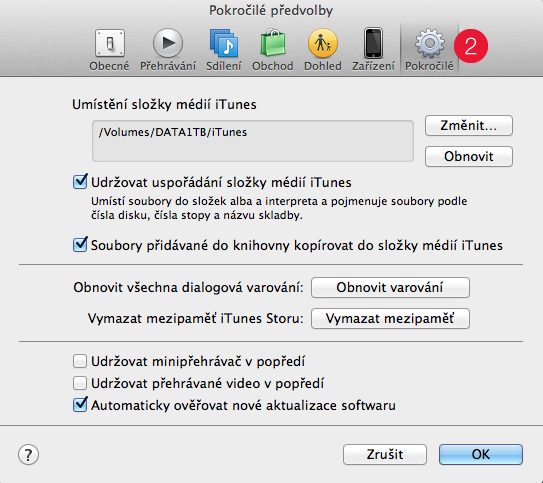
Když kliknete na iTunes->Předvolby (1), tak v záložce Pokročilé (2) vidíte odkaz na svoji iTunes knihovnu. Neznámo proč mě to směřovalo na systémový disk „user/music/iTunes“, tam byly v souboru „iTunes Library.itl“ udělány odkazy na DISK500GB, na kterém jsou všechny mediální soubory fyzicky uloženy. Jenže kde to změnit? Nikde jsem takový odkaz nenašel, ani jsem se o takovém problému nedočetl.

1

Dřevákov dřevěný kryty na iPhone Dřevákov dřevěný kryty na iPhone Dřevákov dřevěný kryty na iPhone

Řešení a postup je následující. Data iTunes knihovny máte na novém disku DATA1TB, ten přejmenujete na název původního disku DATA500GB, pro kontrolu pustíte iTunes, jestli je opět najdou. Poté na zbylém místu vytvoříte další disk přes Disk Utility. Jak se dá rozdělit disk na dva bez ztráty dat, se dočtete zde.

Nyní máte ve Finderu celkem tři disky (fyzicky jsou jen dva).

  • Systémový
  • DATA500GB s funkční iTunes knihovnou
  • DATA1TB, tam se chytáte knihovnu zkopírovat (disk musí mít dostatečnou velikost)

Kliknutím opět na iTunes -> Předvolby -> záložka Pokročilé (2) se dá zde změnit cesta ke knihovně, takže si vytvoříte na novém disku složku iTunes a vyberete k ní cestu. Vše odsouhlasíte a chvíli počkáte, já jsem čekal okolo 10 minut a zdálo se, že počítač téměř nic nedělá.
2

3

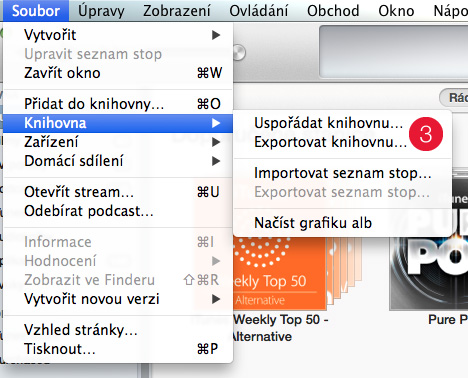
Nyní máte nastavenou novou cestu a je nutné do ní nakopírovat fyzicky soubory. To uděláte tak, že dáte Soubor -> Knihovna -> Uspořádat knihovnu (3). Zaškrtnete hned první volbu Sjednotit soubory (4) a dáte OK (5), nyní se všechny soubory překopírují na nový disk.

4

Až se vše zkopíruje, disk DATA1TB pomocí Diskové utility opět smažete a disk pojmenovaný DATA500GB přejmenujete na DATA1TB. Pustíte iTunes a vše bude fungovat. Fígl je v tom, že při překopírování si iTunes zaktualizují všechny odkazy, takže je úplně jedno, že knihovnu smažete.

Určitě to není jediný možný potup, ale mně to fungovalo perfektně. Také jsem zkoušel vybrat složku iTunes umístěnou na DATA1TB hned na začátku, ale to se iTunes nelíbilo. Těžko říct, jestli bude někdo řešit podobný problém, každopádně berte to jako tip, jak řešit takový problém. Navíc, pokud jste náhodou disk ještě nevyměnili, iTunes nabízí volbu exportovat knihovnu na jiný disk.

Ještě na závěr bych chtěl upozornit, abyste si raději iTunes knihovnu zálohovali pro případ, že by se něco nezdařilo.
 

Štítky: iTunesknihovna

Podobné články

macOS 26.5 public beta 2 na Macu

macOS 26.5 public beta 2 je k dispozici, nové funkce ale nepřidává

Jan Holeš
22.4.2026
0

Apple po pauze vydal macOS 26.5 public beta 2 a sází hlavně na opravy pod kapotou. Nové funkce zatím nečekejte,...

OpenAI teaser nového AI nástroje na Macu

OpenAI si hraje s Macem a naznačuje velkou AI novinku. Tohle asi není jen další obrázek!

Jan Holeš
22.4.2026
0

OpenAI naznačilo další oznámení a teaser míří na macOS. Vypadá to na nový nástroj pro generování obrázků, který může zaujmout...

macOS 26.5 beta 3 na Macu

macOS 26.5 beta 3 je venku, změn je zatím minimum

Matyáš Kozák
20.4.2026
0

Apple vydal macOS 26.5 beta 3 a zatím to vypadá na další velmi nenápadnou aktualizaci. Pro běžné uživatele to znamená...

Nastavení zoomu v macOS na Macu

Mac umí nečekaně užitečný zoom. Jeden Ctrl tah ukáže detail bez zmatků!

Matyáš Kozák
14.4.2026
0

macOS skrývá velmi praktické zoom gesto, které se hodí při kontrole detailů i čtení drobného textu. Funguje rychle, přesně a...

Odebírat
Přihlášení
Upozornit na
Propojit s:
guest
Propojit s:
guest
5 Komentáře
Nejstarší
Nejnovější Most Voted
Inline Feedbacks
Zobrazit všechny komentáře
Lusian
Lusian
24.8.2014 14.41

To nemôžete myslieť vážne takéto kostrbaté riešenie s delením particii .. 1.Na systémový disk Vás to smerovalo preto, lebo po výmene Hdd za nový iTunes nenašiel pôvodný Hdd data 500, v takom prípade sa iTunes prepne do svojho priečinku na systémovom disku . Z môjho pohľadu úplne stačilo po prekopírovaní iTunes knižnice na 1Tb Hdd zmeniť cestu umiestnenia knižnice kliknutím na iTunes -> Předvolby -> záložka Pokročilé a zmeniť umiestnenie knižnice na aktuálny disk . Potom možno spustiť usporiadanie súborov v knižnici.
2 riešenie je, keďže ste asi knižnicu na nový disk kopírovali cez externý rámček, tak by to malo fungovať aj tak, že vložíte nový disk do rámčeka a pomenujete . Vytvorite na novom disku iTUNES PRIEČINOK a pustite bod, ktorý ste popisoval Soubor -> Knihovna -> Uspořádat knihovnu (3). Zaškrtnete hned první volbu Sjednotit soubory (4) a dáte OK (5),Knižnica sa prekopiruje na nový disk, ktorý je v rámčeku . Po presunutí knižnice jednoducho vymeníte hdd z rámčeka za ten, čo máte namiesto cd mechaniky .

0
Odpovědět
Pavel Vejnar
Pavel Vejnar
Odpovědět na  Lusian
24.8.2014 16.32

Přesně jak píše, tohle je nejjednodušší řešení, jenže, já už měl data na novém disku a zrovna jsem neměl po ruce rámeček na externí disk. A změnit umístění knihovny jsem zkoušel, ale nefungovalo mi to. Bylo to trošku kostrbaté, ale stačilo pár kliknutí a vše se provedlo automaticky.

0
Odpovědět
N2by
N2by
24.8.2014 20.04

Tohle uz davno pouzivam a funguje to. Nicmene resim problem ten, ze po odpojeni disku a spusteni iTunes se nastavi defaultni adresar na interni disk a jeste to trapne nezahlasi ani jednu chybu!
Moje otazka je, neresite to nekdo scriptem, ze pred spustenim iTunes overite, ze disk existuje, jinak hodi chybu a nespusti iTunes? Cetl jsem o tom, ze to jde, ale nemel jsem zatim cas to rozchazet. Diky

0
Odpovědět
Petr Illek
Petr Illek
26.8.2014 15.22

A řešení, že celou knihovnu překopíruju na nový disk a při startu iTunes stisknu alt a vyberu si knihovnu ke spuštění z nějakého důvodu nevyhovuje?

0
Odpovědět
Pavel Vejnar
Pavel Vejnar
Odpovědět na  Petr Illek
26.8.2014 20.10

Tohle mi právě nefungovalo

0
Odpovědět
Banner

Nejžhavější novinky

iPhone Fold a iPhone 18 Pro

iPhone Fold má dorazit až po iPhonu 18 Pro

Jan Holeš
28.3.2026
0

iPhone 17 s odolnějším sklem Ceramic Shield 2

iPhone 17 dostal sklo, které má konečně ubrat škrábance i starosti

Jan Holeš
28.3.2026
0

iOS 26.4 přidává nové funkce do aplikací pro iPhone

iOS 26.4 přináší velké změny do šesti iPhone aplikací

Jan Holeš
27.3.2026
0

Apple Watch s watchOS 26.4 a novou úpravou Workout aplikace

watchOS 26.4 pro Apple Watch zjednodušuje cvičení i přidává nové emoji

Matyáš Kozák
24.3.2026
0

MacBook Neo

MacBook Neo: stačí 8 GB RAM?

Matyáš Kozák
10.3.2026
0

iPhone 18 Pro

iPhone 18 Pro a 12 novinek, které Apple chystá

Matyáš Kozák
19.3.2026
0

Siri a Gemini na iPhonu

Nová Siri od Applu poběží na Gemini a dorazí ještě letos

Matyáš Kozák
22.4.2026
0

Poslední recenze

Anker Prime 67W: Jedna nabíječka na všechno?

Anker Prime 67W recenze
Tomáš Svoboda

Recenze Anker Prime 67W GaN z praxe. Tři porty, kompaktní tělo a výkon i pro notebook. Jak si vede při...

Číst dáleDetails

Chytrý zámek Tedee: Bezpečný vstup do budoucnosti

Tedee
Tomáš Svoboda

Chytrý zámek Tedee je bezpečnější než klíče, pohodlnější než klíče a je rozhodně návykový. Jak se používá a pro koho...

Číst dáleDetails

Štítky

AirPods (112) aktualizace (265) aplikace (470) Apple (973) Apple Intelligence (115) Apple keynote (130) Apple Music (149) Apple Pay (111) Apple store (121) Apple TV (214) Apple Watch (464) Appliště Podcast (196) App Store (492) hra (113) Hry (172) iLifeHacking.cz (434) iOS (707) iOS 8 (108) iOS 10 (136) iOS 18 (183) iPad (505) iPad Pro (186) iPhone (971) iPhone 6 (182) iPhone 7 (217) iPhone 8 (106) iPhone 16 (138) iPhone 16 Pro (105) iPhonefoto.cz (112) Keynote (108) Mac (249) MacBook (228) MacBook Air (114) MacBook Pro (182) macOS (122) OS X (145) příslušenství (163) Recenze (228) Siri (172) Tim Cook (131) TIP (105) TOP (452) update (127) video (109) WWDC (112)

Apple magazín Appliště denně informuje o událostech ze světa Apple. iPhone, iPad, Mac, Apple Watch, Apple TV a další, to je naše!

  • Redakce
  • Inzerce a kontakt

© 2011 - 2025 Appliště - Všechna práva vyhrazena.

Vítejte zpátky!

Přihlásit přes Facebook
Přihlásit přes Google
NEBO

Přihlásit pomocí jména a hesla

Zapomenuté heslo? Registrace

Vytvořte si účet

Registrovat přes Facebook
Registrovat přes Google
NEBO

Vyplňte registrační formulář

Vyplňte všechna pole Přihlásit

Získat heslo

Zadejte Váš email nebo přihlašovací jména pro reset hesla

Přihlásit
Nic jsme nenašli :(
Zobrazit všechny výsledky
  • Mac
    • MacBook Air
    • MacBook Pro
    • iMac
    • Mac mini
    • Mac Studio
    • Mac Pro
    • macOS Sequoia
  • iPad
    • iPad Pro
    • iPad Air
    • iPad
    • iPad mini
    • iPadOS 18
    • Apple Pencil
    • Smart Keyboard
  • iPhone
    • iPhone 16 Pro
    • iPhone 16
    • iPhone 15
    • iPhone 14
    • iPhone SE
    • iOS 18
  • Watch
    • Apple Watch Series 10
    • Apple Watch Ultra 2
    • Apple Watch SE
    • watchOS 11
    • Řemínky
  • AirPods
    • AirPods 4
    • AirPods Pro 2
    • AirPods Max
  • Vision
    • Vision Pro
    • visionOS 2
  • TV a Domácnost
    • Apple TV 4K
    • Apple TV+
    • tvOS 18
  • Přihlášení
  • Registrace

© 2011 - 2025 Appliště - Všechna práva vyhrazena.

wpDiscuz
5
0
Budu rád za vaše názory, prosím komentujte.x
()
x
| Odpovědět