

Hodilo by se vám mít rozdělený svůj pevný disk na dva? Doba, kdy se vám kvůli tomu smažou všechna data, je dávno pryč. Lze ho rozdělit i bez ztráty dat.
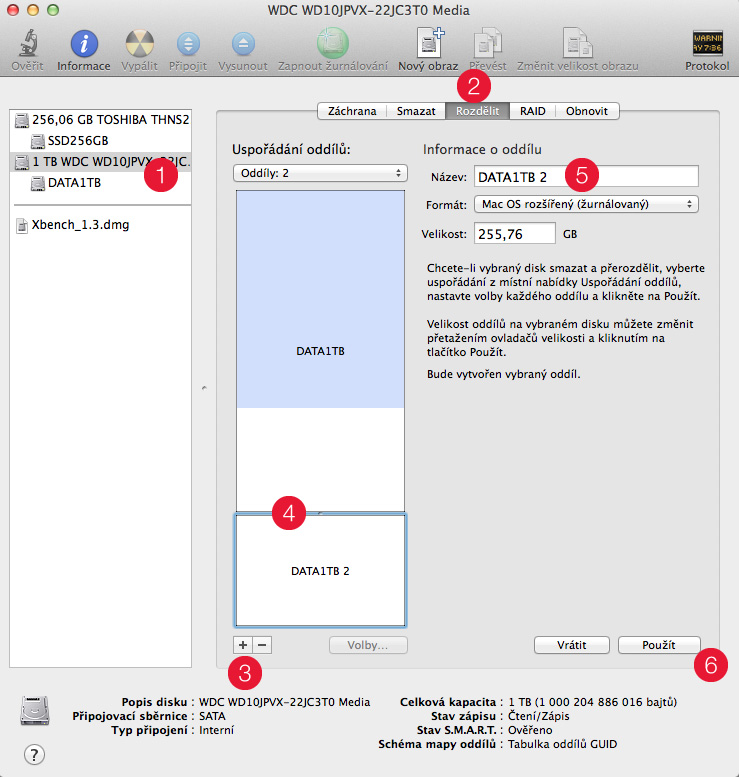
Program, který to dokáže, máte již ve svém Macu. Jmenuje se Disk Utility, případně Disková utilita. Vyberte si disk, který chcete rozdělit. Je však nutné kliknout přímo na disk (1), ne na svazek disku. Poté se vám zpřístupní správná horní nabídka, která nabízí rozdělení disku pod příhodným názvem Rozdělit (2). Dole kliknete na plus (3) a přidá se vám další disk. Tažením za čáru (4) oddělující disky lze libovolně upravit velikost nového disku. Nový disk nemůže být samozřejmě větší, než je vaše zbývající volné místo na původním disku. Následně si ještě upravte název, formát, velikost (5) a dejte Použít (6). Disk se začne rozdělovat na dva.


Aktuální cenu produktu Satechi 4portový USB-C Hub s PD najdete na Alze.
Tato operace může trvat klidně i několik desítek minut.

Proč to není hned?
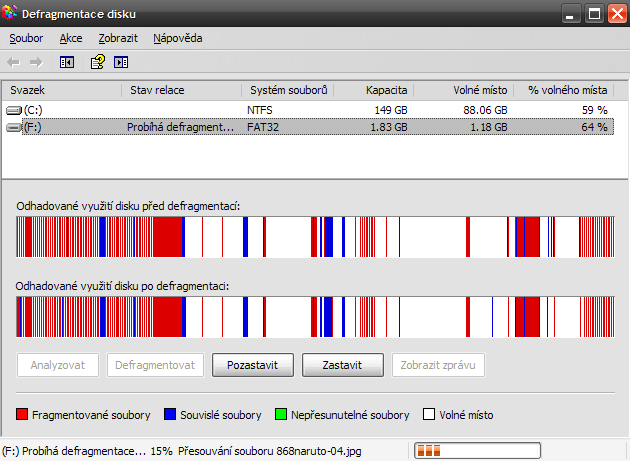
Princip zápisu na disk spočívá v tom, že se na něj zapisuje z jedné strany na druhou, je to takový šnek. Pokud něco smažete, a bylo to fyzicky zapsáno například uprostřed disku, data se nikam nepřeskupují, ale zůstane tam mezera. Ta se dá využít pro jiná data. Takže se za nějaký čas stane, že disk je zaplněný nerovnoměrně a má plno malých mezer. A tak při rozdělení disku se ta data musí natlačit více na sebe, aby v druhé části disku nic nezůstalo.
Tento problém je znám především z dob před rokem 2000, kdy systémy ještě nedisponovaly automatikou defragmentací disku a uživatel to musel dělat ručně. Nyní se systém snaží sám po celou dobu disk optimalizovat, když s ním zrovna nikdo nepracuje. Tento problém se týká jen rotačních disků. Doba, než začne číst data, se pohybuje v řádu jednotek až desítek milisekund, kdežto SSD disk má přístupovou dobu v řádech desetin milisekund.
A k čemu se může hodit disk rozdělený na dva? Důvody můžou být různé, někdo by měl rád oddělena data a systém, jiný chce experimentovat. Tento postup využite i v dalších tipech, které se brzy objeví na Applišti.












Chcete k tomu něco dodat? Napište krátce proč.