

Vlastní vyzvánění na iPhone jde nastavit a nestrávit nad tím celý den! Poradíme, jak to dokážete rychle a bez použití počítače.
Pomocí bezplatné aplikace GarageBand, kterou má na svědomí přímo Apple můžete na iPhonu snadno vytvořit vlastní vyzvánění. To si pak nastavíte pro příchozí hovor nebo zprávu a nemusíte za to ani nic platit. Podívejte se na náš návod, který ukazuje, jak nastavit vlastní vyzvánění na iPhone bez nutnosti použití počítače. Pokud byste přece jen chtěli počítač nebo Mac použít, tak se mrkněte na náš článek o vytvoření vyzvánění na iPhone pomocí iTunes.

Jaké skladby můžete použít jako vyzváněcí pro iPhone?
GarageBand umožňuje používat skladby uložené v aplikaci Soubory v iPhonu (na iCloud Drive, na úložišti iPhonu nebo i jinde). Můžete také použít skladbu z aplikace Hudba v iPhonu, pokud:
- Je odněkud stažena a přenesena do aplikace Hudba v iPhonu pomocí Macu nebo PC.
- Je zakoupena v iTunes Store.
Ze stažených skladeb z Apple Music nelze vytvářet vyzváněcí tóny, protože nesou DRM ochranu (Digital Rights Management). Navíc nepřipadá v úvahu ani vytváření vyzváněcích tónů z aplikací třetích stran, jako je Spotify, YouTube Music nebo Amazon Music.

Pokud chcete jako vyzvánění použít hlasovou nahrávku, ujistěte se, že je přidána do aplikace Soubory. Za tímto účelem otevřete aplikaci Hlasové poznámky > klepněte na nahrávku > ikonu tří teček > Uložit do souborů > vyberte libovolné umístění > Uložit.
Teď, když máte hudbu připravenou, vám pomůžeme vytvořit vyzváněcí tón.
Jak vytvořit vyzvánění na iPhonu ze skladby
Apple iPhony od začátku nedovolují jednoduché použití vaší oblíbené skladby jako vyzvánění. Sice občas Apple uvede novinku, jako v případě vyzvánění pro iPhone X, které bylo exkluzivní jen pro tento model, ale jinak nic. Zde je návod jak nastavit vlastní vyzvánění na iPhone bez počítače:
1) Stáhněte si zdarma z App Store aplikaci GarageBand a otevřete ji. Projděte uvítací obrazovky a klepněte na libovolný nástroj, například na klávesy.

2) Pokud se zobrazí ikona cihlové zdi zobrazená v kroku 3 níže, klepněte na ni a tento krok přeskočte. Pokud tuto ikonu nevidíte, klepněte na červené kruhové tlačítko a několik sekund přehrávejte nástroj. Poté klepnutím na ikonu zeleného trojúhelníku zastavte. Nyní postupujte podle kroku 3.
3) Klepněte na ikonu, která vypadá jako cihlová zeď. Nyní se nacházíte na obrazovce úprav.

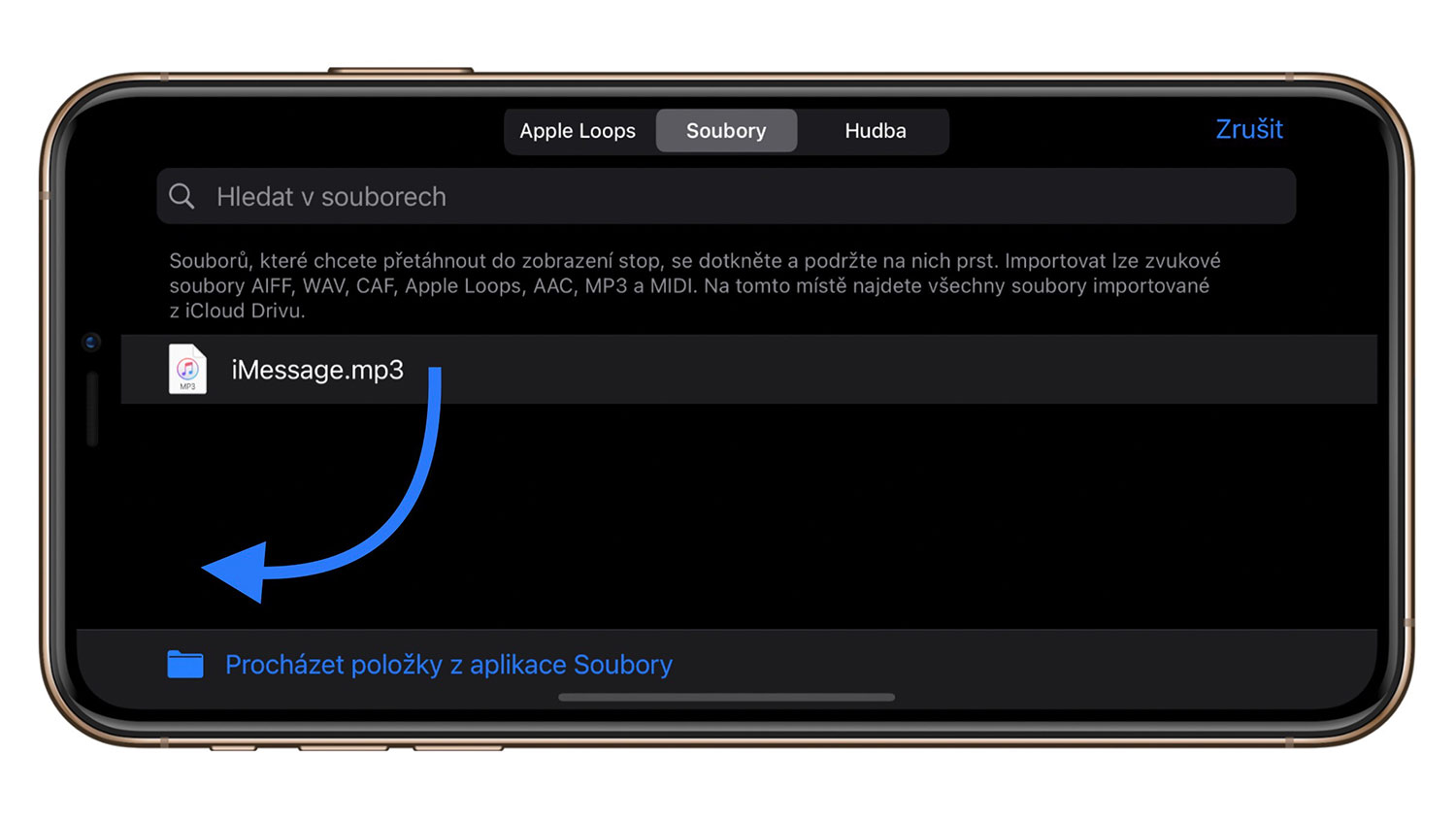
4) Klepněte na ikonu smyčky vpravo nahoře a vyhledejte skladbu v aplikaci Soubory nebo Hudba. Po nalezení skladby se jí dotkněte a přetáhněte ji doleva na časovou osu úprav. Musíte skutečně přetáhnout, nestačí na ni klepnout.

5) Poté, co se skladba nachází na časové ose úprav, klepněte vlevo nahoře na ikonu nástroje a klepnutím na možnost Smazat odstraňte nepotřebný záznam, který jste provedli v kroku 2. I v případě, že v něm není žádná nahrávka, klepněte na nástroj a výběrem možnosti Smazat ji odstraňte. Poté budete mít samotnou skladbu na této obrazovce úprav.

6) Importovaná skladba bude s největší pravděpodobností zkrácena na 20 sekund. Chcete-li jí prodloužit na 30 sekund (maximální délka vyzváněcího tónu), zvyšte z 8 taktů na 11 nebo 12 taktů (klepněte na ikonu se znaménkem + vpravo nahoře, vyberte Úsek A a proveďte navýšení taktů). Pokud je delší než 30 sekund, GarageBand skladbu při exportu jako vyzváněcí tón (krok 12 níže) automaticky upraví na 30 sekund.
7) Předpokládejme, že chcete vybrat 20 sekund zprostředku skladby. To provedete tak, že klepnete na zvukový klip a přes něj se zobrazí bílý rámeček. Nyní přetáhněte levý konec skladby, abyste počáteční část vystřihli. Poté přetáhněte celou skladbu doleva, abyste ji přemístili na začátek časové osy úprav. Poté přetáhněte pravý konec skladby, abyste ji prodloužili a zobrazili zbývající část skladby. Tento postup opakujte, dokud se nedostanete k části skladby, kterou chcete použít.
8) Hrajte si, dokud nezískáte část skladby, kterou chcete zachovat. Ujistěte se, že je zvukový klip umístěn od začátku časové osy a nenachází se někde uprostřed nebo nemá prázdnou část na levé straně.
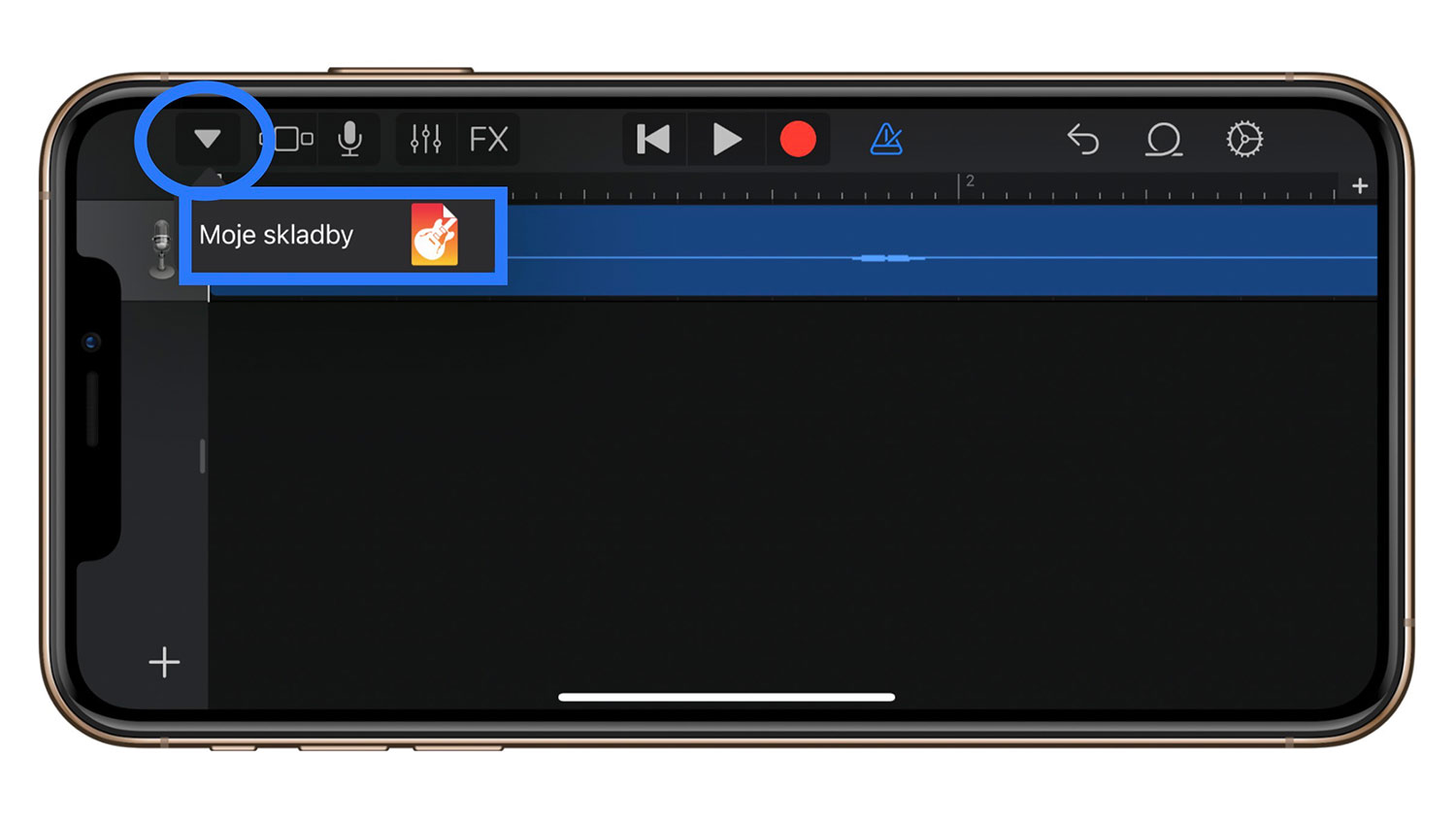
9) Nyní je tedy na časové ose úprav skladba upravena do požadované délky jako vyzváněcí tón. Chcete-li ji uložit, klepněte vlevo nahoře na ikonu trojúhelníku směrem dolů a vyberte možnost Moje skladby.
10) Dlouze podržte prst na souboru Moje skladba a klepněte na položku Přejmenovat. Nyní souboru dejte libovolný název.
11) Po přejmenování znovu dlouze stiskněte soubor a klepněte na možnost Sdílet.
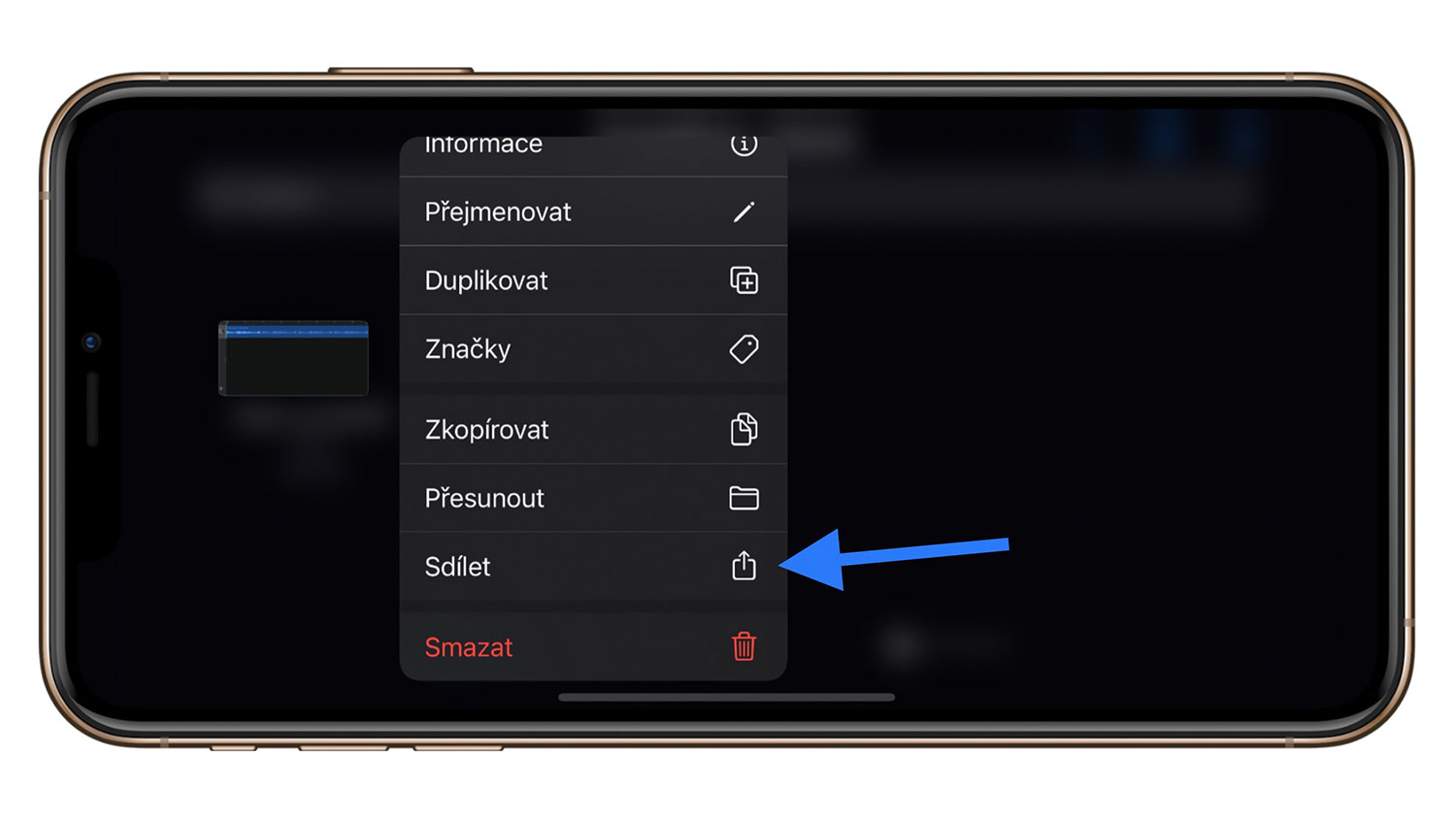
12) Klepněte na Vyzvánění > Exportovat.

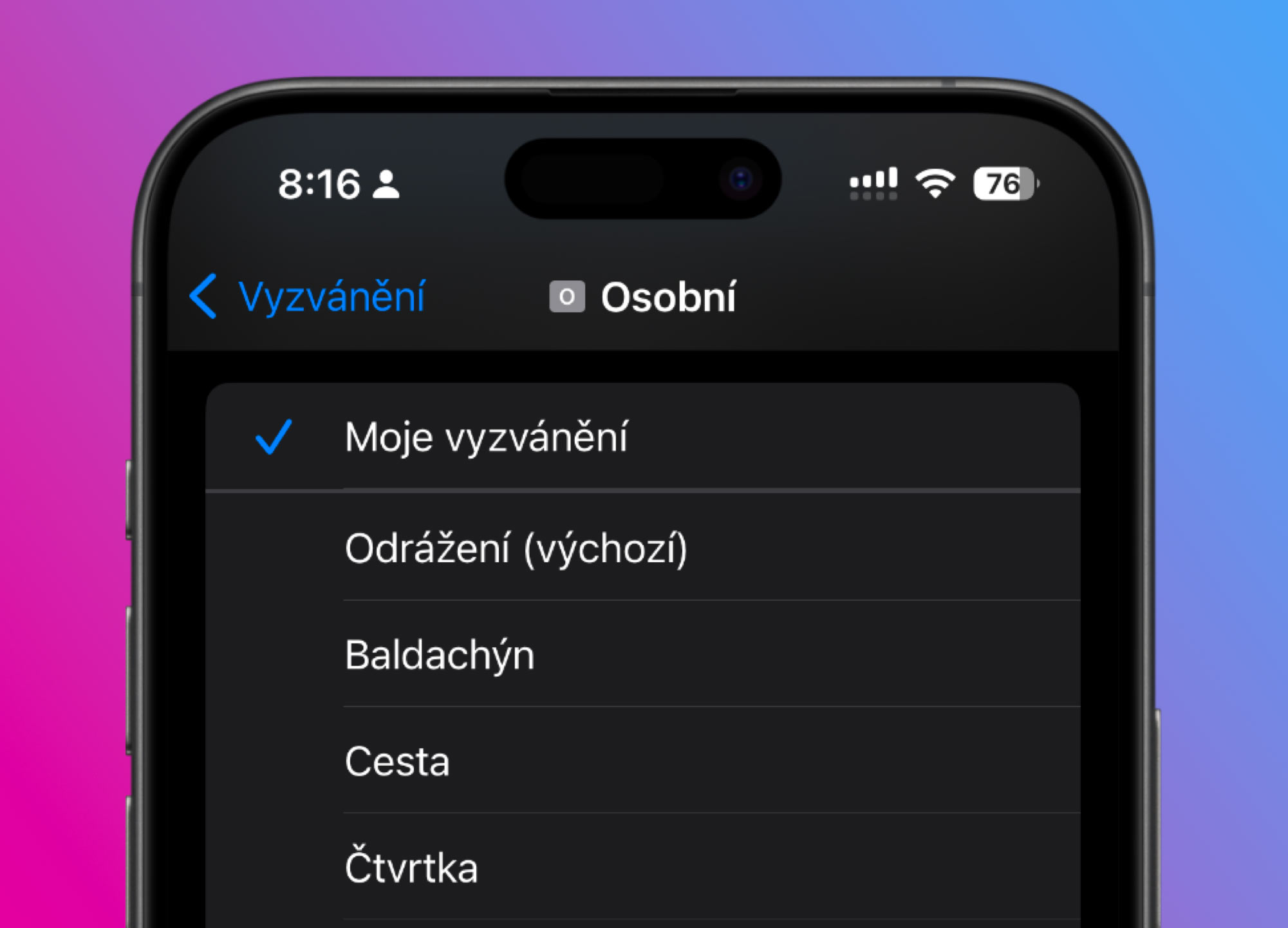
13) Můžete klepnout na možnost Použít zvuk jako… a nastavit jej jako vyzváněcí tón nebo tón zprávy. Nebo kdykoli v budoucnu přejděte do aplikace Nastavení > Zvuky a haptika > Vyzvánění nebo Zvuk SMS a vyberte vyzváněcí tón, který jste vytvořili.

Jak nastavit vlastní vyzvánění na iPhone přímo v telefonu už tedy víte a můžete ho začít používat. Vyzvánění iPhone bez iTunes zvládne také.
Jak pomocí aplikace vytvořit vyzvánění na iPhone
Stačí v App Store vyhledat aplikace pro tvorbu vyzváněcích tónů a najdete jich hned několik. Tyto aplikace vám mohou nabídnout vlastní vyzvánění a dokonce vám umožní vytvořit vyzvánění ze skladby v aplikaci Hudba v iPhonu.
Tento tón však nemůžete použít a nastavit jej jako vyzváněcí tón iPhonu, pokud nepoužijete počítač. Apple totiž omezuje možnost přidání vyzváněcího tónu do nastavení iPhonu jakoukoli aplikací třetí strany. Toto oprávnění má pouze vlastní aplikace GarageBand.
Jak nastavit vlastní vyzvánění na iPhone pomocí aplikace se dozvíte níže:
- Bez námahy vytvořit vyzváněcí tón pomocí jedné z těchto aplikací (je to mnohem jednodušší než s aplikací GarageBand) a uložit tento vyzváněcí tón do aplikace Soubory.
- Poté pomocí GarageBandu v několika krocích exportovat vyzvánění z aplikace Soubory a nastavit jej jako vyzváněcí tón iPhonu.
Zatímco většina aplikací pro vyzvánění v App Store je velmi stará nebo se jedná o placené tituly, existuje jedna, kterou používám stále. Nebyla sice aktualizována čtyři roky, ale pro náš účel funguje bezchybně i v systému iOS 15. Je to aplikace Ringtone Maker.
Zde je návod, jak pomocí této aplikace snadno proměnit jakoukoli skladbu ve vyzváněcí tón pro iPhone:
1) Otevřete aplikaci Ringtone Maker, klepněte na „Tap to select a song“ povolte jí přístup do knihovny médií, když se zobrazí vyskakovací okno.
2) Vyberte staženou skladbu bez DRM ochrany z aplikace Hudba.
3) Klepněte na Vyzváněcí tón. Nyní pomocí hlavičky prodlužte čas na 30 sekund. Poté přejeďte po vlně a vyberte požadovanou 30sekundovou část skladby.
4) Klepněte na tlačítko Save > Ok > Share ringtone > Uložit do Souborů.
5) Nyní otevřete aplikaci GarageBand a postupujte podle výše popsaných kroků. V kroku 4 vyberte z aplikace Soubory skladbu, kterou jste vytvořili pomocí aplikace Ringtone Maker. Má již 30 sekund, takže nemusíte provádět žádné úpravy ani změny na časové ose v GarageBandu. Chcete-li tón použít, jednoduše jej uložte > Sdílet > Vyzvánění.
Jak nastavit vlastní vyzvánění na iPhone
Takto můžete použít iPhone k vytvoření a nastavení vyzváněcího tónu, a to vše bez nutnosti použití počítače (pokud máte skladbu v iPhonu). Také je možné snadno změnit vyzvánění na Macu. To se hodí, když máte zařízení propojena a v jednu chvíli začne zvonit iPhone i Mac. Můžete pak na Macu vyzvánění ztišit nebo zvolit jiné, jemnější. Jak na Macu vypnout vyzvánění iPhonu se dozvíte také u nás.
Pokud umíte hrát na hudební nástroje (nebo to chcete prozkoumat a užít si to), můžete si vyzváněcí tón vytvořit od začátku pomocí různých nástrojů GarageBandu, jako jsou klávesy a bicí. Také můžete vyzvánění nazpívat, stejně jako vyzvánění pro iPhone zvládla vytvořit jedna skupina v podání a cappella.
A konečně, pokud jste ochotni zaplatit, sekce Tóny v aplikaci iTunes Store je často aktualizována novými vyzváněcími tóny. Pokud jste si nějaké zakoupili dříve, můžete si tyto vyzváněcí tóny znovu stáhnout, aniž byste museli znovu platit.
Chcete-li odstranit skladbu, kterou jste vytvořili a přidali prostřednictvím aplikace GarageBand, přejděte do Nastavení iPhone > Zvuky a haptika > Vyzváněcí tón. Zde přejeďte na vyzváněcí tón doleva a klepněte na Odstranit.
Jak nastavit vlastní vyzvánění na iPhone zvládnete přímo v telefonu a existuje vícero způsobů. Doufáme, že jsme vám tímto pomohli!










Chcete k tomu něco dodat? Napište krátce proč.