Appliště
  • iPhone
  • Mac
  • iPad
  • Apple Watch
  • AirPods
  • Recenze
  • Návody
  • Nakupovat
Nic jsme nenašli :(
Zobrazit všechny výsledky
  • iPhone
  • Mac
  • iPad
  • Apple Watch
  • AirPods
  • Recenze
  • Návody
  • Nakupovat
Nic jsme nenašli :(
Zobrazit všechny výsledky
Appliště
Nic jsme nenašli :(
Zobrazit všechny výsledky

Jak v iTunes skrýt aplikace v seznamu zakoupených (tip)

Petr Záviška Petr Záviška
27.11.2013
Tip

Rádi zkoušíte nové aplikace na iPhonu či iPadu a hned je vždy smažete? Je Váš seznam s aplikacemi nepřehledný a obsahuje spoustu aplikací, u kterých je zobrazen mráček? Tak pak je tento tip přesně pro Vás a udělá vám zase pořádek ve Vašem seznamu zakoupených aplikací.

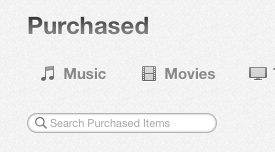
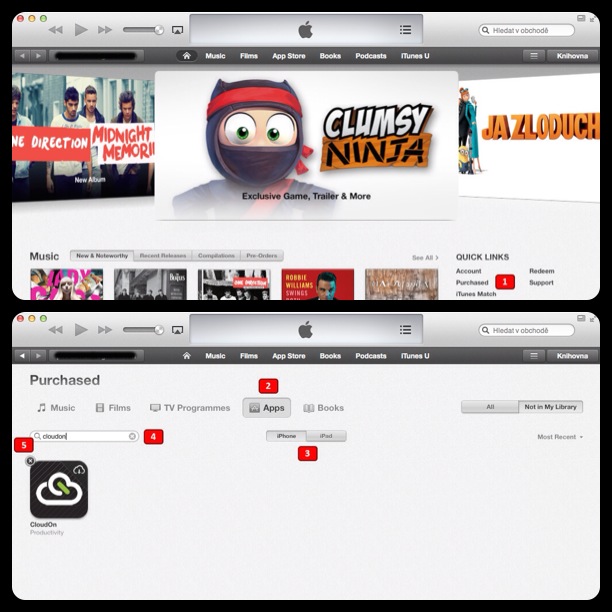
Otevřete iTunes a klikněte na tlačítko iTunes Store. V pravém sloupci v Quick Links klikněte na odkaz Purchased (1) a v novém okně v sekcí Apps (2) zobrazíte všechny vaše zakoupené aplikace v App Store. Pokud je seznam už značně obsáhlý, roztřídíte jej na aplikace určené pro iPhone nebo iPad (3) kliknutím na příslušný název zařízení. Nebo ji jednoduše vyhledáte pomocí vyhledávacího pole (4).1
Také si přečtěte

Jak nastavit Apple Watch pro dítě

Jak nastavit Apple Watch pro dítě

18.5.2026

Apple Pay nefunguje: Co zkontrolovat jako první

17.5.2026

Přesuňte ukazatel myši nad ikonu aplikace a na malé X (5), které se objeví u ikony vlevo nahoře. Kliknutím na X (5) se aplikace skryje a nebude vidět v seznamu zakoupených aplikací. Skrytí se provede automaticky a není potřeba žádná synchronizace.2
Zapojte se
0
0
0
0
0

Chcete k tomu něco dodat? Napište krátce proč.

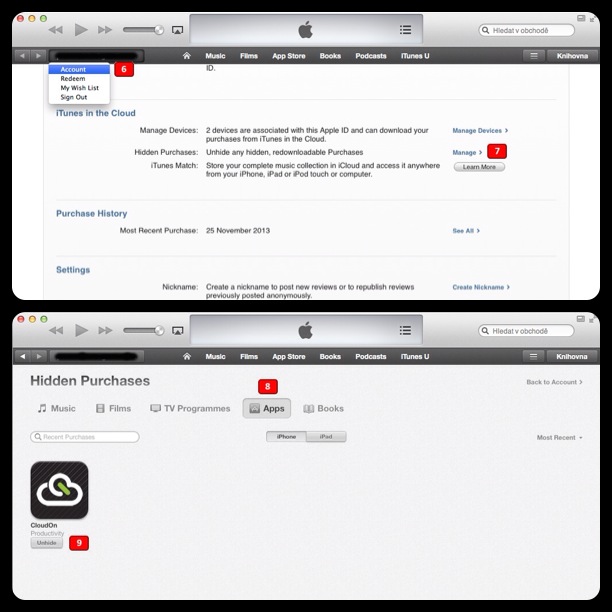
Jak už bylo zmíněno, aplikace se pouze skryje a lze ji zase do seznamu zakoupených aplikací obnovit. Klikněte v iTunes na tlačítko s vaším uživatelským jménem a vyberte Account (6). Dále v sekci iTunes in the Cloud klikněte na Manage (7) a v dalším okně poté vyberte Apps (8). Zobrazí se seznam všech skrytých aplikací, které lze opět třídit podle zařízení či přímo vyhledat konkrétní aplikaci. Kliknutím na tlačítko Unhiden (9) aplikaci obnovíte do seznamu stažených aplikaci.

Dřevákov dřevěný kryty na iPhone Dřevákov dřevěný kryty na iPhone Dřevákov dřevěný kryty na iPhone
Štítky: iTunes

Podobné články

Jak nastavit Apple Watch pro dítě

Jak nastavit Apple Watch pro dítě

Jan Holeš
18.5.2026
3

Apple Watch můžete nastavit i pro dítě nebo jiného člena rodiny, který nemá vlastní iPhone. V návodu ukazujeme přesný postup...

Apple Pay nefunguje: Co zkontrolovat jako první

Jan Holeš
17.5.2026
0

Když Apple Pay na iPhonu odmítá platební kartu, nejrychlejší kontrola vede do aplikace Peněženka. Ukážeme, kde kartu najít a kdy...

Logo iCloudu na pozadí s právním sporem v Británii

iCloud cena: Kolik stojí úložiště a který tarif vybrat?

Matyáš Kozák
16.5.2026
2

Kolik stojí iCloud v Česku? Podívejte se na aktuální ceny iCloud+, rozdíly mezi tarify a doporučení, který plán se vyplatí.

Jak odemknout SIM v iPhonu

Jak odemknout SIM v iPhonu a co dělat, když je SIM zamčená

Jan Holeš
4.5.2026
0

V iPhonu můžete PIN SIM karty zapnout nebo vypnout v Nastavení. Když je SIM zamčená a PIN neznáte, je potřeba...

Diskuze

Diskuze

Zapojte se do diskuze pod článkem.

0 komentářů
T

Váš e-mail nebude zveřejněn.

“

Buďte první, kdo se zapojí do diskuze.

Zatím tu nejsou žádné komentáře. Otevřené, věcné názory pomáhají ostatním čtenářům udělat si lepší obrázek.

Štítky

AirPods aktualizace aplikace Apple Apple Intelligence Apple Music Apple store Apple TV Apple Watch Appliště Podcast App Store baterie Bezpečnost Chytrá domácnost Fotoaparát Hry iCloud iLifeHacking.cz iOS iOS 18 iOS 27 iPad iPad Pro iPhone iPhone 6 iPhone 7 iPhone 17 iPhone 18 Pro iPhone Duo Mac MacBook MacBook Pro macOS OLED displej OS X příslušenství Recenze Samsung Siri Siri AI Skládací iPhone Tim Cook TOP umělá inteligence USB-C

Apple magazín Appliště denně informuje o událostech ze světa Apple. iPhone, iPad, Mac, Apple Watch, Apple TV a další, to je naše!

  • Redakce
  • Inzerce a kontakt

© 2011 - 2026 Appliště - Všechna práva vyhrazena.

Nic jsme nenašli :(
Zobrazit všechny výsledky
  • Mac
    • MacBook Air
    • MacBook Pro
    • iMac
    • Mac mini
    • Mac Studio
    • Mac Pro
    • macOS Sequoia
  • iPad
    • iPad Pro
    • iPad Air
    • iPad
    • iPad mini
    • iPadOS 18
    • Apple Pencil
    • Smart Keyboard
  • iPhone
    • iPhone 16 Pro
    • iPhone 16
    • iPhone 15
    • iPhone 14
    • iPhone SE
    • iOS 18
  • Watch
    • Apple Watch Series 10
    • Apple Watch Ultra 2
    • Apple Watch SE
    • watchOS 11
    • Řemínky
  • AirPods
    • AirPods 4
    • AirPods Pro 2
    • AirPods Max
  • Vision
    • Vision Pro
    • visionOS 2
  • TV a Domácnost
    • Apple TV 4K
    • Apple TV+
    • tvOS 18

© 2011 - 2026 Appliště - Všechna práva vyhrazena.