Appliště
iLove servis
  • Mac
    • MacBook Air
    • MacBook Pro
    • iMac
    • Mac mini
    • Mac Studio
    • Mac Pro
    • macOS Sequoia
  • iPad
    • iPad Pro
    • iPad Air
    • iPad
    • iPad mini
    • iPadOS 18
    • Apple Pencil
    • Smart Keyboard
  • iPhone
    • iPhone 16 Pro
    • iPhone 16
    • iPhone 15
    • iPhone 14
    • iPhone SE
    • iOS 18
  • Watch
    • Apple Watch Series 10
    • Apple Watch Ultra 2
    • Apple Watch SE
    • watchOS 11
    • Řemínky
  • AirPods
    • AirPods 4
    • AirPods Pro 2
    • AirPods Max
  • Vision
    • Vision Pro
    • visionOS 2
  • TV a Domácnost
    • Apple TV 4K
    • Apple TV+
    • tvOS 18
  • Přihlášení
  • Registrace
Nic jsme nenašli :(
Zobrazit všechny výsledky
Plugin Install : Cart Icon need WooCommerce plugin to be installed.
  • Mac
    • MacBook Air
    • MacBook Pro
    • iMac
    • Mac mini
    • Mac Studio
    • Mac Pro
    • macOS Sequoia
  • iPad
    • iPad Pro
    • iPad Air
    • iPad
    • iPad mini
    • iPadOS 18
    • Apple Pencil
    • Smart Keyboard
  • iPhone
    • iPhone 16 Pro
    • iPhone 16
    • iPhone 15
    • iPhone 14
    • iPhone SE
    • iOS 18
  • Watch
    • Apple Watch Series 10
    • Apple Watch Ultra 2
    • Apple Watch SE
    • watchOS 11
    • Řemínky
  • AirPods
    • AirPods 4
    • AirPods Pro 2
    • AirPods Max
  • Vision
    • Vision Pro
    • visionOS 2
  • TV a Domácnost
    • Apple TV 4K
    • Apple TV+
    • tvOS 18
  • Přihlášení
  • Registrace
Nic jsme nenašli :(
Zobrazit všechny výsledky
Plugin Install : Cart Icon need WooCommerce plugin to be installed.
Appliště
Nic jsme nenašli :(
Zobrazit všechny výsledky
Appliště Tip

Jak zálohovat a následně obnovit SMS zprávy?

Zdeněk Koutský Zdeněk Koutský
13.4.2016
Tip
Jak skrýt defaultní aplikace na iOS zařízeních
SdíletTweetnoutPřipnoutPoslat

V dnešní době je komunikace pomocí SMS zpráv téměř za zenitem. Každopádně se najdou tací, kteří si komunikaci jinak představit nedokáží. 

Jestliže jste někdy dělali na svém iOS zařízení „hard reset“, tak jistě víte, že si na iCloud můžete zálohovat veškeré osobní informace – fotografie, poštu, kontakty, kalendář, Safari záložky či poznámky. Po přeinstalování iOS jste si pak mohli zálohované dokumenty obnovit.


Ovšem co když chcete provést novou iOS instalaci a zároveň obnovit veškerou textovou komunikaci? Na to se v tomto článku podíváme.

Ještě předtím, než se pustíme do práce, si své iOS zařízení zálohujte. Zálohu můžete provést pomocí iTunes či iCloudu.

Veškeré pomůcky, které budete potřebovat:

  • Počítač
  • iTunes
  • Lightning kabel
  • iBackupBot


Krok 1 

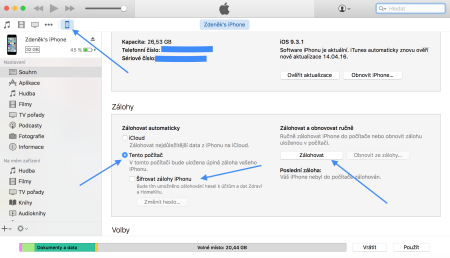
Pomocí Lightning kabelu připojte své zařízení k počítači a přesuňte se do iTunes. V levém horním rohu aplikace se nachází pět malých ikon. Jedna z ikon definuje právě vaše iOS zařízení, tak na ni klikněte. Tímto postupem se dostáváte do souhrnného nastavení, kde zaškrtněte možnost Tento počítač. Ujistěte se, že je políčko Šifrovat zálohy iPhonu nezaškrtnuté (viz. obrázek níže). Poslední věcí, kterou musíte udělat, je záloha zařízení. Klikněte tedy na možnost Zálohovat. Po úspěšném dokončení zálohy zařízení odpojte.
Také si přečtěte

Jak vypnout autokorekci textu na iPhone

Jak vypnout autokorekci textu na iPhone

2.7.2024
Jak napsat zavináč na Macu

Jak napsat zavináč na Macu a jak na Windows

30.6.2024

iTunes

Vaše zařízení může být jak stejné, tak i nové. Pokud se jedná o stejné zařízení, tak jej obnovte do továrního nastavení (po provedení zálohy). U nového zařízení, které jste právě vybalili z krabice, se probojujte počátečním nastavením, dokud se nedostanete na domovskou stránku iOS.

Dřevákov dřevěný kryty na iPhone Dřevákov dřevěný kryty na iPhone Dřevákov dřevěný kryty na iPhone


Krok 2

Své zařízení znovu připojte a proveďte stejnou zálohu jako v předchozím kroku. Poté ponechte svůj iPhone či iPad připojený k počítači. Upozorňuji, že aplikace iTunes musí být stále otevřená.


Krok 3

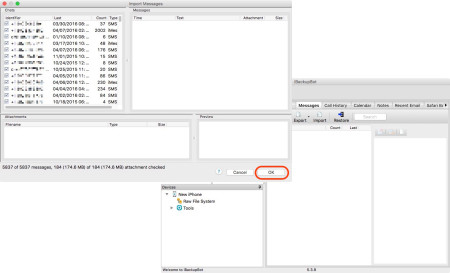
Nejdříve si stáhněte aplikaci iBackupBot. Po úspěšné instalaci ji otevřete a přejděte do sekce User Information Manager. Zde se přesuňte do Messages – Import. Aplikace vás může vyzvat k výběru zálohy. Pokud se tak stane, vyberte poslední zálohu zařízení, kterou jste vytvořili v kroku 1, a klepněte na tlačítko OK.
import-messages-ibackupbot1


Krok 4

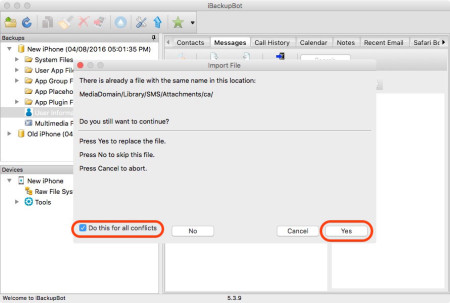
V okně Import zpráv klikněte na tlačítko OK. Nyní se nacházíte v okně pod názvem Import File. V levém dolním rohu nesmíte zapomenout zaškrtnout políčko Do this for all conflicts. Po zaškrtnutí klepněte na Yes.
import-file-ibackupbot


Krok 5

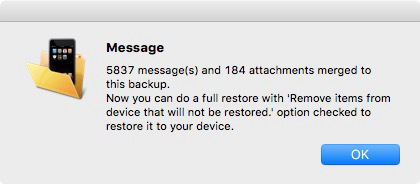
Klikněte na tlačítko OK, a aplikaci iBackupBot ukončete.
SMS

Krok 6

Přesuňte se zpět do iTunes, kde klepněte na tlačítko Obnovit ze zálohy (vyberte stejnou zálohu, kterou jste použili v kroku 2), a stiskněte tlačítko Obnovit.

Po úspěšném restartování svého zařízení přejděte do aplikace Zprávy. Zde najdete veškeré své textové zprávy (včetně iMessage zpráv), které byly zálohovány pomocí aplikace iBackupBot.

Zdroj: 9to5mac
Štítky: AppleiMessageiOSiPadiPhoneiPodobnovaSMStextové zprávyTIPzálohazprávy

Podobné články

Jak vypnout autokorekci textu na iPhone

Jak vypnout autokorekci textu na iPhone

Jan Holeš
2.7.2024
0

Jak vypnout autokorekci textu na iPhone, když vás otravují automatické opravy textu? Přečtěte si celý postup a budete mít klid!

Jak napsat zavináč na Macu

Jak napsat zavináč na Macu a jak na Windows

Matyáš Kozák
30.6.2024
0

Jak napsat zavináč na Macu, na PC s Windows a jak si vše usnadnit klávesovou zkratkou? Přečtěte si celý postup...

Jak odblokovat Apple ID, Jak založit Apple ID

Jak odblokovat Apple ID: Komplexní průvodce

Jan Holeš
20.6.2024
0

Jak odblokovat Apple ID, když se nemůžete dostat k vašemu Apple účtu? Přečtěte si krok po kroku návod, který vám...

Skrytý trackpad na iPhone

Skrytý trackpad na iPhone zásadně urychlí úpravu textu

Matyáš Kozák
22.5.2024
1

Skrytý trackpad na iPhone je tajnou zbraní v úpravě textu. Pokud chcete pracovat rychleji a přesněji, podívejte se, jak na...

Odebírat
Přihlášení
Upozornit na
Propojit s:
guest
Propojit s:
guest
2 Komentáře
Nejstarší
Nejnovější Most Voted
Inline Feedbacks
Zobrazit všechny komentáře
Tomex
Tomex
14.4.2016 16.12

Me to tedy vzdy vratilo i SMS ciste „jen“ prez zalohu do pc prez iTunes bez nutnosti dalsi appky.

0
Odpovědět
diablo_ll
diablo_ll
Odpovědět na  Tomex
16.4.2016 23.56

tady de o to ze ti to vrati POUZE SMS. pres normalni zalohu ti tam zustanou nejaka data aplikaci, fotky, nastaveni atd.. Spis je skoda ze se tim prijde o data z appky „Zdravi“

0
Odpovědět
Banner

Nejžhavější novinky

iPhone Fold a iPhone 18 Pro

iPhone Fold má dorazit až po iPhonu 18 Pro

Jan Holeš
28.3.2026
0

iPhone 17 s odolnějším sklem Ceramic Shield 2

iPhone 17 dostal sklo, které má konečně ubrat škrábance i starosti

Jan Holeš
28.3.2026
0

iOS 26.4 přidává nové funkce do aplikací pro iPhone

iOS 26.4 přináší velké změny do šesti iPhone aplikací

Jan Holeš
27.3.2026
0

Apple Watch s watchOS 26.4 a novou úpravou Workout aplikace

watchOS 26.4 pro Apple Watch zjednodušuje cvičení i přidává nové emoji

Matyáš Kozák
24.3.2026
0

MacBook Neo

MacBook Neo: stačí 8 GB RAM?

Matyáš Kozák
10.3.2026
0

iPhone 18 Pro

iPhone 18 Pro a 12 novinek, které Apple chystá

Matyáš Kozák
19.3.2026
0

Casely Power Pod powerbanka a upozornění na recall

Power banka Casely je znovu pod palbou. Po požáru a smrti výrobce rozšiřuje svolávací akci!

Jan Holeš
18.4.2026
0

Poslední recenze

Anker Prime 67W: Jedna nabíječka na všechno?

Anker Prime 67W recenze
Tomáš Svoboda

Recenze Anker Prime 67W GaN z praxe. Tři porty, kompaktní tělo a výkon i pro notebook. Jak si vede při...

Číst dáleDetails

Chytrý zámek Tedee: Bezpečný vstup do budoucnosti

Tedee
Tomáš Svoboda

Chytrý zámek Tedee je bezpečnější než klíče, pohodlnější než klíče a je rozhodně návykový. Jak se používá a pro koho...

Číst dáleDetails

Štítky

AirPods (111) aktualizace (263) aplikace (469) Apple (949) Apple Intelligence (111) Apple keynote (129) Apple Music (147) Apple Pay (110) Apple store (120) Apple TV (208) Apple Watch (457) Appliště Podcast (196) App Store (486) hra (113) Hry (172) iLifeHacking.cz (434) iOS (706) iOS 8 (108) iOS 10 (136) iOS 18 (183) iPad (504) iPad Pro (186) iPhone (956) iPhone 6 (182) iPhone 7 (217) iPhone 8 (106) iPhone 16 (138) iPhone 16 Pro (105) iPhonefoto.cz (112) Keynote (108) Mac (243) MacBook (228) MacBook Air (113) MacBook Pro (177) macOS (118) OS X (145) příslušenství (162) Recenze (227) Siri (167) Tim Cook (117) TIP (105) TOP (446) update (127) video (109) WWDC (111)

Apple magazín Appliště denně informuje o událostech ze světa Apple. iPhone, iPad, Mac, Apple Watch, Apple TV a další, to je naše!

  • Redakce
  • Inzerce a kontakt

© 2011 - 2025 Appliště - Všechna práva vyhrazena.

Vítejte zpátky!

Přihlásit přes Facebook
Přihlásit přes Google
NEBO

Přihlásit pomocí jména a hesla

Zapomenuté heslo? Registrace

Vytvořte si účet

Registrovat přes Facebook
Registrovat přes Google
NEBO

Vyplňte registrační formulář

Vyplňte všechna pole Přihlásit

Získat heslo

Zadejte Váš email nebo přihlašovací jména pro reset hesla

Přihlásit
Nic jsme nenašli :(
Zobrazit všechny výsledky
  • Mac
    • MacBook Air
    • MacBook Pro
    • iMac
    • Mac mini
    • Mac Studio
    • Mac Pro
    • macOS Sequoia
  • iPad
    • iPad Pro
    • iPad Air
    • iPad
    • iPad mini
    • iPadOS 18
    • Apple Pencil
    • Smart Keyboard
  • iPhone
    • iPhone 16 Pro
    • iPhone 16
    • iPhone 15
    • iPhone 14
    • iPhone SE
    • iOS 18
  • Watch
    • Apple Watch Series 10
    • Apple Watch Ultra 2
    • Apple Watch SE
    • watchOS 11
    • Řemínky
  • AirPods
    • AirPods 4
    • AirPods Pro 2
    • AirPods Max
  • Vision
    • Vision Pro
    • visionOS 2
  • TV a Domácnost
    • Apple TV 4K
    • Apple TV+
    • tvOS 18
  • Přihlášení
  • Registrace

© 2011 - 2025 Appliště - Všechna práva vyhrazena.

wpDiscuz
2
0
Budu rád za vaše názory, prosím komentujte.x
()
x
| Odpovědět