Appliště
  • iPhone
  • Mac
  • iPad
  • Apple Watch
  • AirPods
  • Recenze
Nic jsme nenašli :(
Zobrazit všechny výsledky
  • iPhone
  • Mac
  • iPad
  • Apple Watch
  • AirPods
  • Recenze
Nic jsme nenašli :(
Zobrazit všechny výsledky
Appliště
Nic jsme nenašli :(
Zobrazit všechny výsledky
Appliště Tip

Jak napsat zavináč na Macu a jak na Windows

Matyáš Kozák Matyáš Kozák
30.6.2024
Tip
Jak napsat zavináč na Macu
SdíletTweetnoutPřipnoutPoslat

Jak napsat zavináč na Macu, na PC s Windows a jak si vše usnadnit klávesovou zkratkou? Přečtěte si celý postup na různá zařízení.

Zavináč (@) je nezbytným znakem, který se používá v e-mailových adresách, na sociálních sítích a v různých programovacích jazycích. I když je tento znak často používán, ne každý ví, jak ho snadno napsat na různých typech klávesnic a operačních systémů. V tomto článku se zaměříme na to, jak napsat zavináč na Macu a Windows pomocí různých způsobů a uvedeme konkrétní příklady. A pokud to už víte, zkuste místo toho třeba Spinarium.
Také si přečtěte

Jak odemknout SIM v iPhonu

Jak odemknout SIM v iPhonu a co dělat, když je SIM zamčená

4.5.2026
Jak změnit tapetu na iPhonu iOS 26

Jak změnit tapetu na iPhonu v iOS 26

3.5.2026

Jak napsat zavináč na Macu

Použití klávesové zkratky

Nejjednodušší a nejrychlejší způsob, jak napsat zavináč na Macu, je použití klávesové zkratky. Klávesové zkratky se mohou mírně lišit v závislosti na jazykovém nastavení klávesnice.

Anglická klávesnice (US nebo UK)

Na anglické klávesnici (US nebo UK) se zavináč píše takto:

Dřevákov dřevěný kryty na iPhone Dřevákov dřevěný kryty na iPhone Dřevákov dřevěný kryty na iPhone

1. Stiskněte a držte klávesu `Shift`.
2. Stiskněte klávesu `2`.

Česká klávesnice

Na české klávesnici je postup následující:

1. Stiskněte a držte klávesu `Option` (Alt).
2. Stiskněte klávesu `2`.

Použití klávesnice na obrazovce

Pokud z nějakého důvodu nemůžete použít fyzickou klávesnici, můžete využít virtuální klávesnici na obrazovce.

1. Otevřete nabídku `System Preferences`.
2. Zvolte `Keyboard`.
3. Klikněte na záložku `Input Sources` a zaškrtněte možnost `Show Input menu in menu bar`.
4. Klikněte na ikonu klávesnice v horním panelu a zvolte `Show Keyboard Viewer`.
5. Na virtuální klávesnici najděte zavináč a klikněte na něj.

Jak napsat zavináč na Windows

Použití klávesové zkratky

Podobně jako na Macu, i na Windows se klávesové zkratky mohou lišit podle jazykového nastavení klávesnice.

Anglická klávesnice (US nebo UK)

Na anglické klávesnici (US nebo UK) se zavináč píše takto:

1. Stiskněte a držte klávesu `Shift`.
2. Stiskněte klávesu `2`.

Česká klávesnice

Na české klávesnici můžete použít následující kombinaci:

1. Stiskněte a držte klávesu `AltGr` (pravý Alt).
2. Stiskněte klávesu `V`.

Použití ASCII nebo Unicode kódu

Další možností je použití ASCII nebo Unicode kódu, což může být užitečné především při programování nebo při práci s textovými editory, které podporují kódování znaků.

1. Ujistěte se, že máte zapnutý `Num Lock`.
2. Stiskněte a držte klávesu `Alt`.
3. Na numerické klávesnici napište kód `64` (ASCII) nebo `0040` (Unicode).
4. Uvolněte klávesu `Alt`.

Použití klávesnice na obrazovce

Stejně jako na Macu, i na Windows můžete použít virtuální klávesnici.
1. Otevřete nabídku `Start` a napište `On-Screen Keyboard`.
2. Otevřete aplikaci `On-Screen Keyboard`.
3. Na virtuální klávesnici najděte zavináč a klikněte na něj.

Speciální případy a tipy

Použití externí klávesnice

Pokud používáte externí klávesnici, například mechanickou nebo speciální ergonomickou klávesnici, může být rozložení kláves trochu odlišné. V takovém případě je důležité znát specifické zkratky nebo nastavení dané klávesnice.

Přepínání mezi různými jazykovými rozloženími

Pokud často přepínáte mezi různými jazykovými rozloženími klávesnice, můžete si usnadnit psaní zavináče tím, že si přidáte více jazykových rozložení do svého systému a naučíte se zkratky pro přepínání mezi nimi.

Na Macu:

1. Otevřete `System Preferences`.
2. Zvolte `Keyboard` a klikněte na `Input Sources`.
3. Přidejte požadované rozložení klávesnice.

Na Windows:

1. Otevřete `Settings`.
2. Klikněte na `Time & Language`.
3. Zvolte `Language` a přidejte požadované rozložení klávesnice.

Použití makra nebo automatického textu

Pokud často píšete zavináč a používáte software, který podporuje makra nebo automatický text, můžete si nastavit zkratku, která zavináč automaticky napíše. Například v Microsoft Wordu můžete nastavit automatický text tak, že při napsání určité sekvence znaků se tato sekvence automaticky nahradí zavináčem.

Psaní zavináče na Macu a Windows může být snadné, pokud znáte správné klávesové zkratky a techniky. Tento článek vám poskytl různé způsoby, jak napsat zavináč na obou operačních systémech, a také uvedl několik praktických příkladů. Bez ohledu na to, jaký systém používáte, s těmito tipy a triky budete vždy schopni rychle a efektivně napsat zavináč.
Štítky: Jak napsat zavináč na MacuJak napsat zavináč na PCJak napsat zavináč na Windows

Podobné články

Jak odemknout SIM v iPhonu

Jak odemknout SIM v iPhonu a co dělat, když je SIM zamčená

Jan Holeš
4.5.2026
0

V iPhonu můžete PIN SIM karty zapnout nebo vypnout v Nastavení. Když je SIM zamčená a PIN neznáte, je potřeba...

Jak změnit tapetu na iPhonu iOS 26

Jak změnit tapetu na iPhonu v iOS 26

Jan Holeš
3.5.2026
0

Změna tapety na iPhonu je otázkou několika klepnutí. V iOS 26 můžete použít vlastní fotku, náhodný výběr snímků i připravené...

Jak vypnout autokorekci textu na iPhone

Jak vypnout autokorekci textu na iPhone

Jan Holeš
2.7.2024
0

Jak vypnout autokorekci textu na iPhone, když vás otravují automatické opravy textu? Přečtěte si celý postup a budete mít klid!

Jak odblokovat Apple ID, Jak založit Apple ID

Jak odblokovat Apple ID: Komplexní průvodce

Jan Holeš
20.6.2024
0

Jak odblokovat Apple ID, když se nemůžete dostat k vašemu Apple účtu? Přečtěte si krok po kroku návod, který vám...

Odebírat
Přihlášení
Upozornit na
Propojit s:
guest
Propojit s:
guest
0 Komentáře
Nejstarší
Nejnovější Most Voted
Inline Feedbacks
Zobrazit všechny komentáře
Banner

Nejžhavější novinky

iPhone Fold a iPhone 18 Pro

iPhone Fold má dorazit až po iPhonu 18 Pro

Jan Holeš
28.3.2026
0

iPhone 17 s odolnějším sklem Ceramic Shield 2

iPhone 17 dostal sklo, které má konečně ubrat škrábance i starosti

Jan Holeš
28.3.2026
0

iOS 26.4 přidává nové funkce do aplikací pro iPhone

iOS 26.4 přináší velké změny do šesti iPhone aplikací

Jan Holeš
27.3.2026
0

Apple Watch s watchOS 26.4 a novou úpravou Workout aplikace

watchOS 26.4 pro Apple Watch zjednodušuje cvičení i přidává nové emoji

Matyáš Kozák
24.3.2026
0

MacBook Neo

MacBook Neo: stačí 8 GB RAM?

Matyáš Kozák
10.3.2026
0

iPhone 18 Pro

iPhone 18 Pro a 12 novinek, které Apple chystá

Matyáš Kozák
19.3.2026
0

5 tipů jak poznat podvodné kasino a jak se bránit

5 tipů jak poznat podvodné kasino a jak se bránit

Redakce Appliště
4.5.2026
0

Poslední recenze

Epico UltraPack Qi2 25W 10000mAh: kompaktní powerbanka s rychlým magnetickým nabíjením

Epico Powerbanka Epico UltraPack Qi2 25W 10000mAh – recenze 01
Tomáš Svoboda

Epico UltraPack Qi2 25W 10000mAh míří na uživatele, kteří chtějí rychlé magnetické nabíjení pro iPhone a zároveň kompaktní powerbanku na...

Číst dáleDetails

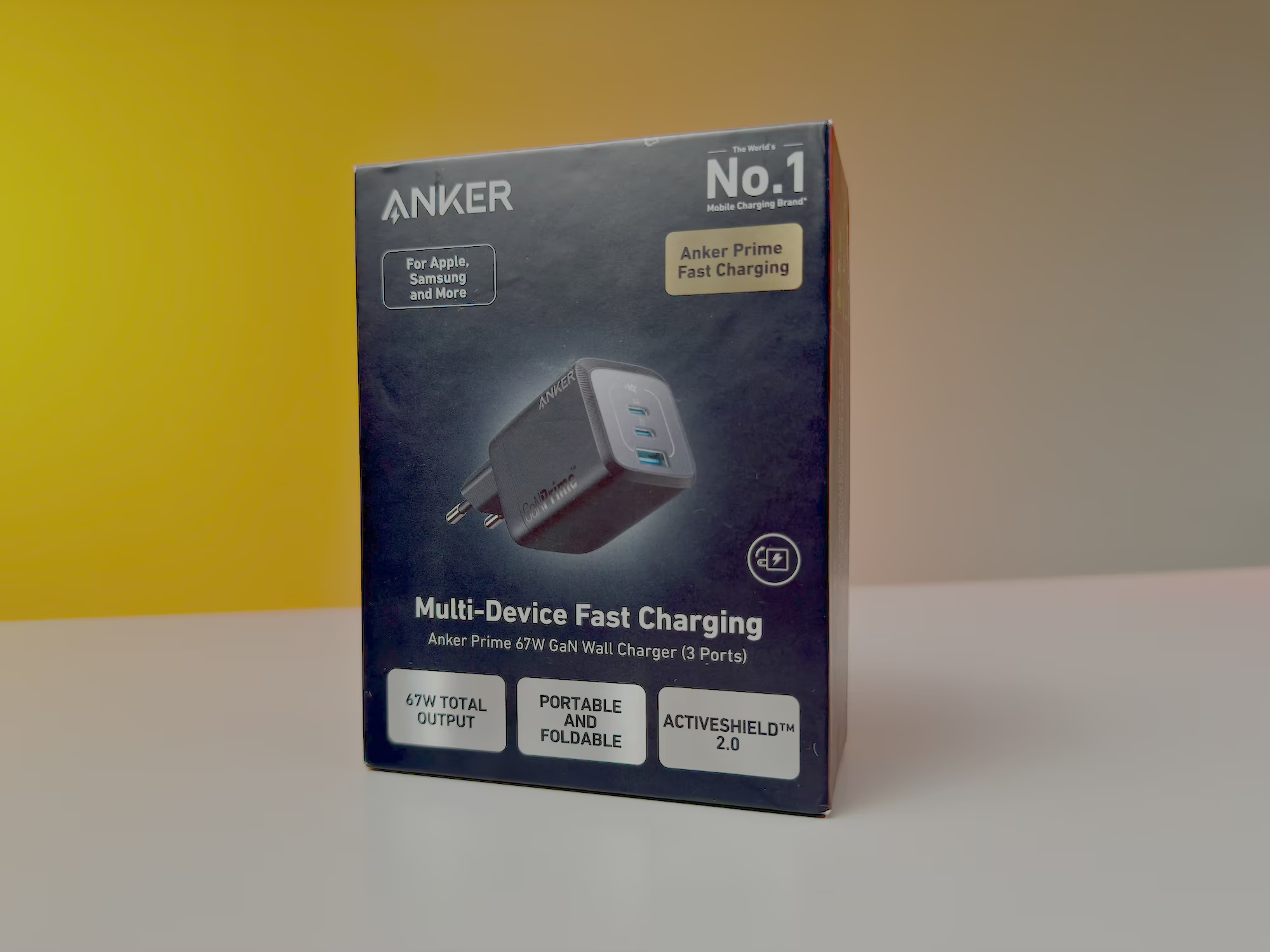
Anker Prime 67W: Jedna nabíječka na všechno?

Anker Prime 67W recenze
Tomáš Svoboda

Recenze Anker Prime 67W GaN z praxe. Tři porty, kompaktní tělo a výkon i pro notebook. Jak si vede při...

Číst dáleDetails

Štítky

AirPods (116) aktualizace (271) aplikace (472) Apple (1010) Apple Intelligence (127) Apple keynote (130) Apple Music (152) Apple Pay (112) Apple store (124) Apple TV (229) Apple Watch (476) Appliště Podcast (196) App Store (498) hra (113) Hry (172) iLifeHacking.cz (434) iOS (710) iOS 8 (108) iOS 10 (136) iOS 18 (183) iPad (509) iPad Pro (187) iPhone (1011) iPhone 6 (182) iPhone 7 (217) iPhone 8 (106) iPhone 16 (138) iPhone 17 (108) iPhonefoto.cz (113) Keynote (108) Mac (262) MacBook (230) MacBook Air (115) MacBook Pro (187) macOS (125) OS X (145) příslušenství (166) Recenze (228) Siri (184) Tim Cook (139) TIP (107) TOP (464) update (127) video (109) WWDC (113)

Apple magazín Appliště denně informuje o událostech ze světa Apple. iPhone, iPad, Mac, Apple Watch, Apple TV a další, to je naše!

  • Redakce
  • Inzerce a kontakt

© 2011 - 2025 Appliště - Všechna práva vyhrazena.

Nic jsme nenašli :(
Zobrazit všechny výsledky
  • Mac
    • MacBook Air
    • MacBook Pro
    • iMac
    • Mac mini
    • Mac Studio
    • Mac Pro
    • macOS Sequoia
  • iPad
    • iPad Pro
    • iPad Air
    • iPad
    • iPad mini
    • iPadOS 18
    • Apple Pencil
    • Smart Keyboard
  • iPhone
    • iPhone 16 Pro
    • iPhone 16
    • iPhone 15
    • iPhone 14
    • iPhone SE
    • iOS 18
  • Watch
    • Apple Watch Series 10
    • Apple Watch Ultra 2
    • Apple Watch SE
    • watchOS 11
    • Řemínky
  • AirPods
    • AirPods 4
    • AirPods Pro 2
    • AirPods Max
  • Vision
    • Vision Pro
    • visionOS 2
  • TV a Domácnost
    • Apple TV 4K
    • Apple TV+
    • tvOS 18

© 2011 - 2025 Appliště - Všechna práva vyhrazena.

wpDiscuz
0
0
Budu rád za vaše názory, prosím komentujte.x
()
x
| Odpovědět