Appliště
  • iPhone
  • Mac
  • iPad
  • Apple Watch
  • AirPods
  • Recenze
  • Návody
  • Videa
Nic jsme nenašli :(
Zobrazit všechny výsledky
  • iPhone
  • Mac
  • iPad
  • Apple Watch
  • AirPods
  • Recenze
  • Návody
  • Videa
Nic jsme nenašli :(
Zobrazit všechny výsledky
Appliště
Nic jsme nenašli :(
Zobrazit všechny výsledky

Apple ID a dvoufázové ověření, o co vlastně jde?

Karel Giebisch Karel Giebisch
11.6.2016
Příručka, Tip
Apple ID

Email a heslo nestačí. Chraňte svůj přístup k Apple ID prostřednictvím dvoufázového ověření. K čemu je to dobré?
Také si přečtěte

Jak odemknout SIM v iPhonu

Jak odemknout SIM v iPhonu a co dělat, když je SIM zamčená

4.5.2026
Jak změnit tapetu na iPhonu iOS 26

Jak změnit tapetu na iPhonu v iOS 26

3.5.2026

I když se na první pohled může zdát, že pevně stanovená kritéria při tvorbě Apple ID mohou dostačovat, nemusí tomu tak být vždy. Někteří uživatelé uvítají větší zabezpečení svých citlivých údajů. A tak není divu, že pečlivě zvolené bezpečnostní otázky a přihlašovací heslo o minimální délce osm znaků obsahující minimálně jednu číslicí a jedno velké písmeno pro ně nepředstavuje vhodný způsob zabezpečení.

Zapojte se
0
0
0
0
0

Chcete k tomu něco dodat? Napište krátce proč.

A protože Apple zastává názor, že bezpečnost je na prvním místě, zavedl aktivaci dvoufázového ověření. S touto funkcí se přístup k Apple ID stane pro vetřelce nepřekonatelnou bariérou.

Dřevákov dřevěný kryty na iPhone Dřevákov dřevěný kryty na iPhone Dřevákov dřevěný kryty na iPhone

Kdo věří, je v bezpečí

V případě, že se rozhodnete dvoufázové ověření používat, musíte projevit svoji důvěru v některé ze svých dalších zařízení, např. iPhone nebo iPad. Zvolený produkt je nutné při aktivaci této funkce ověřit. Budete k tomu včas vyzváni. Bez důvěryhodného produktu není možné dokončit proces spuštění dvoufázového ověření. Důvěra hraje totiž u tohoto druhu zabezpečení hlavní roli.

Vše funguje na bázi generovaných čtyřmístných kódů zasílaných na jedno z ověřených a důvěryhodných zařízení. To znamená, že když je dvoufázové ověření aktivní, a vy se chcete přihlásit třeba na stránku pro správu svého Apple ID, po zadání přihlašovacího hesla budete vyzváni k zadání bezpečnostního kódu. Ten si jedním kliknutím pošlete na jedno z ověřených zařízení, např. iPhone nebo iPad. Zadáte jej do příslušných políček na tom přístroji, kde se máte v plánu přihlásit. Pokud je vše správně, bude vám povolen přístup. V opačném případě máte smůlu.

A protože nepovolané osoby nemají nikdy přístup k více než k jednomu produktu, neexistuje v podstatě šance tento druh zabezpečení prolomit. Takže i kdyby se někomu povedlo uhádnout heslo k Apple ID, bez zadání vygenerovaného kódu z důvěryhodného zařízení se nikam nedostane. Kdo tedy věří, je v bezpečí.

Aktivaci zvládnete do několika minut

Dvoufázové ověření lehce aktivujete bez pomoci technické podpory Applu. Celý proces lze realizovat v uživatelském rozhraní na stránkách pro správu svého Apple ID. Zde v sekci zabezpečení a dvoufázové ověření klepněte na začít. Pročtěte si úvodní informace a postupujte podle jednotlivých kroků.
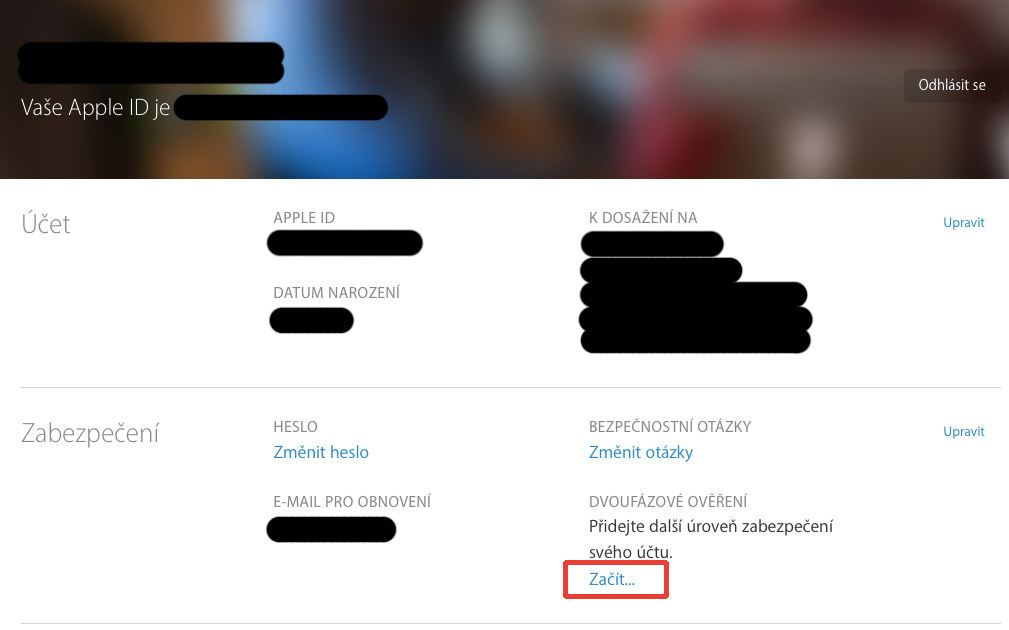
Apple ID

Součástí aktivace je zadání telefonního čísla, na které vám mohou chodit SMS a jeho následné ověření prostřednictvím zaslaného kódu, který zadáte do zobrazeného políčka na webu. Poté musíte zvolit svá důvěryhodná zařízení. Jejich seznam se objeví automaticky. Záleží na tom, kolik Apple produktů máte přidruženo k Apple ID. Mně se např. zobrazil jak iPhone, tak iPad, ale už ne MacBook. Z toho soudím, že důvěřovat lze pouze těm zařízením, u kterých se předpokládá, že minimálně jedno z nich budete mít neustále po ruce. Aby bylo možné jejich ověření provést, musíte na nich mít odemknutý displej.

V závěru aktivace vám bude vygenerován takzvaný klíč zotavení. Tento klíč si pečlivě uschovejte, protože v okamžiku, kdy dvoufázové ověření spustíte, stane se pro vás záchranným lanem v případě nějakých nesrovnalostí. Bez něj si nedokážete ani obnovit heslo k Apple ID. Proto jej uchovávejte na pečlivě střeženém místě a pamatujte na to, že když se ztratí a vy nebudete mít po ruce žádné z důvěryhodných zařízení, může dojít k úplnému zablokování Apple ID.

Specializované přístupy ke konkrétním aplikacím

Občas se můžete ocitnout v situaci, že se budete chtít připojit např. k iCloudu prostřednictvím aplikace třetích stran. Pokud nebude zmíněná aplikace podporovat kódy dvoufázového ověření, neobejdete se bez specializovaného hesla, které si k tomuto účelu musíte nechat vytvořit. To lze učinit na stránce Apple ID v sekci zabezpečení a po potvrzení volby upravit.

Kromě vygenerování specifického hesla pro konkrétní aplikaci zde můžete provádět veškerá nastavování dvoufázového ověřování včetně jeho deaktivace, vytvoření nového klíče zotavení apod.

Nepotřebujete bezpečnostní otázky

Pokud máte aktivní dvoufázové ověření, nepotřebujete bezpečnostní otázky. Veškeré ověřování probíhá totiž výhradně prostřednictvím aktivních důvěryhodných zařízení. V okamžiku, kdy tento způsob zabezpečení vypnete, musíte si opět zvolit nové bezpečnostní otázky a ověřit své datum narození.

Nezapomeňte

Při používání dvoufázového ověřování není moudré zapomenout na následující tři záležitosti:

  • Znejte své heslo.
  • Fyzicky zabezpečte svá důvěryhodná zařízení.
  • Uchovávejte klíč zotavení na bezpečném místě a neztraťte jej.

S výše uvedenými body vám není schopna Apple podpora pomoci, jedná se tedy o projevení vlastní iniciativy. Buďte pečliví.

Používáte dvoufázové ověření? Co si o tomhle způsobu zabezpečení myslíte? Pište do komentářů.
Štítky: AppleApple IDBezpečnostdůvěradvoufázové ověřeníe-mailhelloiPadiPhonekódMacTIP

Podobné články

Jak odemknout SIM v iPhonu

Jak odemknout SIM v iPhonu a co dělat, když je SIM zamčená

Jan Holeš
4.5.2026
0

V iPhonu můžete PIN SIM karty zapnout nebo vypnout v Nastavení. Když je SIM zamčená a PIN neznáte, je potřeba...

Jak změnit tapetu na iPhonu iOS 26

Jak změnit tapetu na iPhonu v iOS 26

Jan Holeš
3.5.2026
0

Změna tapety na iPhonu je otázkou několika klepnutí. V iOS 26 můžete použít vlastní fotku, náhodný výběr snímků i připravené...

Jak vypnout autokorekci textu na iPhone

Jak vypnout autokorekci textu na iPhone

Jan Holeš
2.7.2024
0

Jak vypnout autokorekci textu na iPhone, když vás otravují automatické opravy textu? Přečtěte si celý postup a budete mít klid!

Jak napsat zavináč na Macu

Jak napsat zavináč na Macu a jak na Windows

Matyáš Kozák
30.6.2024
0

Jak napsat zavináč na Macu, na PC s Windows a jak si vše usnadnit klávesovou zkratkou? Přečtěte si celý postup...

Diskuze

Diskuze

Zapojte se do diskuze pod článkem.

0 komentářů
T

Váš e-mail nebude zveřejněn.

“

Buďte první, kdo se zapojí do diskuze.

Zatím tu nejsou žádné komentáře. Otevřené, věcné názory pomáhají ostatním čtenářům udělat si lepší obrázek.

Banner

Nejžhavější novinky

iPhone Fold a iPhone 18 Pro

iPhone Fold má dorazit až po iPhonu 18 Pro

Jan Holeš
28.3.2026
0

iPhone 17 s odolnějším sklem Ceramic Shield 2

iPhone 17 dostal sklo, které má konečně ubrat škrábance i starosti

Jan Holeš
28.3.2026
0

iOS 26.4 přidává nové funkce do aplikací pro iPhone

iOS 26.4 přináší velké změny do šesti iPhone aplikací

Jan Holeš
27.3.2026
0

Apple Watch s watchOS 26.4 a novou úpravou Workout aplikace

watchOS 26.4 pro Apple Watch zjednodušuje cvičení i přidává nové emoji

Matyáš Kozák
24.3.2026
0

MacBook Neo

MacBook Neo: stačí 8 GB RAM?

Matyáš Kozák
10.3.2026
0

iPhone 18 Pro

iPhone 18 Pro a 12 novinek, které Apple chystá

Matyáš Kozák
19.3.2026
0

MacBook s upozorněním na bezpečnostní zranitelnost macOS

Mac má další bezpečnostní problém. Apple řeší zranitelnosti odhalené při testování Mythos

Matyáš Kozák
14.5.2026
0

Poslední recenze

Anker Prime 27650mAh: Powerbanka, která utáhne i MacBook

Anker Anker Prime Charger 250W – recenze 05
Tomáš Svoboda

Recenze Anker Prime 27650mAh ukazuje extrémně výkonnou powerbanku pro iPhone, iPad i MacBook. Má 250 W, displej a rychlé dobíjení.

Číst dáleDetails

Epico UltraPack Qi2 25W 10000mAh: kompaktní powerbanka s rychlým magnetickým nabíjením

Epico Powerbanka Epico UltraPack Qi2 25W 10000mAh – recenze 01
Tomáš Svoboda

Epico UltraPack Qi2 25W 10000mAh míří na uživatele, kteří chtějí rychlé magnetické nabíjení pro iPhone a zároveň kompaktní powerbanku na...

Číst dáleDetails

Štítky

AirPods (119) aktualizace (283) Android (108) aplikace (478) Apple (1055) Apple Intelligence (140) Apple keynote (130) Apple Music (153) Apple Pay (112) Apple store (124) Apple TV (239) Apple Watch (494) Appliště Podcast (196) App Store (505) hra (113) Hry (173) iLifeHacking.cz (434) iOS (714) iOS 8 (108) iOS 10 (136) iOS 18 (184) iPad (511) iPad Pro (188) iPhone (1051) iPhone 6 (182) iPhone 7 (217) iPhone 16 (140) iPhone 17 (115) iPhonefoto.cz (113) Keynote (108) Mac (268) MacBook (234) MacBook Air (115) MacBook Pro (187) macOS (131) OS X (145) příslušenství (167) Recenze (229) Siri (203) Tim Cook (141) TIP (107) TOP (465) update (127) video (112) WWDC (116)

Apple magazín Appliště denně informuje o událostech ze světa Apple. iPhone, iPad, Mac, Apple Watch, Apple TV a další, to je naše!

  • Redakce
  • Inzerce a kontakt

© 2011 - 2026 Appliště - Všechna práva vyhrazena.

Nic jsme nenašli :(
Zobrazit všechny výsledky
  • Mac
    • MacBook Air
    • MacBook Pro
    • iMac
    • Mac mini
    • Mac Studio
    • Mac Pro
    • macOS Sequoia
  • iPad
    • iPad Pro
    • iPad Air
    • iPad
    • iPad mini
    • iPadOS 18
    • Apple Pencil
    • Smart Keyboard
  • iPhone
    • iPhone 16 Pro
    • iPhone 16
    • iPhone 15
    • iPhone 14
    • iPhone SE
    • iOS 18
  • Watch
    • Apple Watch Series 10
    • Apple Watch Ultra 2
    • Apple Watch SE
    • watchOS 11
    • Řemínky
  • AirPods
    • AirPods 4
    • AirPods Pro 2
    • AirPods Max
  • Vision
    • Vision Pro
    • visionOS 2
  • TV a Domácnost
    • Apple TV 4K
    • Apple TV+
    • tvOS 18

© 2011 - 2026 Appliště - Všechna práva vyhrazena.