Appliště
  • iPhone
  • Mac
  • iPad
  • Apple Watch
  • AirPods
  • Recenze
  • Návody
  • Nakupovat
Nic jsme nenašli :(
Zobrazit všechny výsledky
  • iPhone
  • Mac
  • iPad
  • Apple Watch
  • AirPods
  • Recenze
  • Návody
  • Nakupovat
Nic jsme nenašli :(
Zobrazit všechny výsledky
Appliště
Nic jsme nenašli :(
Zobrazit všechny výsledky

Jak změnit nastavení pro snímky obrazovky (tip)

Petr Záviška Petr Záviška
4.3.2014
macOS, Tip

V minulém článku byl návod, jak jednoduše udělat otisk obrazovky v systému OS X. Otiskům lze pomocí terminálu jednoduše změnit např. formát, ve kterém jsou ukládány, jméno, atd.

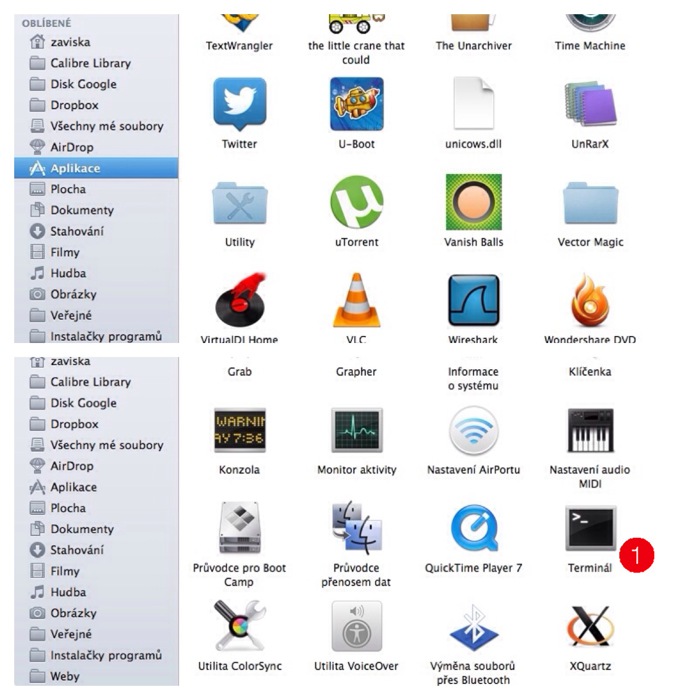
Nejprve spusťte Aplikace->Utility->Terminál (1), přes který budete provádět změny popsané v tomto  článku.

Také si přečtěte

Editor fotografií VSCO Studio Pro na Macu s dávkovými úpravami

Fotografové na Macu získávají VSCO Studio Pro, které zrychlí úpravy stovek RAW fotografií

18.11.2026
Modrý indikátor automatizace v řádku nabídek macOS 27.3

macOS 27.3 beta 2 přidává modrý indikátor ovládání aplikací, skrýt ho lze přes Terminál

17.11.2026

Aktuální cenu produktu Satechi 4portový USB-C Hub s PD najdete na Alze.
Zapojte se
0
0
0
0
0

Chcete k tomu něco dodat? Napište krátce proč.

Satechi 4portový USB-C Hub s PD
1 039 Kč
1 229 Kč -15 %
Koupit na Alze›

Obrazek 1

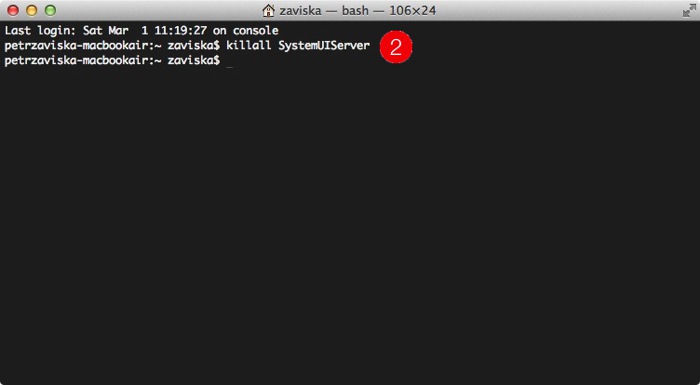
Po zadání každého příkazu je potřeba pro změnu nastavení zadat příkaz:

Dřevákov dřevěný kryty na iPhone Dřevákov dřevěný kryty na iPhone Dřevákov dřevěný kryty na iPhone

killall SystemUIServer (2)

nebo restartovat Mac, aby se změny aplikovaly.
Obrazek 2

Každou změnu popsanou níže lze snadno vrátit do výchozího nastavení opětovným zadáním příkazu s výchozími hodnotami. Proto neváhejte experimentovat s různými možnostmi.

Změna výchozího typu obrázku otisku obrazovky

Ve výchozím nastavení OS X ukládá snímky obrazovky jako PNG (Portable Network Graphics) soubory, ale tento formát nemusí být vhodný pro všechny účely. Pro změnu výchozího formátu otisku obrazovky zadejte následující příkaz do terminálu:

defaults write com.apple.screencapture type [format]

V příkazu nahraďte [format] jedním z následujících typů obrázku (kliknutím na formát obrázku zjistíte detailní popis)

  • bmp
  • pdf
  • jpg
  • jp2
  • tif
  • pict
  • tga
  • png

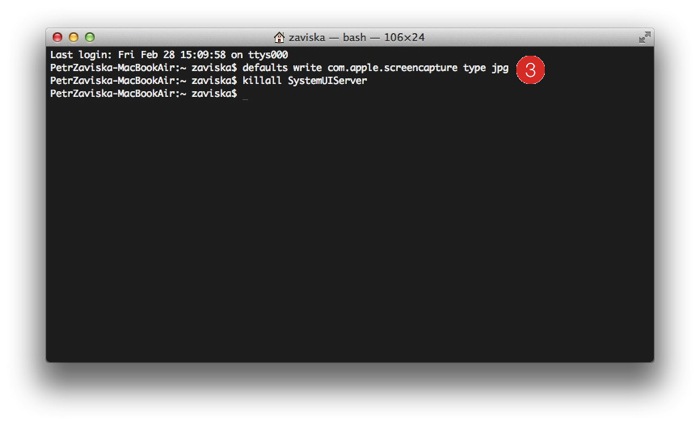
OS X bude například dělat otisky obrazovky ve formátu JPEG zadáním příkazu:

defaults write com.apple.screencapture type jpg (3)
Obrazek 3

Změna výchozího názvu otisku obrazovky

OS X ukládá snímek obrazovky ve tvaru „Snímek obrazovky [datum] v [čas]“. Jako příklad – snímek obrazovky pořízen 1. 3. 2014 v 11.29.38 bude uložen jako „Snímek obrazovky 2014-03-01 v 11.29.38“

V názvu lze jednoduše změnit „Snímek obrazovky“ na úplně jiný název.  Pro změnu názvu napište následující příkaz:

defaults write com.apple.screencapture name [file name]

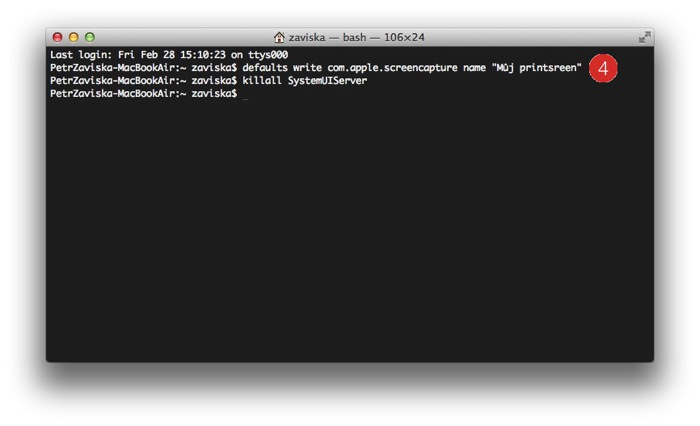
Změňte [file name] na vlastní název, který chcete použít při ukládání snímku obrazovky. Pokud zadáváte jedno slovo, zadejte je jednoduše místo [file name], ale pokud zadáváte spojení slov s jednou a více mezerami, dejte název do uvozovek. Například chci, aby se snímky obrazovky ukládaly pod názvem „Můj printscreen“, tak zadám následující příkaz do terminálu:

defaults write com.apple.screencapture name „Můj printscreen” (4)

Tímto se budou ukládat snímky obrazovky s názvem „Můj printscreen 2014-03-01 v 11.29.38“.
Obrazek 4

Změna výchozího umístění pro ukládání snímků obrazovky

Standardní místo pro ukládání snímku obrazovky je na plochu uživatele. To je užitečné pro příležitostný snímek obrazovky, ale s tímto umístěním nastává problém, když dělám desítky či stovky snímků obrazovky.

Vytvořte složku, do které chcete nově ukládat snímky obrazovky a poté do terminálu napište následující příkaz:

defaults write com.apple.screencapture location [path]

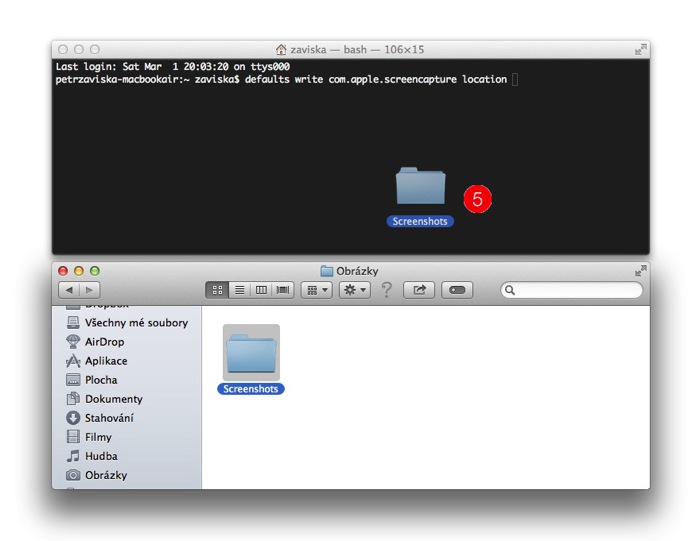
Příkaz není kompletní, protože místo [path] je potřeba doplnit novou cestu pro ukládání. Za příkazem location udělejte mezeru a poté přetáhněte složku (5), kterou jste vytvořili před chvílí, z Finderu na terminálové okno. Za příkaz se automaticky dopíše přesná cesta ke složce a příkaz stačí potvrdit klávesou Enter.
Obrazek 5

Případně zadejte cíl ručně, i když přetáhnutí složky na terminál je rychlejší a eliminuje případné překlepy. Například chci ukládat snímky obrazovky do složky „Screenshots“ ve složce „Obrázky, tak zadám následující příkaz do terminálu:

defaults write com.apple.screencapture location Users/[username]/Pictures/Screenshots/ (6)

Obrazek 6

Zakázání stínu u snímku konkrétního okna

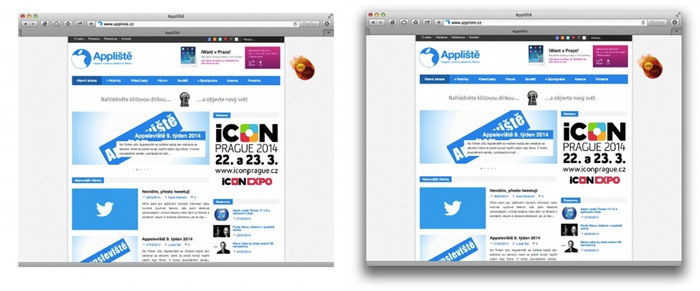
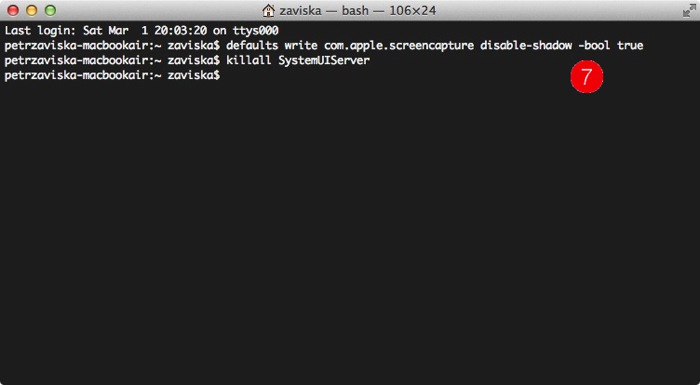
Opravdu pěkným efektem OS X je automatické vytvoření stínu, když uděláte snímek obrazovky individuálního okna pomocí příkazu Command ⌘ + Shift ⇧ + 4 + mezerník. Tento efekt však nemusí být vyhovující pro všechny uživatele a jde jednoduše vypnout zadáním následujícího příkazu do Terminálu:
Obrazek 7

defaults write com.apple.screencapture disable-shadow -bool true (7)
Obrazek 8

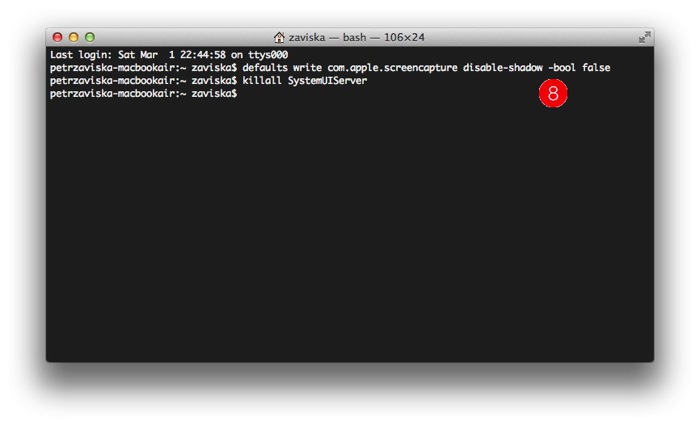
Pro vrácení k výchozímu stínu zadejte opět do terminálu následující příkaz:

defaults write com.apple.screencapture disable-shadow -bool false (8)
Obrazek 9

Pamatujte, že všechny provedené změny lze jednoduše vrátit do jejich výchozího nastavení, proto se nebojte a zaexperimentujte si.

Zdroj: tekrevue.com
Satechi 4portový USB-C Hub s PD
1 039 Kč
1 229 Kč -15 %
Koupit na Alze›
Štítky: screenshotSnímky obrazovky

Podobné články

Editor fotografií VSCO Studio Pro na Macu s dávkovými úpravami

Fotografové na Macu získávají VSCO Studio Pro, které zrychlí úpravy stovek RAW fotografií

Matyáš Kozák
18.11.2026
0

VSCO poprvé přináší své známé filmové presety do nativní aplikace pro Mac. Studio Pro cílí na fotografy, kteří chtějí rychle...

Modrý indikátor automatizace v řádku nabídek macOS 27.3

macOS 27.3 beta 2 přidává modrý indikátor ovládání aplikací, skrýt ho lze přes Terminál

Matyáš Kozák
17.11.2026
0

macOS 27.3 beta 2 zavádí modrý indikátor pro aplikace ovládající jiné aplikace. Pokud vám v řádku nabídek vadí, lze jej...

Nastavení soukromí a oprávnění aplikací v macOS 27.3

macOS 27.3 zpřísní oprávnění k úplnému přístupu k disku

Matyáš Kozák
17.11.2026
0

Beta macOS 27.3 mění správu nejcitlivějších oprávnění na Macu. Aplikacím půjde nastavit přístup jen k vybraným složkám nebo programům a...

Aktualizace macOS 27.2.1 na Macu opravuje bezpečnostní problém certifikátů eMudhra

macOS 27.2.1 opravuje zásadní chybu! Všichni uživatelé by měli aktualizovat

Matyáš Kozák
10.11.2026
0

Apple vydal macOS 27.2.1 s opravou kompromitovaných certifikátů eMudhra. Aktualizace rozšiřuje ochranu také na terminálové nástroje curl a git, které...

Diskuze

Diskuze

Zapojte se do diskuze pod článkem.

0 komentářů
T

Váš e-mail nebude zveřejněn.

“

Buďte první, kdo se zapojí do diskuze.

Zatím tu nejsou žádné komentáře. Otevřené, věcné názory pomáhají ostatním čtenářům udělat si lepší obrázek.

Štítky

AirPods aktualizace aplikace Apple Apple Intelligence Apple Music Apple store Apple TV Apple Watch Appliště Podcast App Store baterie Bezpečnost Chytrá domácnost Fotoaparát Hry iCloud iLifeHacking.cz iOS iOS 18 iOS 27 iPad iPad Pro iPhone iPhone 6 iPhone 7 iPhone 17 iPhone 18 Pro iPhone Duo Mac MacBook MacBook Pro macOS OLED displej OS X příslušenství Recenze Samsung Siri Siri AI Skládací iPhone Tim Cook TOP umělá inteligence USB-C

Apple magazín Appliště denně informuje o událostech ze světa Apple. iPhone, iPad, Mac, Apple Watch, Apple TV a další, to je naše!

  • Redakce
  • Inzerce a kontakt

© 2011 - 2026 Appliště - Všechna práva vyhrazena.

Nic jsme nenašli :(
Zobrazit všechny výsledky
  • Mac
    • MacBook Air
    • MacBook Pro
    • iMac
    • Mac mini
    • Mac Studio
    • Mac Pro
    • macOS Sequoia
  • iPad
    • iPad Pro
    • iPad Air
    • iPad
    • iPad mini
    • iPadOS 18
    • Apple Pencil
    • Smart Keyboard
  • iPhone
    • iPhone 16 Pro
    • iPhone 16
    • iPhone 15
    • iPhone 14
    • iPhone SE
    • iOS 18
  • Watch
    • Apple Watch Series 10
    • Apple Watch Ultra 2
    • Apple Watch SE
    • watchOS 11
    • Řemínky
  • AirPods
    • AirPods 4
    • AirPods Pro 2
    • AirPods Max
  • Vision
    • Vision Pro
    • visionOS 2
  • TV a Domácnost
    • Apple TV 4K
    • Apple TV+
    • tvOS 18

© 2011 - 2026 Appliště - Všechna práva vyhrazena.