

Pokud patříte mezi nevidomé, tak nemůžete používat k ovládání PC myš jako všichni ostatní, kteří vidí na monitor. Musíte použít speciálního odečítače obrazovky za pomoci klávesnice, na které využijete různé postupy, většinou v podobě množství klávesových zkratek.
Na zařízeních se systémem OS X lze použít speciální utilitu s názvem VoiceOver, klávesnici i Trackpad, a tak lze OS X ovládat pomocí speciálních dotykových gest, která jsou stejná, jako když s VoiceOverem ovládáte třeba iPhone se systémem iOS.



Příručku o ovládání pomocí funkce VoiceOver si můžete přečíst zde:
1. VoiceOver

4. Jak ovládat iTunes, jste-li nevidomí
Klávesové zkratky, které nevidomí lidé využívají ve většině případů, jsou sice senzační pomůcka pro provedení řady úkonů, ale nelze se na ně spolehnout vždy. Je jich obrovské množství – pro ovládání aplikace Finder a pro práci se soubory je zkratek něco přes 20, a nikdo není tak dokonalý, aby si všechny zkratky, se kterými se při ovládání PC setká, zapamatoval. Existují též situace, ve kterých neexistuje možnost použití žádné klávesové zkratky a je nutné poradit si jinak.
V celém systému OS X existují tři základní nabídky, které jsou nevidomému člověku nepostradatelné. Vidící člověk klikne myší a má řadu věcí vyřešených, nevidomý však musí postupovat jinak.
Řádek nabídek
První nabídkou je tzv. řádek nabídek, který se dá vyvolat v každé aplikaci a ve kterém se dají najít možnosti, jež nutně potřebujeme. Můžeme si zde třeba zjistit, jak napsat novou emailovou zprávu, nacházíme-li se zrovna v aplikaci Mail, jak si přehrát hudbu, jsme-li v iTunes, jak uložit soubor, pracujeme-li s Pages apod.

[quote align=“center“ color=“#999999″]Možnosti v řádku nabídek se mění! Záleží vždy na tom, v jaké aplikaci je tato nabídka vyvolána. Jediné, co zůstává neměnné, je nabídka Apple, kde vždy nalezneme stejné možnosti.[/quote]
Řádek nabídek vyvoláme klávesovou zkratkou VO+m (VO je kombinace kláves Ctrl+Alt). Mezi skupinami možností a nabídkami se pohybujeme pravou nebo levou kurzorovou šipkou. Do vybrané nabídky vstoupíme dolní kurzorovou šipkou, mezi možnostmi vybrané nabídky listujeme horní nebo dolní kurzorovou šipkou. Vybereme-li si pak nějakou možnost, potvrdíme ji buď VO+mezerník nebo klávesou Enter.
Doplňková
Druhou nabídkou, kde se dá najít také řada důležitých možností, jakou může být i stav baterie, používáme-li Macbook, připojení k Wi-Fi síti, systémová hlasitost, ikony právě spuštěných aplikací, oznamovací centrum, Bluetooth apod., je nabídka s názvem Doplňková.

V této nabídce se pohybujeme VO+pravá nebo levá kurzorová šipka, položky potvrzujeme VO+mezerník, mezi možnostmi jednotlivých položek, nebo-li menu extra listujeme VO+horní nebo dolní kurzorová šipka a vybranou možnost potvrzujeme opět buď VO+mezerník nebo klávesou Enter.
Kontextové menu
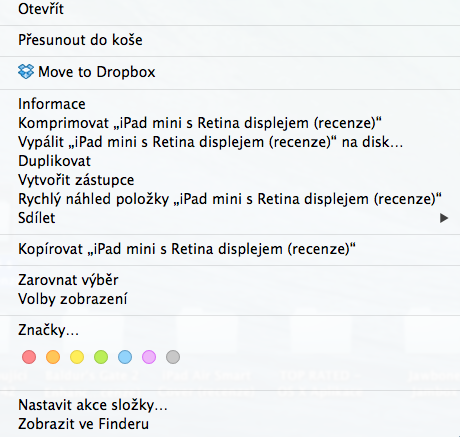
Třetí a poslední nabídkou je kontextové menu. Tato nabídka se dá vyvolat v případě, když např. stojíme kurzorem na emailové zprávě v aplikaci Mail, u souborů nebo složek v aplikaci Finder, u internetových odkazů atd.

Pokud tuto nabídku vyvoláte, objeví se vždy pouze nejdůležitější možnosti, které jdou s položkou, na které byla tato nabídka vyvolána, provádět. Mezi možnostmi se lze pohybovat horní nebo dolní kurzorovou šipkou, vybranou možnost potvrzujeme známými způsoby, které byly popisovány výše. Všechny tři nabídky, o kterých byla v tomto článku řeč, se dají ukončit klávesou ESC.
Pokud nebudete vidět a budete používat systém OS X s VoiceOverem, znalost těchto tří základních nabídek oceníte jako velice užitečnou a nezbytnou pro řešení některých situací, se kterými se můžete setkat.
Vlastníte-li systém OS X, zapněte si VoiceOver, otevřete si např. aplikaci Pages a zkuste si pracovat s řádkem nabídek. Kontextové menu si vyzkoušejte u nějakého souboru nebo složky ve Finderu, doplňkové nabídky můžete vyvolat kdekoliv. Až si práci se třemi nabídkami zkusíte, napište mi do komentářů k článku váš názor. Jsem na něho zvědavý.














Chcete k tomu něco dodat? Napište krátce proč.