


Jak nastavit nový iPhone, když se vám dostal poprvé do ruky? Máme pro vás přesný postup krok po kroku i s obrázky.
iPhone vám poprvé přistál v ruce a vy nevíte, co přesně s ním dělat? Projděte si nejdříve náš návod pro nastavení nového iPhonu. Pokud přecházíte z Androidu, bude se hodit článek, jak přenést data z Androidu do iPhonu.

Zapněte zařízení
Podržte tlačítko napájení, dokud neuvidíte logo Apple. Pak se zobrazí nápis „Ahoj“ v mnoha jazycích.


Až k tomu budete vyzváni, vyberte svůj jazyk. Potom klepněte na zemi nebo oblast. Podle toho se nastaví, jak se na zařízení budou zobrazovat informace jako datum, čas, kontakty a další. Teď můžete klepnutím na modré tlačítko zpřístupnění nastavit možnosti zpřístupnění, které usnadní nastavení a používání nového zařízení.
Pokud máte jiné zařízení, použijte Rychlý start
Pokud máte jiné zařízení, můžete nové zařízení nastavit automaticky funkcí Rychlý start. Dejte obě zařízení k sobě a potom postupujte podle pokynů.
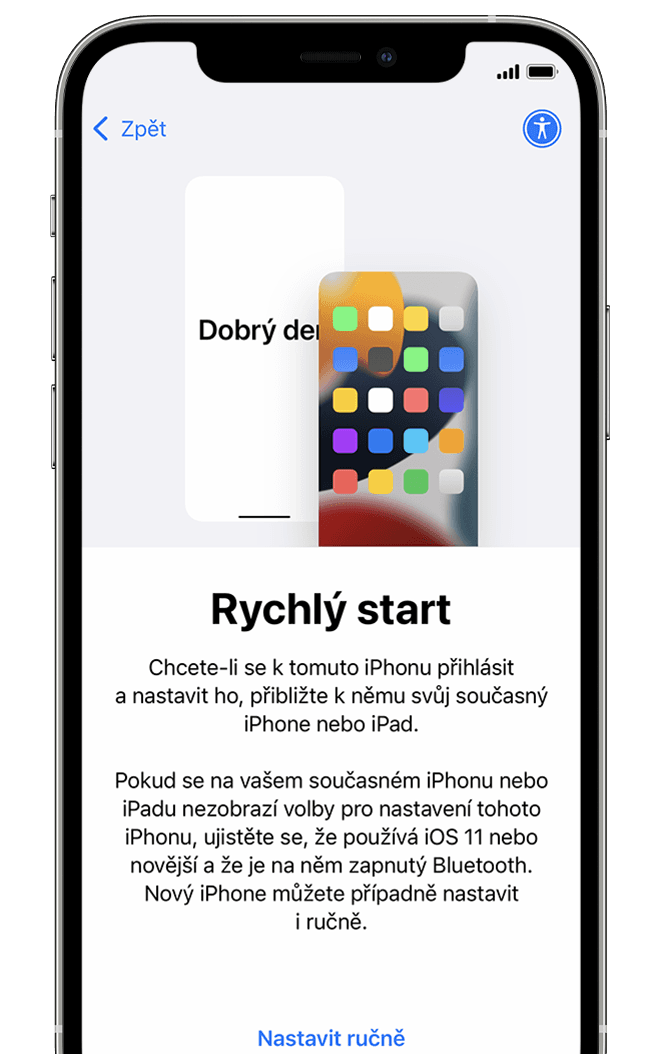
Pokud jiné zařízení nemáte, klepněte na Nastavit ručně.
Aktivujte zařízení
Abyste mohli zařízení aktivovat a pokračovat s nastavováním, musíte se připojit k Wi-Fi, mobilním datům nebo iTunes.
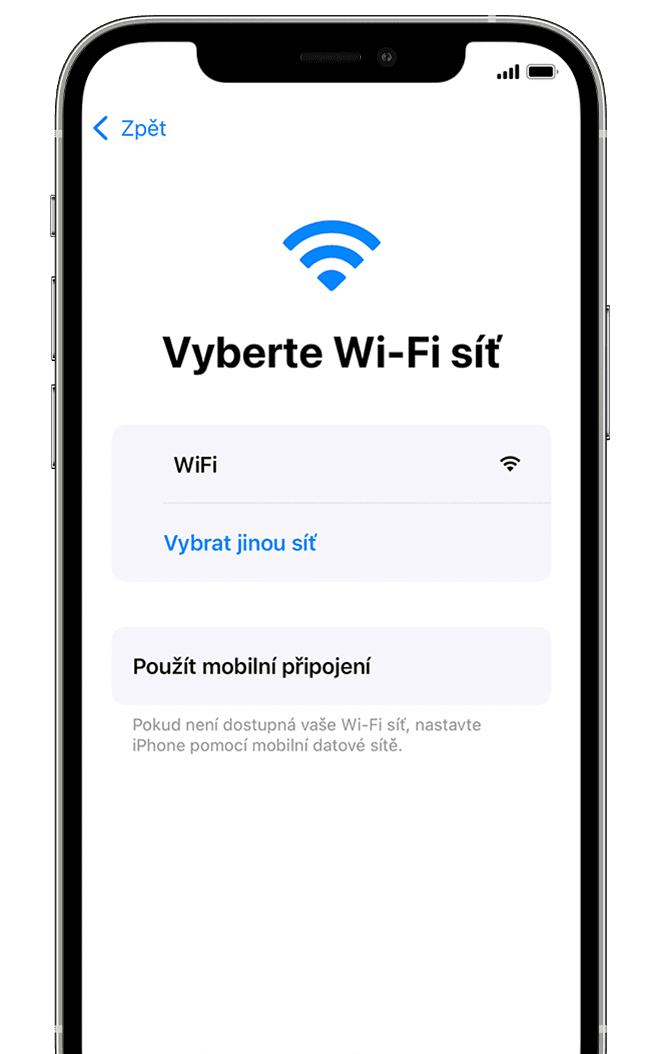
Klepněte na Wi-Fi síť, kterou chcete použít, nebo vyberte jinou možnost. Při nastavování iPhonu nebo iPadu (Wi-Fi + Cellular) budete možná muset nejdřív vložit SIM kartu iPhonu nebo SIM kartu iPadu.
Nastavte Face ID nebo Touch ID a vytvořte si kód
Na některých zařízeních můžete nastavit Face ID nebo Touch ID. Pak budete moct zařízení odemykat pomocí rozpoznávání obličeje nebo přiložením prstu, a stejným způsobem i nakupovat. Klepněte na Pokračovat a postupujte podle pokynů, nebo klepněte na Nastavit později v Nastavení.
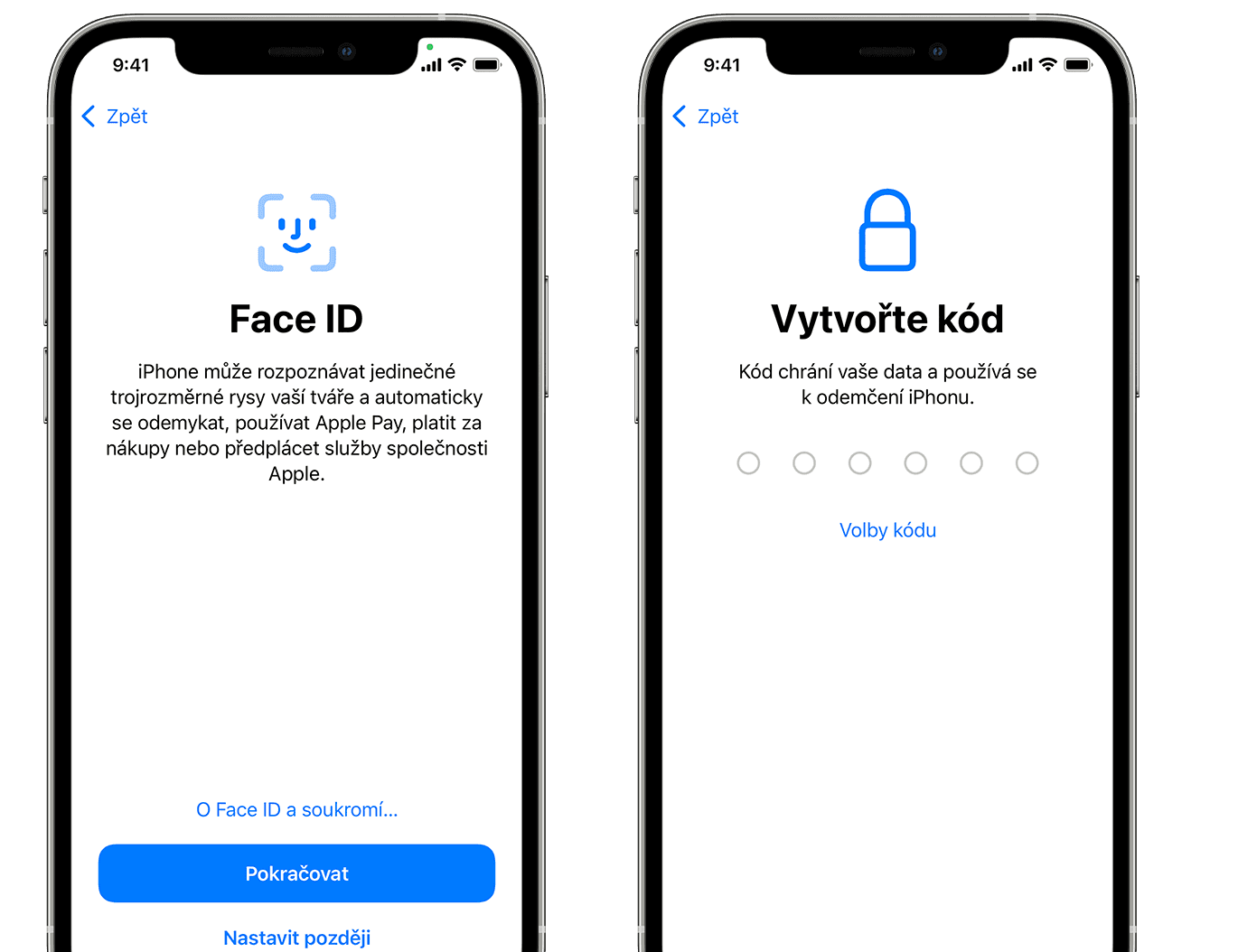
Potom si na ochranu svých dat nastavte šesticiferný kód. Přístupový kód je nutný k používání funkcí, jako jsou Face ID, Touch ID a Apple Pay. Pokud si chcete nastavit čtyřciferný nebo jiný kód, případně pokud nechcete používat žádný kód, klepněte na Volby kódu.
Obnovte nebo přeneste své informace a data
Pokud máte zálohu na iCloudu nebo zálohu z počítače anebo pokud používáte zařízení s Androidem, můžete data ze starého zařízení obnovit ze zálohy nebo přenést do nového zařízení.
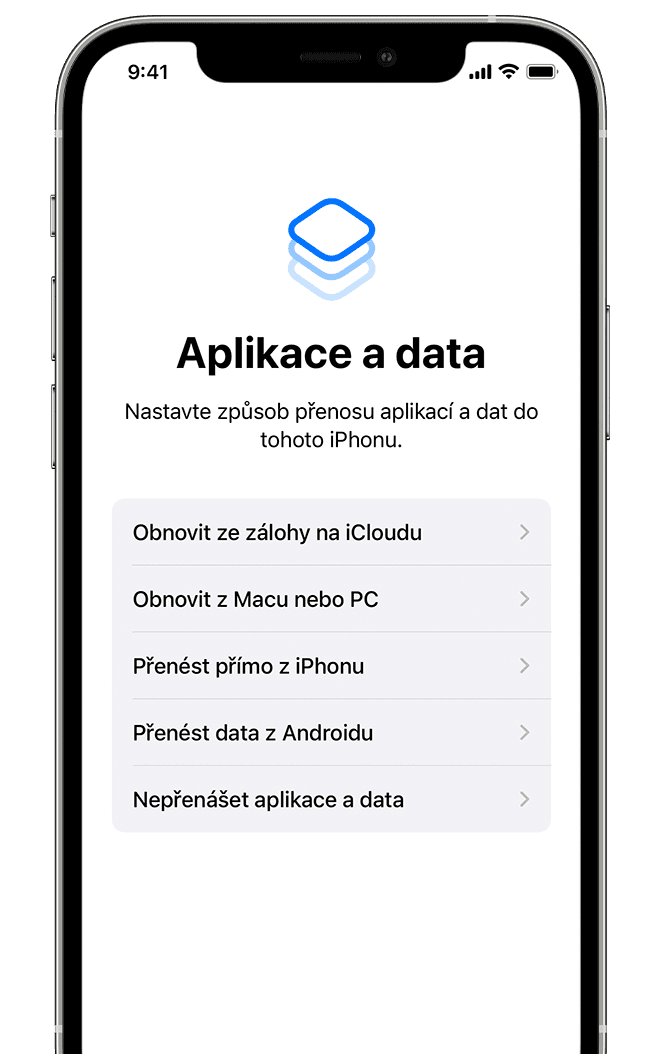
Pokud nemáte zálohu ani jiné zařízení, zvolte Nepřenášet aplikace a data.
Přihlášení k Apple ID
Zadejte své Apple ID a heslo nebo klepněte na „Zapomněli jste heslo nebo nemáte Apple ID?“ Potom budete moct své Apple ID a heslo obnovit, vytvořit si nové nebo ho nastavit později. Pokud používáte víc než jedno Apple ID, klepněte na „Používat pro iCloud a iTunes různá Apple ID?“

Když se přihlašujete svým Apple ID, můžete být požádáni o ověřovací kód ze svého předchozího zařízení.
Zapnutí automatických aktualizací systému
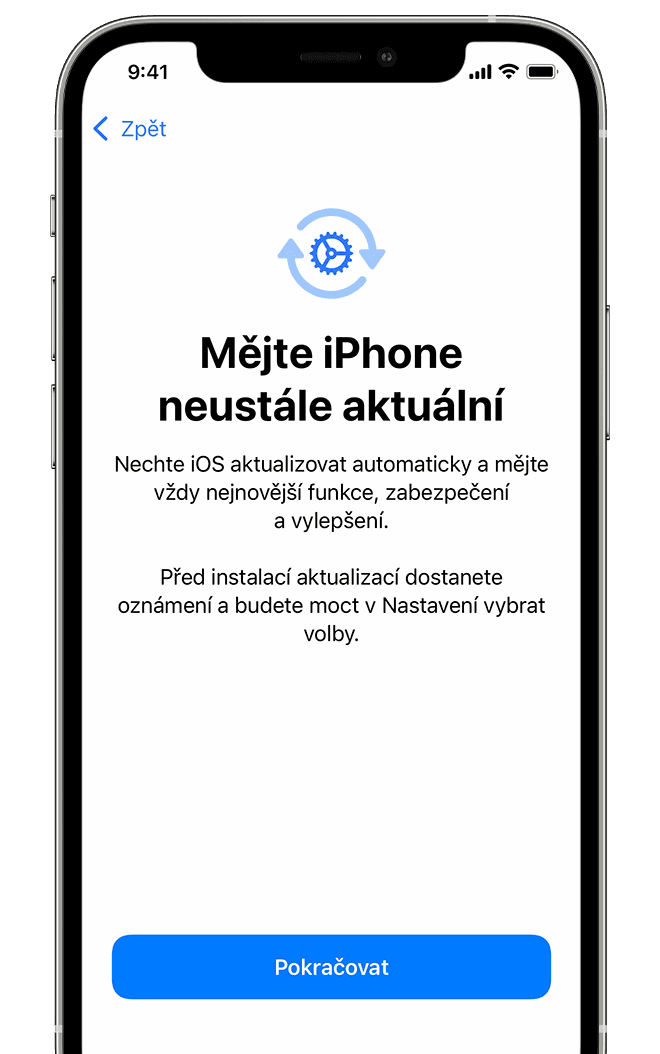
Na následujících obrazovkách můžete určit, jestli chcete sdílet informace s vývojáři aplikací a povolit systému iOS automatické aktualizace.
Nastavení Siri a dalších služeb
Potom budete vyzváni k nastavení a zapnutí dalších služeb a funkcí, například Siri. Na některých zařízeních budete požádáni o přečtení několika frází, aby se Siri naučila váš hlas.
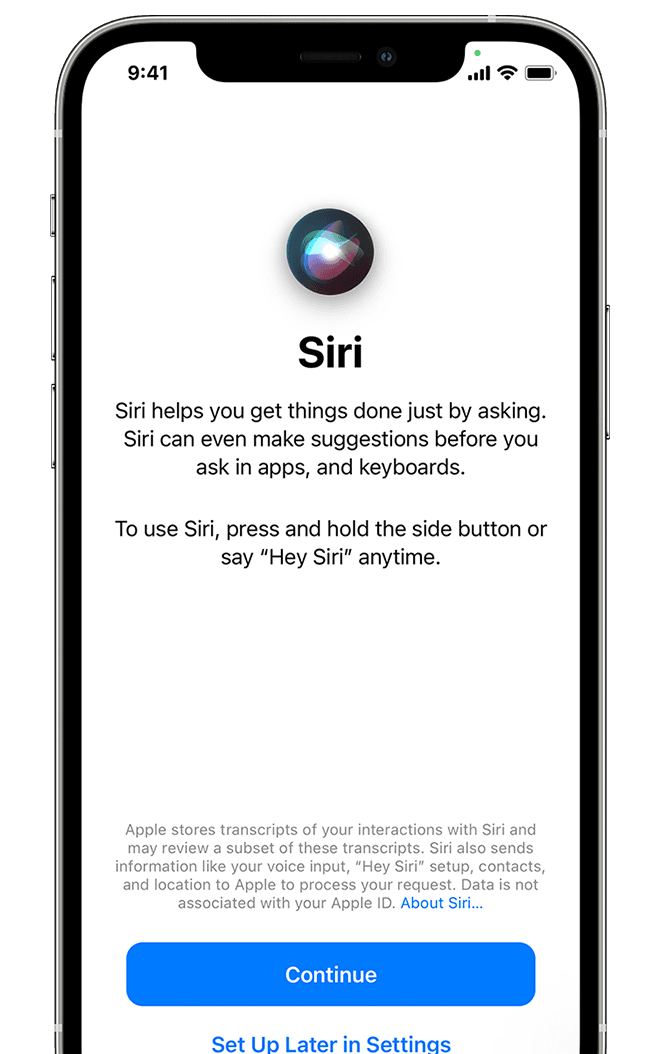
Pokud jste se přihlásili svým Apple ID, řiďte se dalším postupem pro nastavení Apple Pay a Klíčenky na iCloudu.
Nastavení Času u obrazovky
Čas u obrazovky vás informuje o tom, kolik času trávíte vy nebo vaše děti se zařízením. Taky vám umožňuje nastavit denní limity na používání jednotlivých aplikací. Po nastavení Času u obrazovky můžete na podporovaném zařízení zapnout True Tone a pomocí funkce Nastavení displeje upravit velikost ikon a textu na ploše.
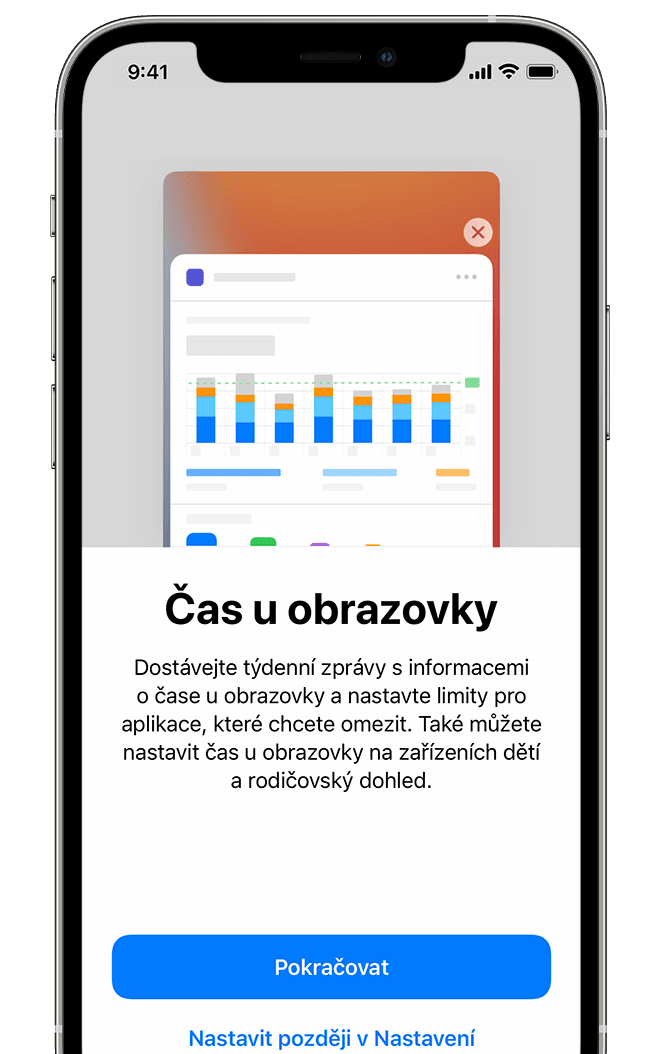
Pokud máte iPhone X nebo novější, přečtěte si další informace o ovládání zařízení pomocí gest. Pokud máte iPhone s tlačítkem plochy, můžete nastavit sílu odezvy tlačítka plochy.
Dokončení
Klepněte na Začít a můžete zařízení začít používat. Kopie svých dat si můžete uchovávat v bezpečí pomocí zálohování. Článek jak zálohovat iPhone vám odtajní všechny možnosti, jak nepřijít o data.

Chcete k tomu něco dodat? Napište krátce proč.