
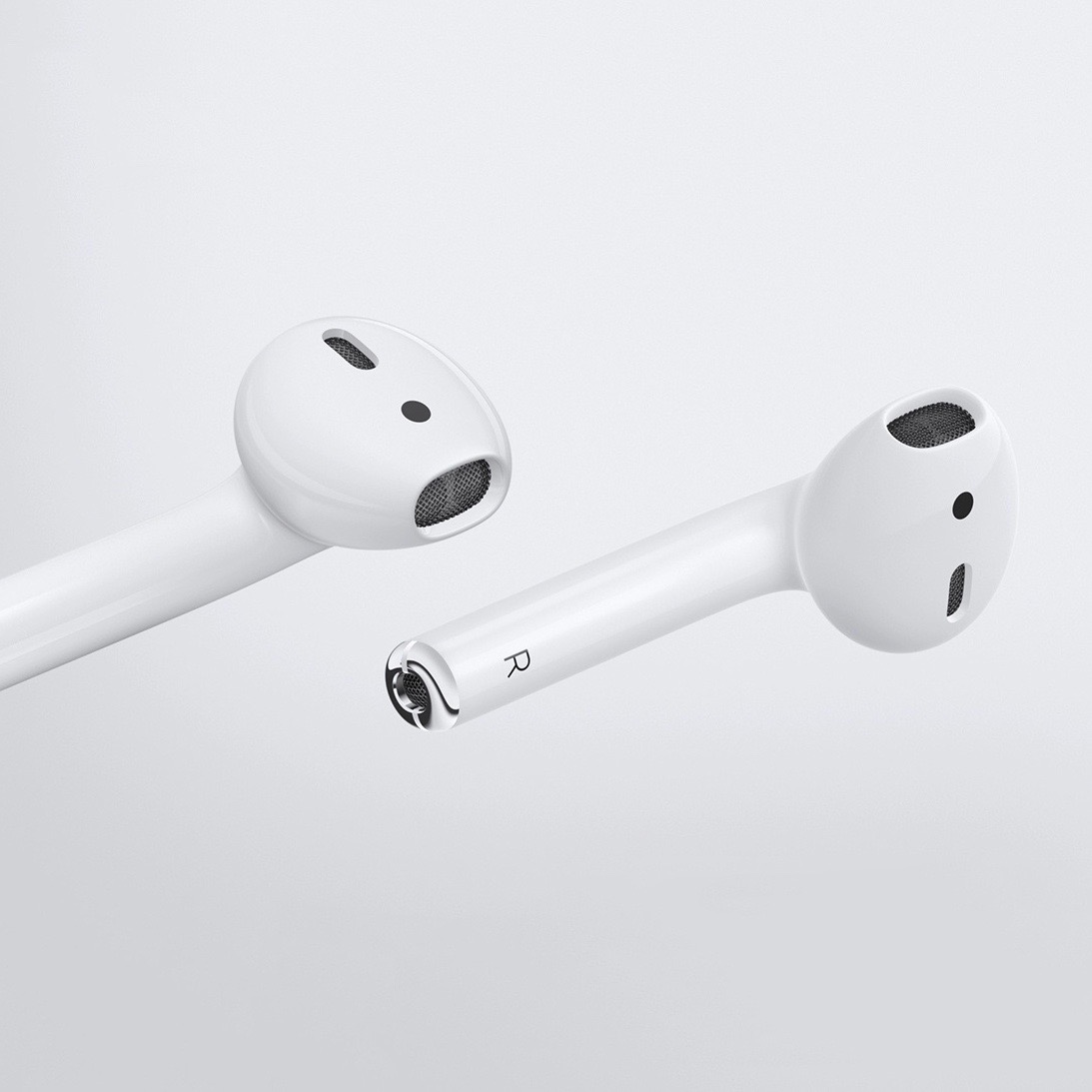

Sluchátka AirPods jsou v současnosti velmi populárním příslušenstvím. Jak z nich dostat maximum vám ukážou naše AirPods tipy.
Asi není na světě bezdrátové sluchátko, které se snadněji používá než AirPod. Sluchátko vyndáte z krabičky, dáte do ucha a automaticky se propojí s vaším iPhonem, Apple Watch nebo Macem. Když ho zase vrátíte zpátky do nabíjecího pouzdra, od zařízení se odpojí. Geniálně jednoduché. S AirPods sluchátky ale můžete dělat daleko více.


Aktuální cenu produktu Apple AirPods Pro 3 najdete na Alze.
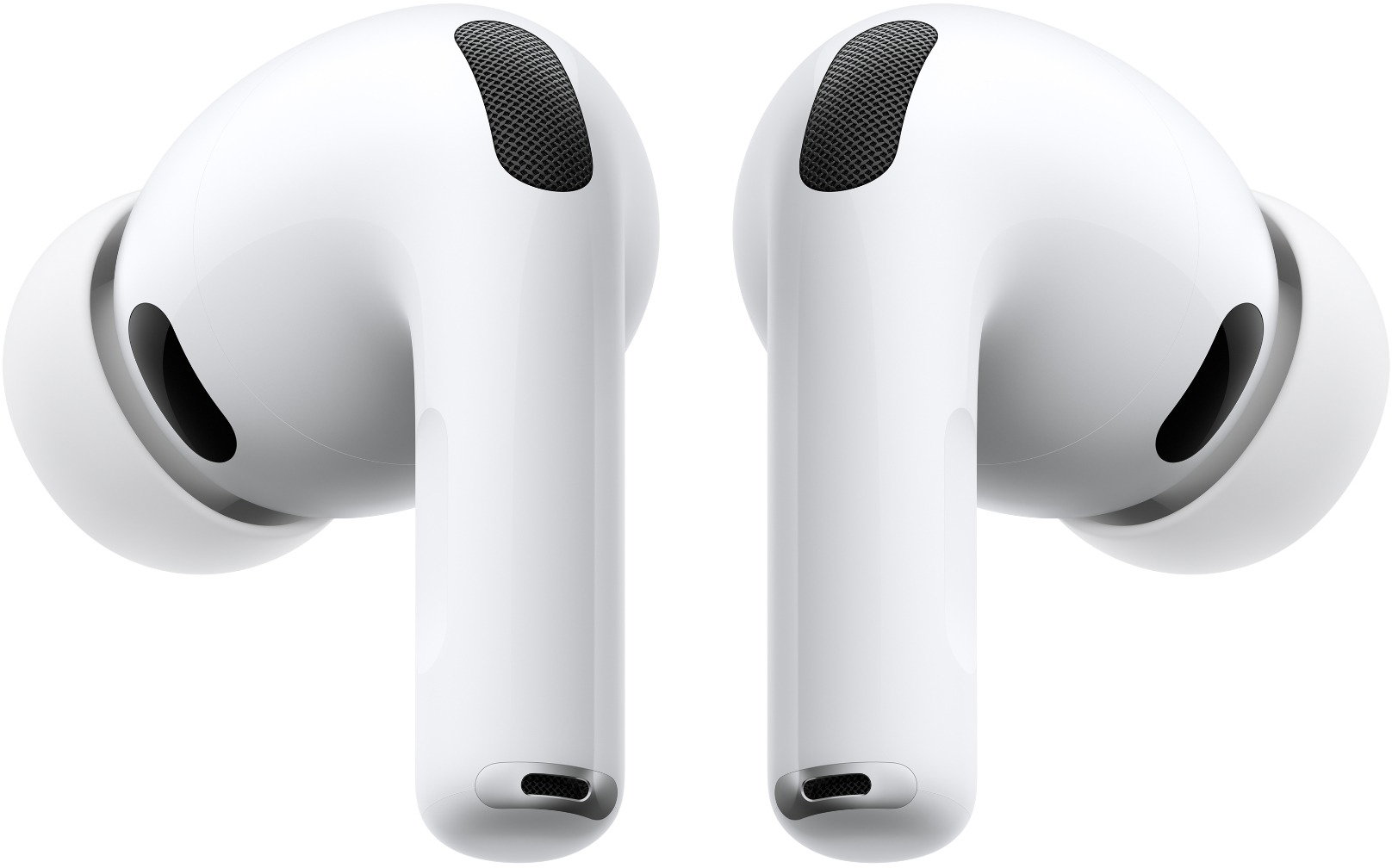
1) Nastavení sluchátek
Nebudu se tu rozepisovat o tom, jak sluchátka poprvé nastavit. Je to jednoduché a zvládne to každý. Takže potom, co se sluchátka automaticky spojují s iPhonem, máte možnost změnit několik věcí. V Nastavení – Bluetooth – AirPods (kliknout na ikonku „i“ u sluchátek) se vám ukáže název sluchátek, nastavitelné akce poklepáním na obě sluchátka, detekce ucha a nastavení mikrofonů.
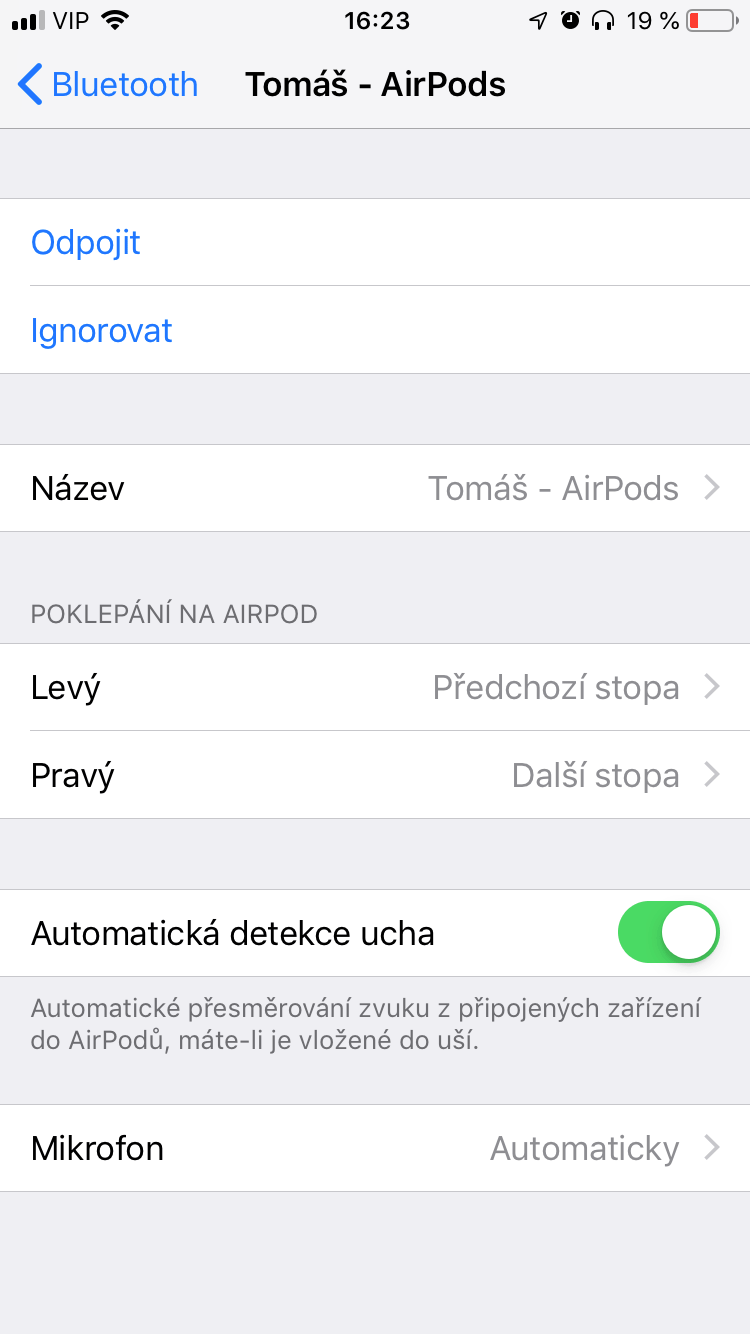
Název je pouze informativního rázu. Když máte sluchátek více nebo chcete super cool pojmenování, můžete ho tady změnit. Zajímavější jsou nastavitelné akce poklepáním. Klepněte dvakrát prstem na AirPod, když ho máte v uchu, a spustí se přehrávání, přeskočí na další skladbu nebo třeba zavoláte Siri. Na každé sluchátko lze nastavit jiná akce.

Jak připojit AirPods, když se jim nechce? Oprava je většinou jednoduchá
Automatická detekce ucha zajistí, že když sluchátko vložíte do ucha, přesměruje se výstup zvuku z připojeného zařízení do sluchátka. Takže když třeba máte puštěnou hudbu nebo video na iPhonu a dáte si do ucha AirPod, začne hrát zvuk tam. Mikrofony pak můžete nastavit automaticky (doporučuji), nebo určit aktivní mikrofon na jednom ze sluchátek.
2) Barvy LED diod
Na krabičce od AirPods je umístěna LED dioda. U první generace ji vidíte po otevření, u druhé je pak hned vepředu. Někdy svítí zeleně, někdy oranžově, červeně nebo i bíle. Co jednotlivé barvy znamenají a co když začne dioda blikat?
Svítí zelená – plně nabité AirPods (po otevření víka, když jsou sluchátka uvnitř), krabička nabitá více než na jedno nabití sluchátek (po vyndání sluchátek).
Svítí oranžová – AirPods se nabíjejí (když otevřete víko a sluchátka zůstanou v pouzdru), krabička je nabita méně než na jedno plné nabití sluchátek (po vyndání sluchátek).
Svítí červená – je úplně vybito.
Bliká bílá – AirPods jsou připravené na spárování se zařízením.
Bliká oranžová – je nutné AirPods znovu nastavit.
3) Automatické párování napříč Apple ID účtem
Po nastavení AirPods k iPhonu si můžete spárovat sluchátka i s dalšími Apple produkty. Nejsnadnější možností je párování pomocí Apple ID. To znamená, že stačí, když budete s jedním Apple ID účtem přihlášeni na všech zařízeních a automaticky se po vložení AirPods do ucha ukáže možnost připojení i na vašem Macu, iPadu nebo hodinkách Apple Watch.
4) Připojení k jinému než Apple zařízení
AirPods jsou sice chytrá bezdrátová sluchátka, ale mohou fungovat i jako obyčejná Bluetooth sluchátka ostatních výrobců. Takže je propojíte i s Android telefonem, tabletem od Samsungu nebo počítačem s Windows.
AirPods 2. generace jsou tu. Za kolik je koupíte a co umí nového?
K propojení je potřeba zmáčknout tlačítko na zadní straně pouzdra na zhruba 10 sekund. Poté začne blikat bíle stavová kontrolka a sluchátka se přepnou do režimu párování. Nyní byste je měli vidět v sekci nastavení Bluetooth na svém zařízení a jednoduše se s nimi spárovat.
5) Zjištění stavu baterie na Apple Watch
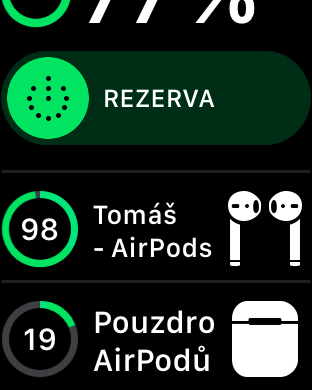
Tak jako se můžete podívat na iPhonu, kolik ještě zbývá energie AirPodům, podobně se to dozvíte i prostřednictvím Apple Watch. Na nich si vyvolejte ovládací centrum (prstem přejeďte zespoda nahoru) a vyberte procentuální hodnotu, která zobrazuje zbývající energii baterie na Apple Watch. Když pak otevřete víko krabičky AirPods a podržíte pouzdro blízko hodinek, přiskočí k údaji o zbytku energie hodinek i zpráva o energii sluchátek.
6) Oznámení volajícího
Moc příjemná funkce, když nemáte po ruce iPhone. Přitom se dá nastavit, že oznamování volajícího vynutíte i v rámci telefonu nebo auta. V praxi pak když vám bude někdo volat, přečte strojově hlas systému jméno volajícího. A čte ho pořád dokola, dokud hovor nepřijmete, nebo to druhá strana nepoloží.
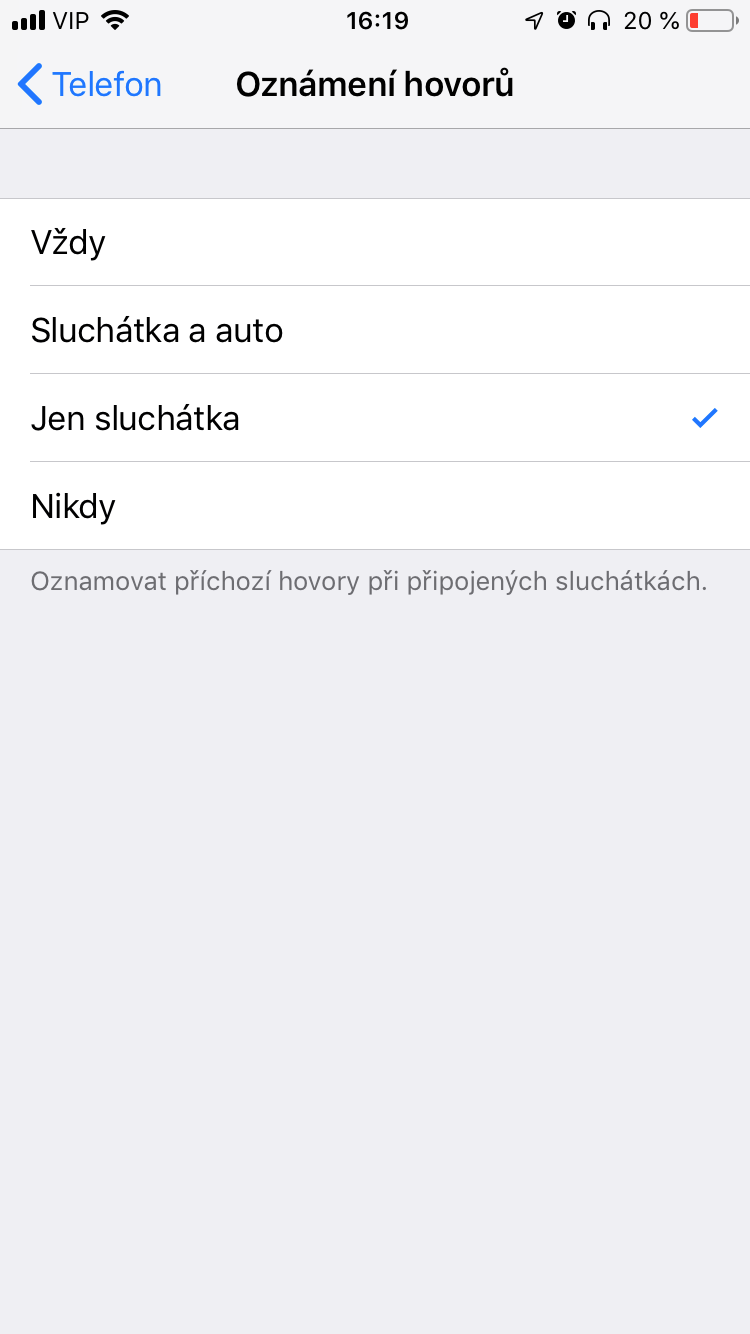
7) Live Listen
Málo známá funkce, kterou Apple integroval teprve nedávno. Jedná se vlastně o takové naslouchátko, ale lze ji použít i pro odposlech. Jděte do Nastavení – Ovládací centrum – Upravit ovládací prvky a přidejte do centra Sluch. Když teď vyvoláte ovládací centrum na iPhonu a aktivujete Sluch, objeví se minimalistické rozhraní funkce.
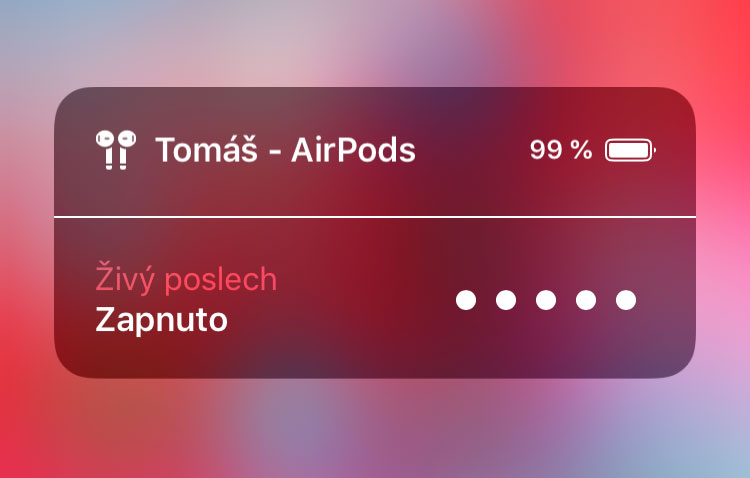
Když ji zapnete, využívá se jedno sluchátko AirPod k odposlouchávání a druhým v uchu posloucháte. Takže dejte jeden AirPod tam, odkud chcete slyšet zvuk (například do pokoje krásné sousedky) a druhým poslouchejte, co probírá s kamarádkami po telefonu. Samozřejmě se dá funkce použít k chvályhodnějším účelům.
8) Najít iPhone (AirPods)
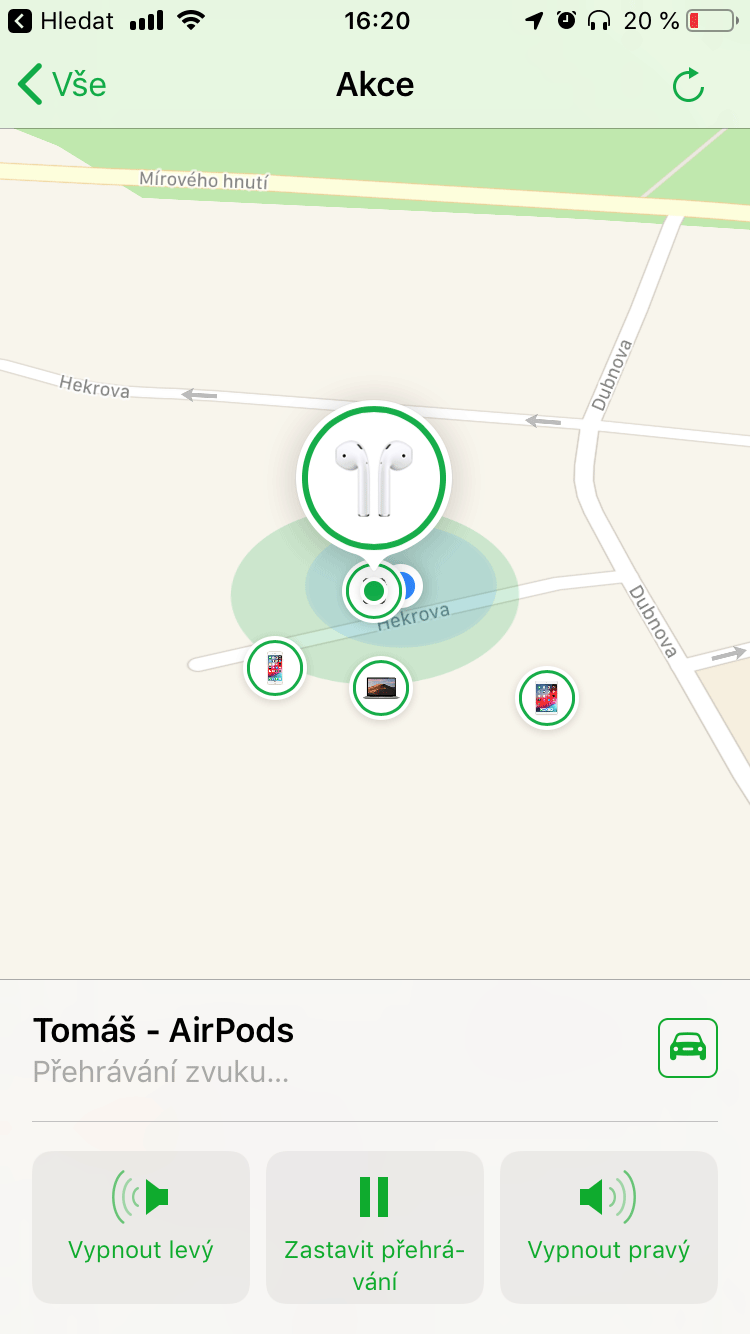
Ztracený jeden AirPod je nepříjemnou záležitostí, ale minimálně jedna možnost stále zbývá. Tou je aplikace Najít iPhone, která hledá nejen iOS zařízení, Macy nebo Apple Watch, ale i právě AirPods. Ukáže vám na mapě, kde se naposled sluchátka s krabičkou nacházela a dokonce umí vynutit hlasité přehrávání zvuku na sluchátkách. Samozřejmě jen v případě, že jsou vyndané z krabičky. Když máte sluchátko zapadlé za pohovkou, velmi snadno a rychle ho najdete.
9) Bezdrátové nabíjení (pouze AirPods 2)
Je pohodlné si krabičku s AirPody nechat bezdrátově nabíjet. Baterie uvnitř pouzdra není nikterak velká, takže bezdrátové nabíjení netrvá tak dlouho jako u telefonu. První generace ale umožňuje nabíjení pouze drátově přes lightning konektor.
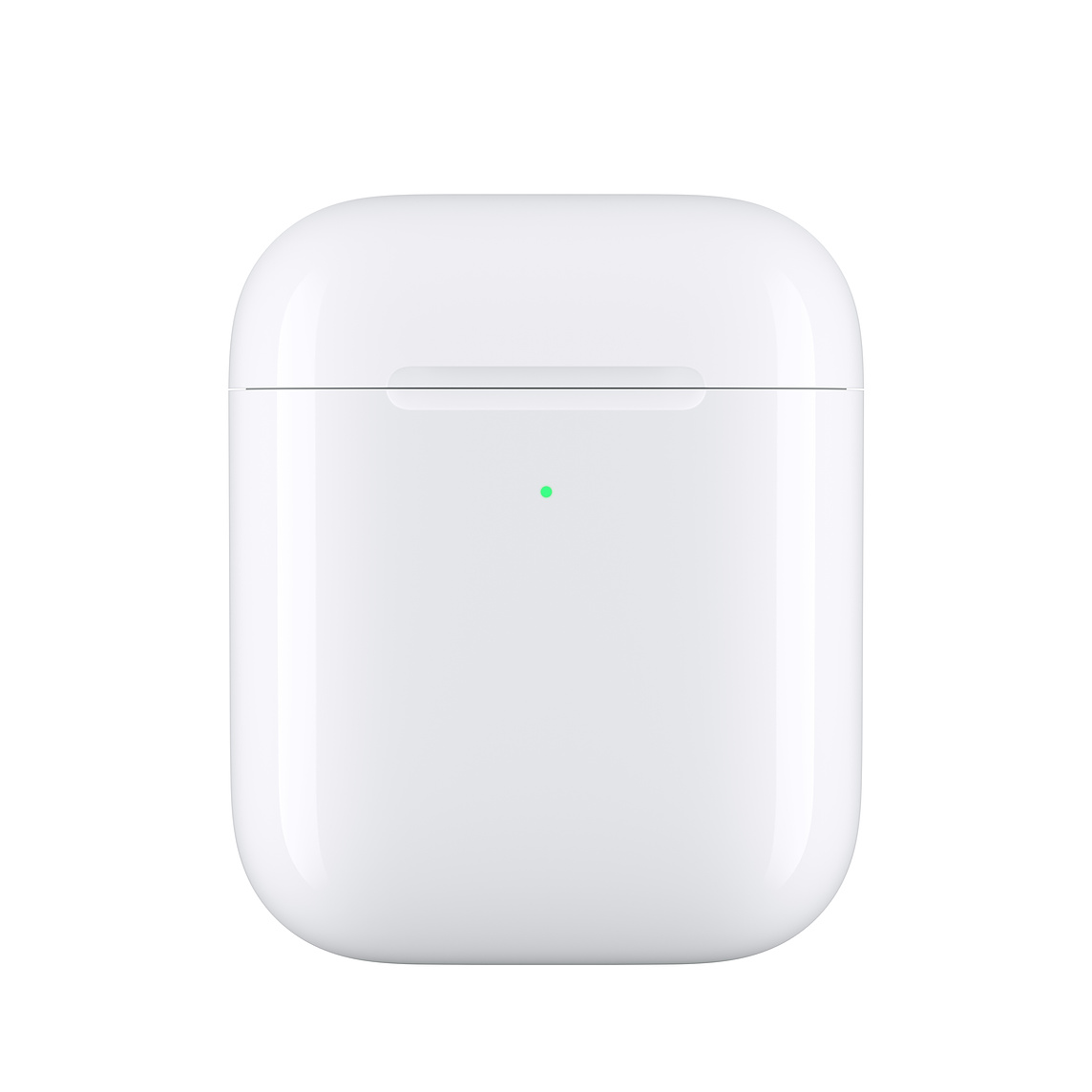
Pokud si nechcete kupovat druhou generaci AirPods, stačí se poohlédnout po speciálních pouzdrech, která dokáží bezdrátové nabíjení nabídnout a stojí pár set korun. Nebo si rovnou koupit jen bezdrátové nabíjecí pouzdro za 2300 Kč.
10) Hey Siri (pouze AirPods 2)
Tady už nijak funkci nemůžete u první generace AirPods nahradit. Je pevně zabudovaná v druhé generaci sluchátek a funguje stejně jako například u iPhonu. Jakmile si tak dáte alespoň jedno sluchátko AirPod do ucha, průběžně vás poslouchá a když uslyší onu frázi „Hey Siri“, odpoví, že poslouchá. Teď se můžete Siri na cokoliv zeptat a vždy uslyšíte odpověď ve sluchátkách.



Chcete k tomu něco dodat? Napište krátce proč.