


I bez zraku si lze plně vychutnat novou podobu nativní aplikace Poznámky. VoiceOver to umožňuje včetně ovládání nově přidaných vychytávek. Neprohloupíte, když si vše samostatně vyzkoušíte. Jak na to?


Pokud patříte mezi pravidelné čtenáře tohoto magazínu, jistě jste si všimli, že výčet nových možností poznámek není tajemstvím. Vše krásně shrnul kolega Jakub v samostatném článku. Nemá tedy smysl, abychom se věnovali novinkám ve zmíněné aplikaci, ale zaměřme se rovnou na funkce, které jsou užitečné především pro zrakově postižené uživatele iPhonů, iPadů, případně Maců. Při pročítání dalších částí tohoto článku brzy zjistíte, že kromě několika málo drobností si VoiceOver dovede poradit skoro se vším.
Aktuální cenu produktu JBL Tune 770NC najdete na Alze.
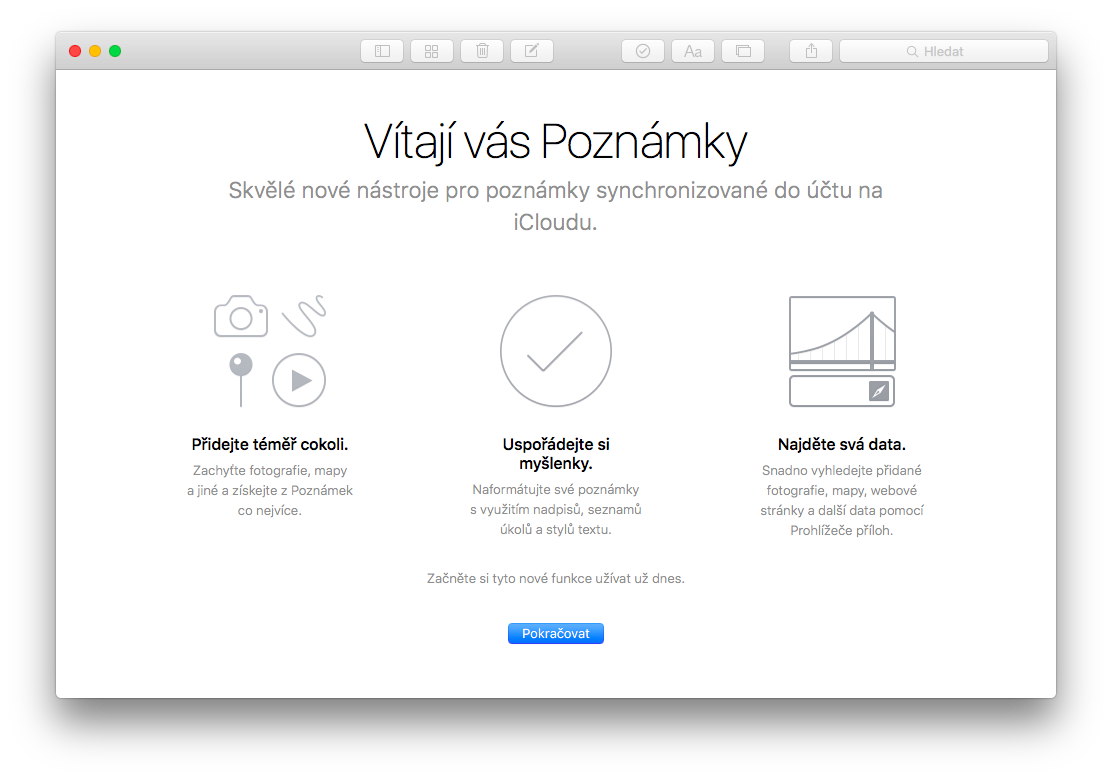

Formátování se může hodit
V tomto kroku aplikace Poznámky předčila do jisté míry Pages z kancelářského balíku iWork. Zatímco v Pages na OS X VoiceOver formátování textů korektně nepředčítá, což je obrovská škoda, v poznámkách je tomu jinak. Podle toho, jaký způsob formátování si nastavíte, máte i díky VoiceOveru jasný přehled. Nestane se, že byste přehlédli nadpis poznámky, její název, textový obsah, případně seznam s jednotlivými položkami.
Při práci s úpravou textu se rozhodně neobejdete bez znalostí práce s textem prostřednictvím VoiceOveru jak na iOS, tak na OS X. V Macu si můžete pomoci určitými klávesovými zkratkami, na iPhonu nebo iPadu je dobré znát správná dotyková gesta. Ta se nijak neliší od běžné práce s textem na iOS.
Vhodné postupy pro formátování poznámek naleznete na OS X v řádku nabídek v sekci Formát, kde nechybí všechny potřebné klávesové zkratky. Na iOS jsou možnosti úpravy textu ukryty pod položkou předvolby stylu textu v panelu nástrojů. Ten si lze zobrazit teprve tehdy, když bude kurzor v textovém políčku, jako kdybyste chtěli poznámku upravovat.
Textové poznámky nejsou efektivní, oživte je
VoiceOver myslí i na obohacování jednotlivých poznámek o různé přílohy. Není tedy nutné, aby vaše poznámky obsahovaly pouze textový obsah. Snadnou cestou můžete k poznámce přiložit textový dokument, fotografii, webovou stránku apod. Na iOS se tato možnost nalézá v sekci sdílet, kterou je možné vyvolat v podstatě kdekoli. Na OS X stačí využít příslušné klávesové zkratky pro kopírování a vkládání.
Všechny přílohy u poznámek se ukládají do tzv. prohlížeče příloh. Po jeho zobrazení je snadné prohlédnout si všechny přílohy a naložit s nimi podle vlastního uvážení. Drobný problém může nastat na Macu, kde z nějakého důvodu mírně kolísá ozvučení prohlížeče příloh s VoiceOverem. Tato sekce je sice využitelná, ale v určitých chvílích VoiceOver nevyčte správně dva prvky, do kterých je nutno se vnořit, abyste se dostali k jednotlivým přílohám.
Zatímco na iOS se zobrazí veškeré přílohy, když potvrdíte tlačítko prohlížeče příloh, na OS X je nutné prostřednictvím přepínačů vybrat, co za přílohy má být zobrazeno. Skrývání a zobrazování prohlížeče příloh v OS X lze nastavovat podle potřeby. Na Macu je na to příslušná zkratka, naleznete ji v řádku nabídek, sekce Zobrazení.
Aplikace Připomínky začíná ztrácet význam
Poznámku si lze upravit tak, aby z ní vznikl seznam úkolů. Tato možnost je velmi užitečná, když vyrážíte např. do nákupního centra. Vytvoříte si poznámku se seznamem věcí, které plánujete koupit a pak již jen odškrtáváte, že máte splněno.
Já osobně tuto funkci využívám především při balení věcí na cesty nebo v průběhu prezentací, kdy je mým seznamem úkolů stručná osnova, které se držím. Mám tak alespoň o všem dostatečný přehled.
Seznam úkolů na iOS aktivujete též v panelu nástrojů u jednotlivých poznámek, na OS X k tomu lze využít stanovenou kombinaci kláves. Zjistíte ji v řádku nabídek v sekci Formát spolu s další zkratkou na potvrzování splněných a nesplněných položek seznamu.
Není pravidlem, že seznam úkolů musí být samostatnou poznámkou. Lze si jej vytvořit z jakékoli části textového obsahu, který označíte a poté zmíněnou funkci zapnete.
Pár věcí je potřebné ještě doladit
Kromě skvělých novinek, které jsou přístupné v poznámkách také pro zrakově handicapované, existuje několik situací, kde si moc neporadíte. Jedná se např. o potvrzování odkazů na webové stránky vložených do poznámek. Tuto možnost VoiceOver sice nabízí, ale většinou se nic nestane. Při pokusu potvrzení odkazu na OS X z něj ve většině případů vznikne seznam úkolů. To je velmi nepohodlné.
Potíže jsou také s gestem o krok zpět na iOS. Prostřednictvím tohoto gesta jste schopni opustit jednotlivé poznámky, ale ne složky, ve kterých jsou řazeny. Při pokusu o návrat na seznam složek s poznámkami VoiceOver oznámí, že uživatel přestal provádět úpravy. To je však celé. Na seznam složek je nutné přejít ručně po stisku tlačítka zpět.
Obě dvě chyby jsou velice nepříjemné a pevně doufám, že budou odladěny v dalších verzích operačních systémů. Kromě těchto drobností nemám Poznámkám co vytknout a rozhodně se vyplatí s nimi pracovat.
Používáte VoiceOver? Zkuste jej v aplikaci Poznámky a podělte se s námi v komentářích o své osobní zkušenosti a dojmy.














Chcete k tomu něco dodat? Napište krátce proč.