


UniConverter je skvělá aplikace, která vypadá moderně, pracuje rychle a hlavně je vše naprosto přehledné a jasné na první pohled.
Hned na začátek se musím přiznat, že skoro denně pracuji v programu Final Cut Pro X. Pro moji práci poskytuje vše, co potřebuji a nic mi nechybí. Před mnoha lety jsem přešel z Adobe Premiere a tento krok pořád považuji za správný. UniConverter na to jde ale úplně jinak. Není určen pro profesionály, kteří potřebují všechny myslitelné funkce. Naopak, obsahuje vše podstatné a těch pár voleb a jednoduchost si musí každý zamilovat.


Aktuální cenu produktu JBL Tune 770NC najdete na Alze.
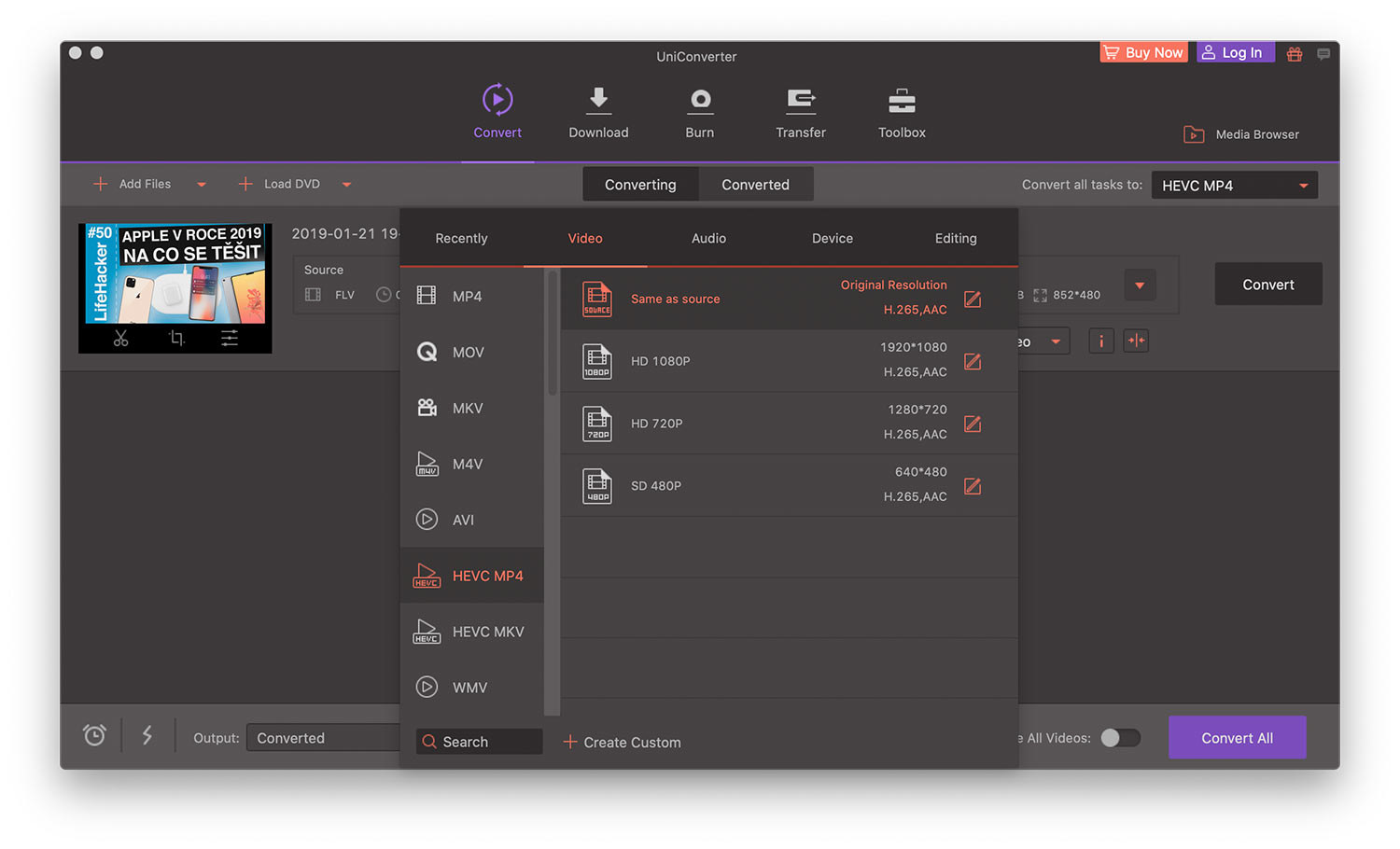
Rychlý převod videa s množstvím předvoleb
Hlavní funkcí aplikace je převod videa. Ten je opravdu povedený, protože nemusíte nic moc nastavovat, jen si vyberete výstupní formát a zmáčknete tlačítko „Convert“. Procházení mezi předvolbami dovoluje vybírat mezi formátem videa, jeho rozlišením, převodem jen do audio formátu, zařízením, na kterém ho budete pouštět nebo můžete vybrat vysoce kvalitní formáty pro pozdější editaci jako je Apple ProRes.

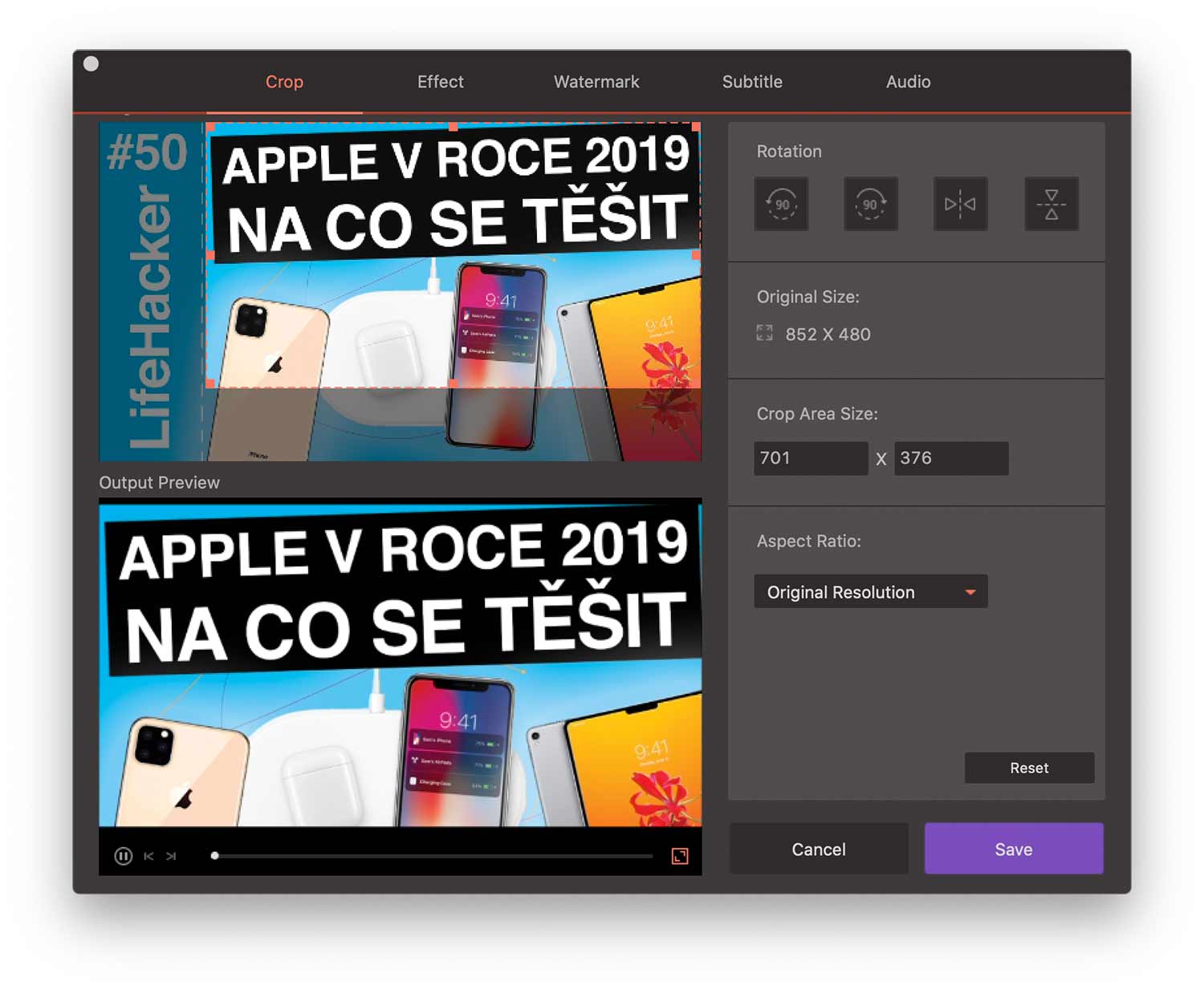
Před samotným převodem si v aplikaci dokážete pomoct i jednoduchou úpravou, takže video zkrátíte, oříznete nebo třeba vložíte efekty a titulky.
Rychlost převodu záleží na stroji, který ho provádí a pak samozřejmě na daném videu. Já zkoušel převést zhruba 20minutový klip v rozlišení 720p do formátu MP4 a převod trval asi 20 sekund. Až mě překvapilo, jak krátce to trvalo. Pokud ale aplikujete na video nějaký efekt nebo budete převádět do jiného rozlišení, čas se může značně prodloužit.
Správce stažených videí
Hodně podobných aplikací podporuje kromě editace a převodu videa i stahování videí z populárních služeb jako jsou YouTube, Facebook nebo Vimeo. Jen si zkopírujete odkaz videa, vložíte do aplikace a už stahujete. Na UniConverteru se mi líbí, že vše je dotaženo do maximální jednoduchosti.
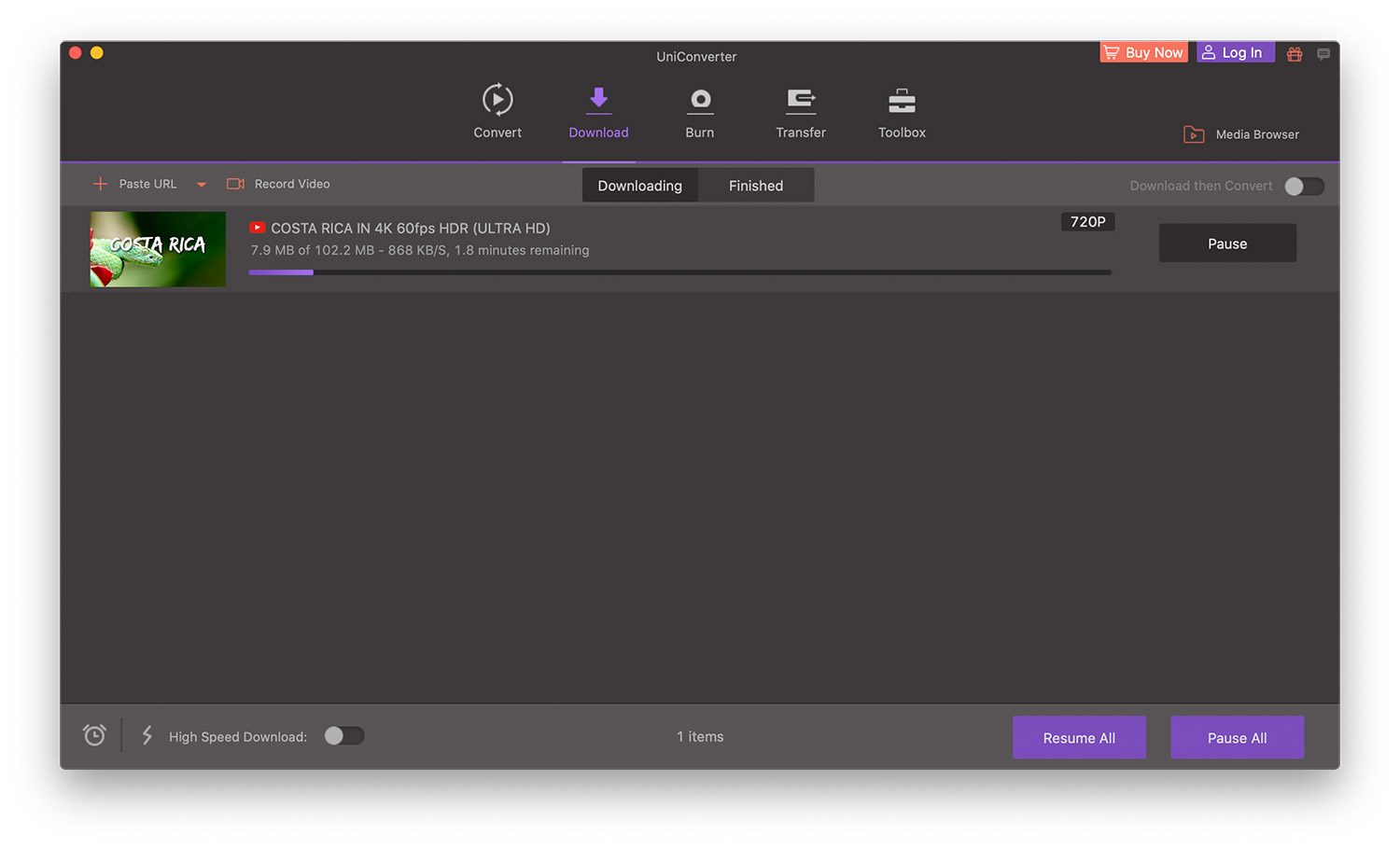
Po zkopírování videa do schránky (tedy klasickým příkazem CMD + C) v aplikaci už nic nevkládáte, jen kliknete na tlačítko „Paste URL“ a link se vloží. Objeví se okno s volbami pro výběr rozlišení videa, možnosti stáhnout i titulky a zaškrtávacím políčkem, které po vybrání proces ještě zrychlí a video stáhne s posledním nastavením.
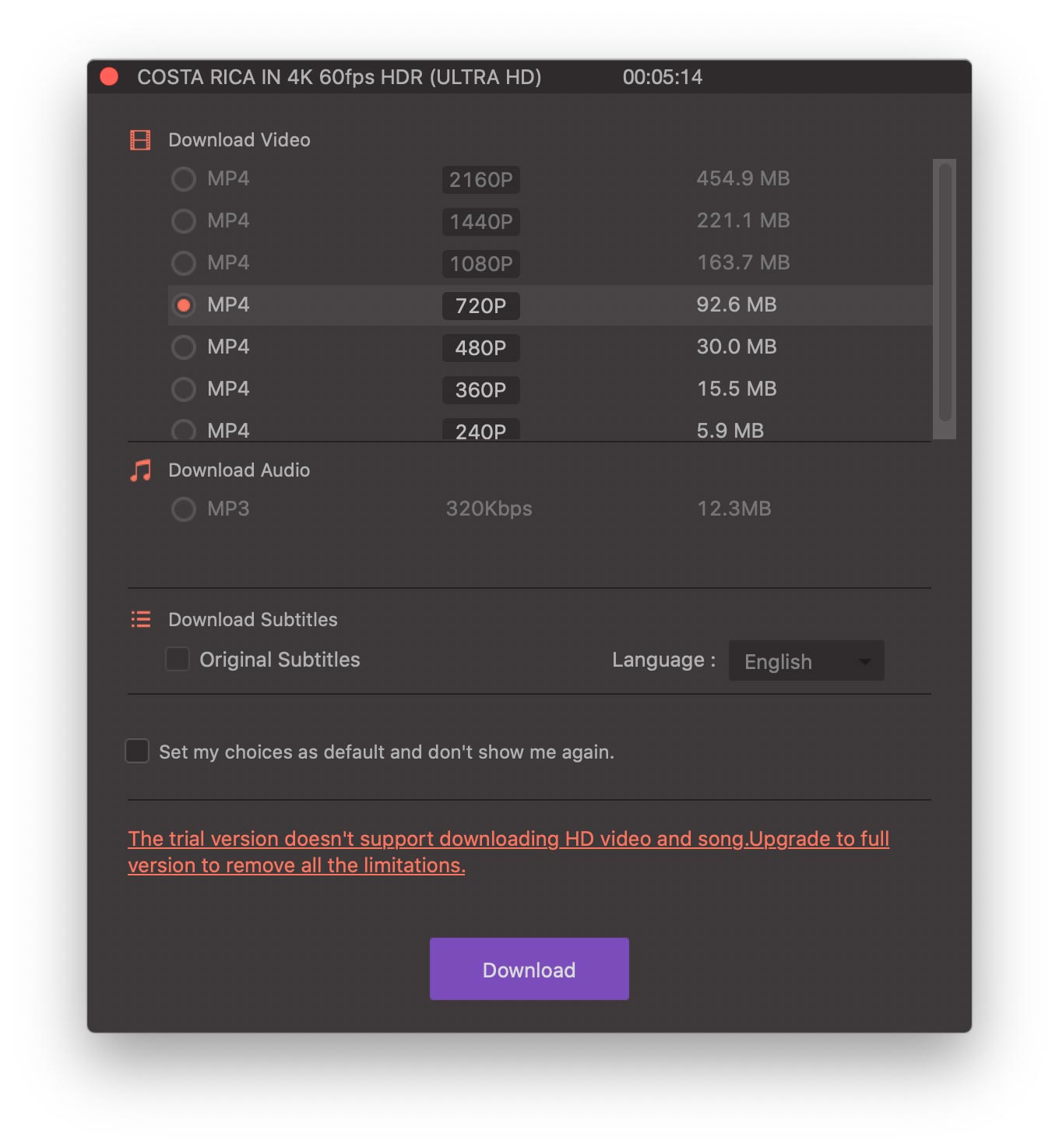
Po stažení videa se přesune do dokončených položek a na řádku se objeví volba, kterou soubor okamžitě přesunete do připojeného zařízení. Například do iPhonu.
DVD a Blu-ray vypalovačka
Určitě se mezi námi najdou ještě tací, kteří doma mají svůj DVD archiv. Já mezi ně už nepatřím, ale dokážu si představit, že je pořád spoustě uživatelů pohodlné si ze své videotéky vytáhnout nějaký titul a vložit ho do přehrávače. Technologie Blu-ray se sice neuchytila tak, jak se možná čekalo, ale i v dnešní době se jedná o vysoce kvalitní možnost sledování filmů a kdekdo si přehrávač těchto disků pořídil.
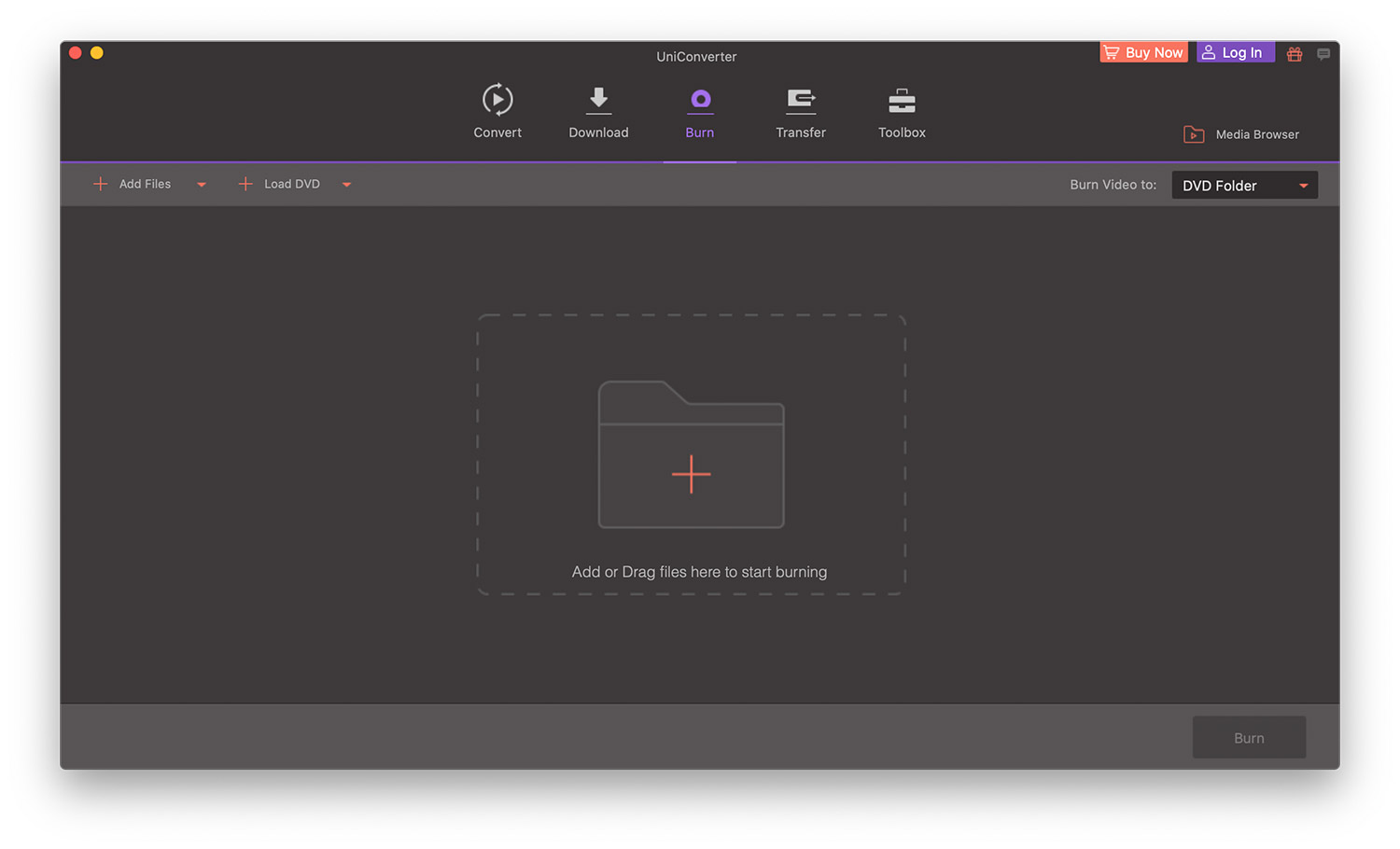
UniConverter zvládne z vloženého optického disku vytáhnout film a uložit ho do souboru ISO nebo do adresářové struktury na lokální disk. Případně lze takto archivovat jednotlivé filmy někam na externí disk nebo mediální server a mít tak jistotu, že se film dlouho uchová.
Také můžete snadno udělat kopii disku a udělat si jeho klon. V neposlední řadě je určitě příjemné vytvořit DVD disk z dovolené, oslavy nebo podobné události. Aplikace nabízí i tvorbu menu a kapitol.
Převod videa do iPhonu
Velmi vítanou funkcí je jednoduchý převod videí do připojeného telefonu. V tomto případě jsou podporována iOS zařízení – iPhone, iPad a iPod touch. Podmínkou je mít alespoň iOS 5. Konkurenční Android telefony a tablety můžete použít také a to za předpokladu, že v nich máte nainstalovaný Android 2.2 nebo novější.
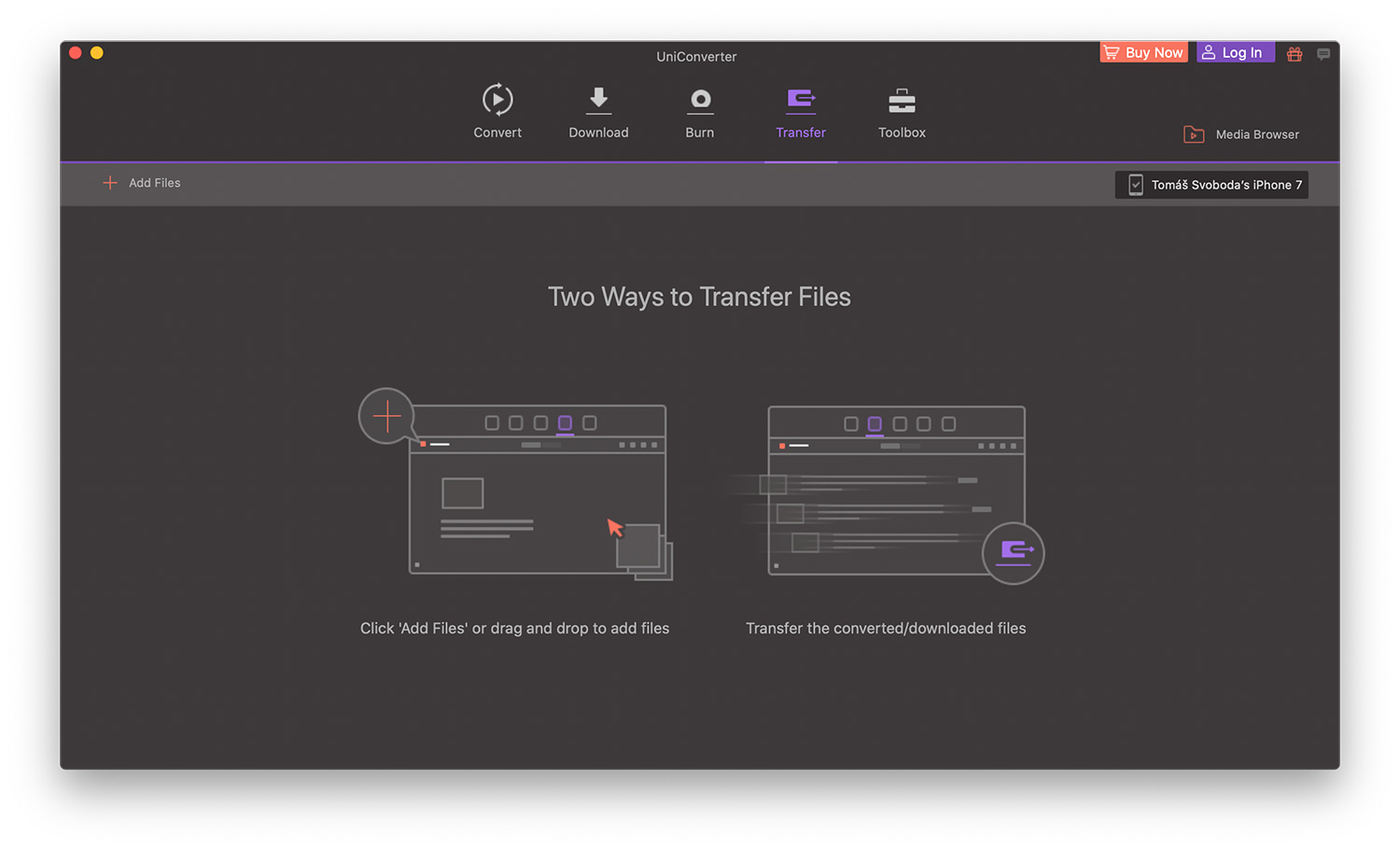
Po připojení telefonu k Macu se mi v aplikaci objevily dvě možnosti. Buď mohu soubory pro přesun do iPhonu rovnou přidat z Finderu, přetáhnout je myší do okna, nebo je transferovat po převodu nebo stažení. Obě možnosti jsou maximálně jednoduché a bude vám pohodlné, že hned po stažení videa nebo jeho převodu se u něj objeví tlačítko s okamžitou možností přesunutí.
Spousta drobných doplňků
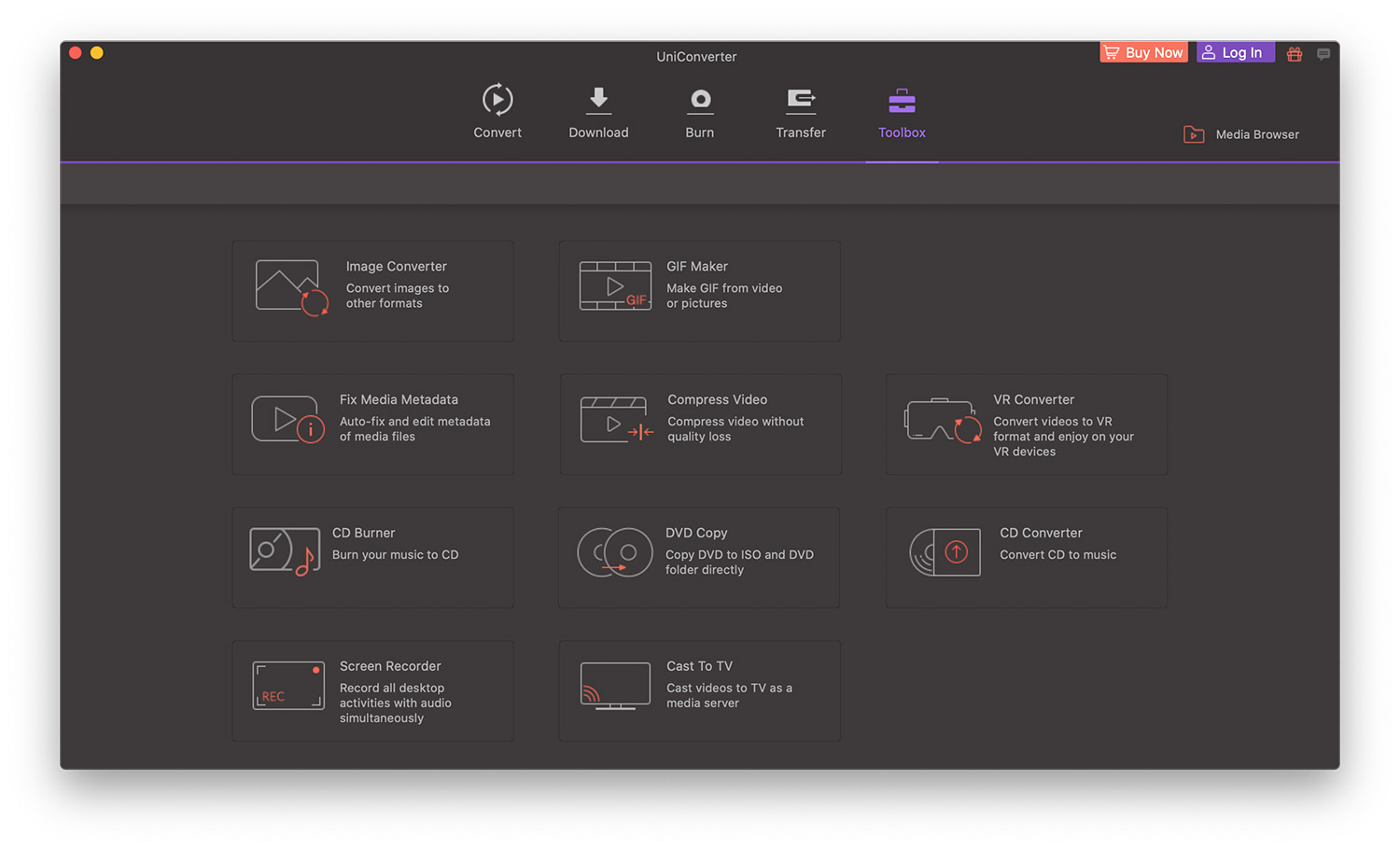
V poslední záložce, kterou vývojáři nazvali „Toolbox“ je několik velmi šikovných funkcí. Na pár kliknutí s nimi dovedete převést obrázek na jiný formát, vytvořit dnes tak populární GIF, zmenšit datovou velikost videa pomocí komprese nebo vytvořit video pro virtuální realitu.
Aplikace UniConverter se skutečně povedla a považuji ji za nejlepší mezi ostatní konkurencí. Je nejpřehlednější, umí toho tak akorát a převod je opravdu velmi rychlý. Stáhnout si ji můžete zdarma. Zakoupením ale získáte další funkce nebo tím zrušíte určitá omezení. V bezplatné variantě totiž převod trvá o něco déle, nemůžete převádět více souborů najednou nebo se na komprimovaném videu objevuje vodoznak.












Chcete k tomu něco dodat? Napište krátce proč.