

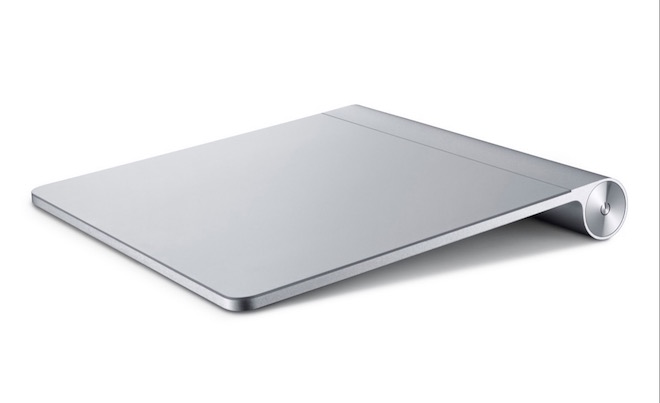
Trackpad je nedílnou součástí každého MacBooku a ve své podstatě usnadňuje vidícím lidem ovládání systému OS X stejně, jako kdyby pracovali s myší. Tato dotyková plocha však v sobě ukrývá i speciální funkci, díky které se stane ovladatelnou i pro zrakově znevýhodněné osoby.


Práce s myší nebyla zrakově znevýhodněným osobám nikdy dostupná a zřejmě v blízké době k nějakému závažnému zlepšení nedojde, protože když nevidíte na obrazovku, nedovedete sledovat pohybující se kurzor a klikat na jednotlivé ikonky. Zato v Trackpadu se ukrývá specializovaná funkce, na základě které dovede zrakově znevýhodněný člověk ovládat Mac pohodlněji, než z klávesnice.
Proměnit Trackpad na kouzelné zařízení umožňuje odečítač VoiceOver, bez něhož se nelze bez zraku v systému OS X obejít. Samotné spuštění VoiceOveru však nestačí. Aby Trackpad reagoval na dotyková gesta, které si musí každý zrakově znevýhodněný člověk osvojit, je nutné aktivovat funkci Trackpad Commander. Je-li tato funkce aktivní, reagování Trackpadu se úplně změní. Přestane se chovat jako běžná myš a stane se z něj velmi užitečná pomůcka pro zrakově znevýhodněné osoby.

Na Trackpad Commander má vliv pouze VoiceOver. Je-li VoiceOver zapnutý, Trackpad též změní své běžné chování. Pokud VoiceOver vypnete, Trackpad lze ovládat jako myš.
Funkce Trackpad Commanderu je užitečná zejména v situacích, kdy zrakově znevýhodněné osoby nechtějí některé úkony řešit prostřednictvím klávesnice, protože pomocí Trackpadu je lze provádět mnohem rychleji. Jde např. o pohyb v systému, vyvolání docku, výběru oken nebo aplikací, vstup do řádku nabídek, potvrzování položek a otvírání aplikací, vnořovací a vynořovací funkce, pozastavování řeči, pouštění plynulého čtení textů atd.
Osvojit si práci s Trackpad Commanderem může úplně každý. Stačí znát dotyková gesta, na která Trackpad v tomto speciálním režimu reaguje, ty přitom nejsou nijak složitá.
Trackpad Commander se dá aktivovat prostřednictvím klávesnice a samotného trackpadu, ze začátku to však vyžaduje trpělivost a zručnost. Stačí, když si zapnete VoiceOver, což můžete učinit pomocí CMD+F5 a stisknete klávesy Ctrl+Alt, nebo-li klávesu VO. Zmíněné klávesy budete držet stisknuté a druhou ruku položíte na Trackpad. Poté, aniž byste pustili klávesu VO, zatočíte prsty po Trackpadu způsobem, jako kdybyste otáčeli kolečkem hlasitosti u rádia nebo otvírali víčko láhve.
Pokud budete úspěšní, uslyšíte stupňující se signalizační tón a VoiceOver oznámí, že je Trackpad Commander zapnutý. Od tohoto okamžiku bude fungovat pouze při používání speciálních dotykových gest. Chcete-li Trackpad Commander vypnout, postupujte stejně jako při zapínání, akorát prsty točte opačným směrem. VoiceOver vypnete opět stiskem kombinace kláves CMD+F5.
Když se naučíte Trackpad Commander využívat, stane se tato funkce nedílnou součástí při ovládání Macu především v okamžicích, kdy přijdete na to, že se vyplatí určité postupy kombinovat.










Chcete k tomu něco dodat? Napište krátce proč.