

Každý, kdo alespoň jednou nastavoval svůj Wi-Fi router, by jistě ocenil nástroj na správu okolních Wi-Fi sítí. K tomu účelu se dá dost dobře použít velmi povedený Wifi Explorer.
Hned po spuštění se vám zobrazí okno (1) s aktuálními Wi-Fi sítěmi okolo vás. V jeho horní polovině vyčtete obvykle nejdůležitější parametry, jako je název sítě, síla signálu, vysílací kanál a způsob zabezpečení. V dolní části je graficky znázorněna šířka kanálu a síla signálu.
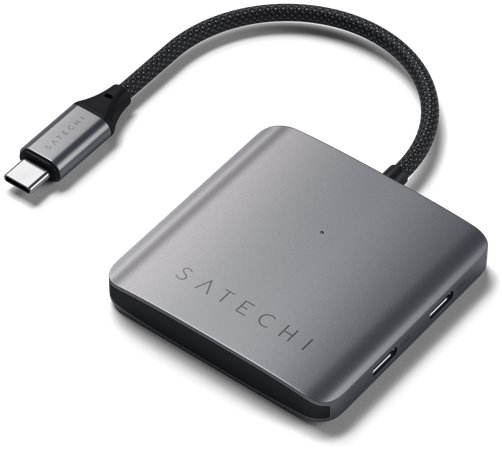
Aktuální cenu produktu Satechi 4portový USB-C Hub s PD najdete na Alze.
Sledování vysílačů lze pozastavit a spustit(2), pokud využíváte externí Wi-Fi kartu, přepněte si adaptér (3). V pravém rohu je možné sítě vyhledávat a zobrazovat (4) podle názvu a typu zabezpečení.


Při výběru například vlastní sítě se v Network Details (5) dovíte další doplňující informace o vysílacím kanálu, rychlosti vysílání dat z routeru, šířku kanálu a další. Záložka Signal Strength (6) ukáže sílu signálu v časovém grafu, vedlejší záložka s názvem 5GHz Channels (7) graficky zobrazuje kanál a sílu 5GHz signálu. Nabídkovým tlačítkem File->Export aktuální Wi-Fi sítě vyexportujete do csv souboru, tam se uloží všechny dostupné informace o každém vysílači.

Pokud jste absolutní nováček v nastavování sítí, pak vám následující odstavec objasní základní pojmy a vysvětlí význam hodnot v tabulce. BSSID (a) zobrazuje jedinečný identifikátor sítě a žádný další stejný by neměl existovat, Signal (b) procentuálně vyjadřuje sílu s jakou je přijímán od routeru, obvykle je síla úměrná vzdálenosti od vysílače, čím budete dále, tím bude nižší. U SNR (c) vám stačí vědět, že čím více, tím lépe. Znázorňuje odstup signál-šum mezi vysílačem a přijímačem, obvykle stoupá společně se zvyšujícím se signálem. Ch# (d) (Channel) popisuje vysílací kanál, kterému byste měli věnovat jistou pozornost. Principem při nastavování routeru je mít co nejméně zarušený signál, tedy aby 2 blízké routery nevysílaly na stejném kanálu, jinak se navzájem ruší a rapidně se jim snižuje signál, rychlost přenosu a zvyšuje se chybovost. Většina dnešních routerů si dokáže nastavit kanál automaticky a v případě potřeby jej přeladit, takže uživatel se již tím nemusí zabývat. Problém může nastat, když Wi-Fi sice vysílá nezarušeně, ale my ji přijímáme v dosahu jiného routeru vysílajícím na stejném kanálu. Pokud taková situace nastane, právě díky Wifi Exploreru si můžeme toto tvrzení ověřit a případně svému routeru nastavit napevno nezarušený kanál. Band (e) značí pásmo, ve kterém se Wi-Fi provozuje. Všechny routery mohou vysílat dle zákona na 2,4 GHz nebo 5 GHz. „Pětigigahertz“ se začíná poslední dobou stále více používat, díky velmi malému zarušení. V sloupci Mode (f) lze poznat pravděpodobnou nejvyšší rychlost pro komunikaci. Nejčastěji používaný standard IEEE 802.11n dosahuje rychlosti až 600Mbit/s, starší norma 802.11g propustí 54Mb/s a 802.11b jen 11Mb/s. V nejnovějším MacBooku Air se objevil standard 802.11ac, což dovoluje rychlost až 1800Mbit/s. Všechny rychlosti jsou však maximální dovolené a v reálných podmínkách jsou o dost nižší. Jednou z nejdůležitějších věcí Wi-Fi sítě je zabezpečení. Ve sloupci Security (g) lze vidět aktuální způsob zabezpečení sítí. Asi nejhorší je kódování pomocí WEP, to má napevno nastavené heslo na obou stranách a pomocí něj se komunikuje. Pokud heslo není dostatečně dlouhé, útočník jej může prolomit během pár minut pomocí běžně dostupných nástrojů a návodů na internetu. Daleko složitějším k prolomení je WEP, WPA2 a mělo by být bráno jako základní ochrana. Některé, na první pohled nezabezpečené sítě, mohou používat k ověření další různé způsoby. Jeden z nich může být například dovolení se připojení jen konkrétnímu zařízení, které je uloženo v databázi routeru. O jaké jde zařízení se dá vyčíst právě pomocí BSSID.
Aplikaci Wifi Explorer stáhnete z Mac App Store za poplatek 1,79 Euro a kompatibilita je zaručena od verze systému OS X 10.6.
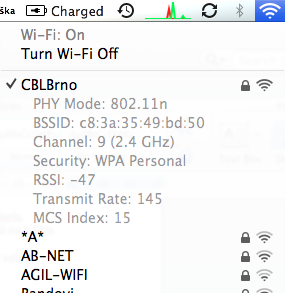
Pozn. Jestli že vás zajímají jen základní informace o síti, na kterou jste právě připojeni, stačí v OS X kliknou na ikonku Wi-Fi sítě a přidržet tlačítko alt (options), poté se zobrazí více informací, ale jen o vaší síti.












Chcete k tomu něco dodat? Napište krátce proč.