

Tento návod je spíše pro geeky, kteří rádi něco nastavují přesně podle svých představ nebo chtějí mít absolutní kontrolu nad svým strojem. Řeč bude o změně doby uspání disku a o výpisu aplikací, které s ním pracují a to v reálném čase.
V nedávných článcích jsem popisoval, jak zjistit o svém disku maximum informací, a také jak si vytvořit z paměti RAM extrémně rychlý disk. Tím však možnosti nekončí a přes aplikaci Terminál (Aplikace->Nástroje->Terminal) jste schopni mnohem více.


Pro začátek se zaměřím na uspání disku, což je interval pro jeho vypnutí po uplynutí určité doby jeho nečinnosti. Je to něco podobného jako nastavení, kdy se má spustit spořič na monitoru, jen to systém neumožňuje nativně. Já mám například nastavenou dobu uspání disku na 1 minutu, protože mám v MacBooku dva disky, z toho jeden rotační, který je jedinou slyšitelnou součástí počítače a při tichu, příliš ruší. Níže popsané nastavení samozřejmě platí i pro externí disky a také z něj vyplývá, že nemá příliš smysl aplikovat postup na SSD disk. Jasnou nevýhodou častého uspávání disku je jistě jeho opotřebení větším počtem startů, výhodou je ticho a delší výdrž baterie.
[message_box title=“Disksleep“ color=“blue“]

1) Spusťte tedy terminál a zadejte příkaz „pmset -g disk“. Níže se rozbalí informace o uspaní a další nastavení počítače, pokud by vás zajímal význam jednotlivých položek, dočtete se o nich v nápovědě zadáním příkazu „man pmset“.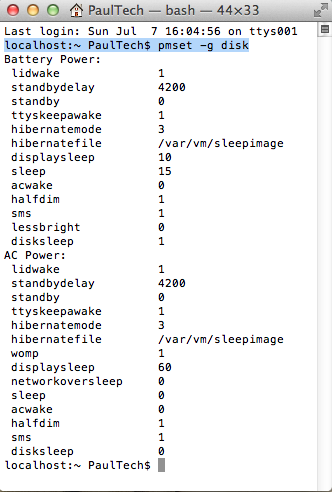
2) Nyní vás bude zajímat položka „disksleep“, zde je čas vypnutí disku v minutách, kde 0 znamená, že se nikdy nevypne. Dále je to rozděleno na napájení z baterie a z AC sítě.
3) Novou hodnotu nastavíte zadáním příkazu „sudo pmset -a disksleep 1“, kde „1“ vyjadřuje čas v minutách, po jaké délce nečinnosti se disk uspí. Parametr „-a“ znamená, že měníte dobu pro obě položky (napájení z baterie/ze sítě), záměnnou za parametr „-b“ nastavíte dobu uspání při napájení z baterie a parametrem „-c“ při napájení ze sítě.
4) Správné nastavení si ověříte pomocí bodu č. 1. Někdy možné, že se změna projeví až po restartu.[/message_box]
Nyní máte nastaveno, aby se disk točil nezbytně dlouhou dobu, proto by vás časem mohlo zajímat, proč se disk roztočí i když zdánlivě na něj nepřistupujete nebo proč se nechce uspat, i když z něj nic neběží. Vysvětlení vám poskytne druhý terminálový návod.
[message_box title=“Využití disku“ color=“blue“]
1) Příkazem „sudo fs_usage -w -f „filesys““ vypíšete prakticky veškeré informace o práci s pamětí, nechte to chvíli běžet a poté zastavte stisknutím kombinace „ctrl“ + „c“.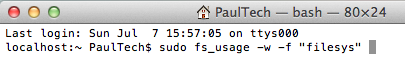
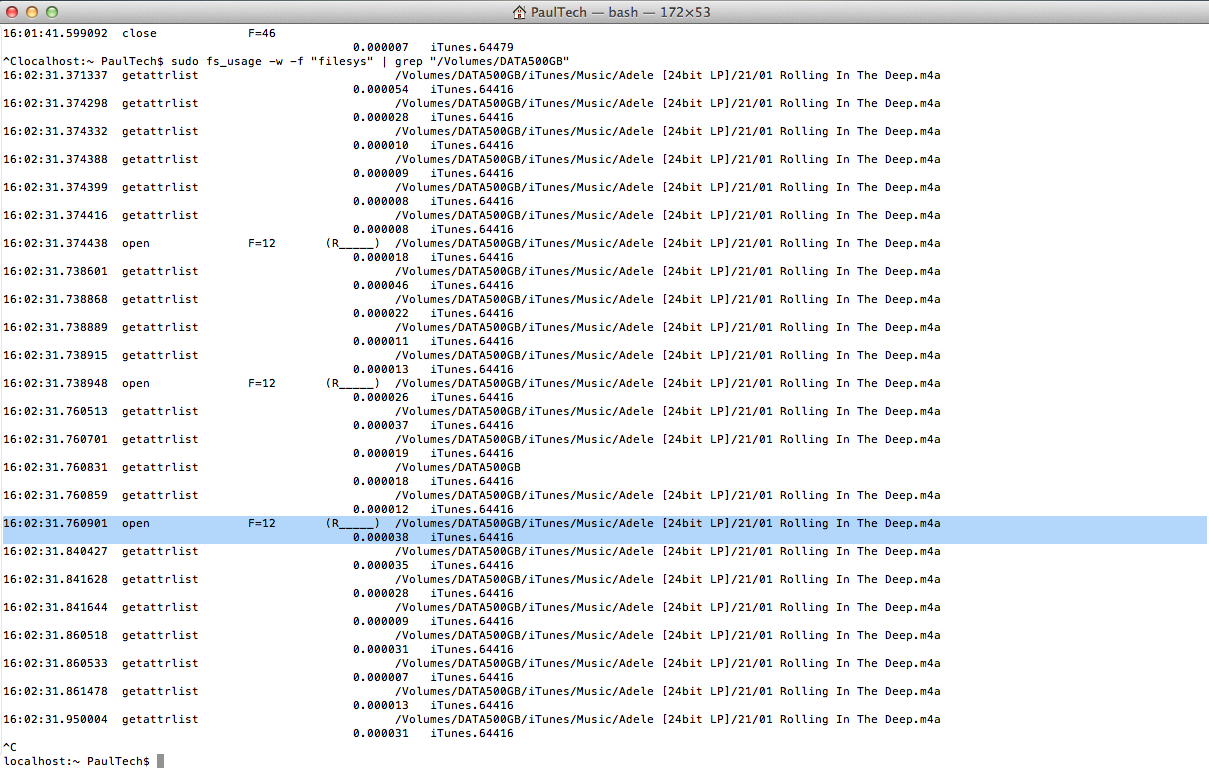
2) Data jsou rozdělena do několika sloupců, v prvním je čas, druhý ukazuje akci (otevření, uzavření, přístup, …) a čtvrtý zobrazuje akci jako přístup ke konkrétnímu souboru (/Users/username/directory, /Applications/Appname.app). V šestém je pak název aplikace zodpovědné za příslušnou akci. Na zvýrazněném řádku je vidět, že v čase 16:02 byl otevřen soubor, nacházející se na příslušném místě, aplikací iTunes.
3) Pokud najdete proces, který nechtěně přistupuje k disku, zabijte jej.
4) Příkaz se dá ještě upravit na tvar „sudo fs_usage -w -f „filesys“ | grep „/Volumes/nazevdisku““, kde „názevdisku“ je pojmenování například externího disku a bude se vypisovat jen akce spojená s přístupem na tento disk. [/message_box]
Na závěr bych se vás čtenářů zeptal, jestli používáte k něčemu terminál, a jestli je pro vás návod užitečný?













Chcete k tomu něco dodat? Napište krátce proč.