

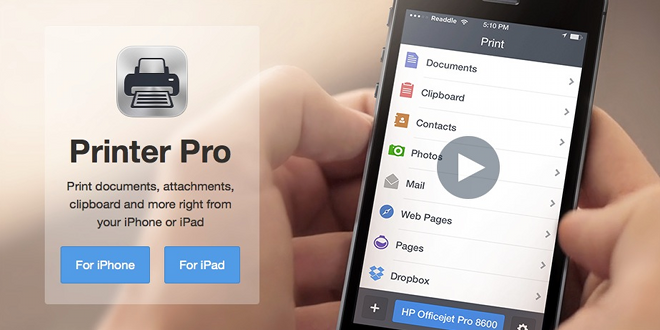
Když jsem kupoval tiskárnu, bohužel jsem ještě v té době neměl nic z „rodiny“ produktů Apple, a tak jsem neměl ani tušení o AirPrint.
V době nákupu jsem už přemýšlel o pořízení MacBooku Air, proto jsem tiskárnu vybíral s podporou pro Mac s domněním, že mám tisk vyřešen. Byl pouze do doby, než jsem si koupil iPhone a iPad. V ten okamžik jsem se začal zajímat o to, jak tisknout i z těchto zařízení. Řešením je koupit novou tiskárnu s podporou AirPrint, ale takto to nechci řešit, protože nemám tiskárnu za 2 000 Kč. Při hledání alternativ jsem narazil na aplikaci jménem Printer Pro.


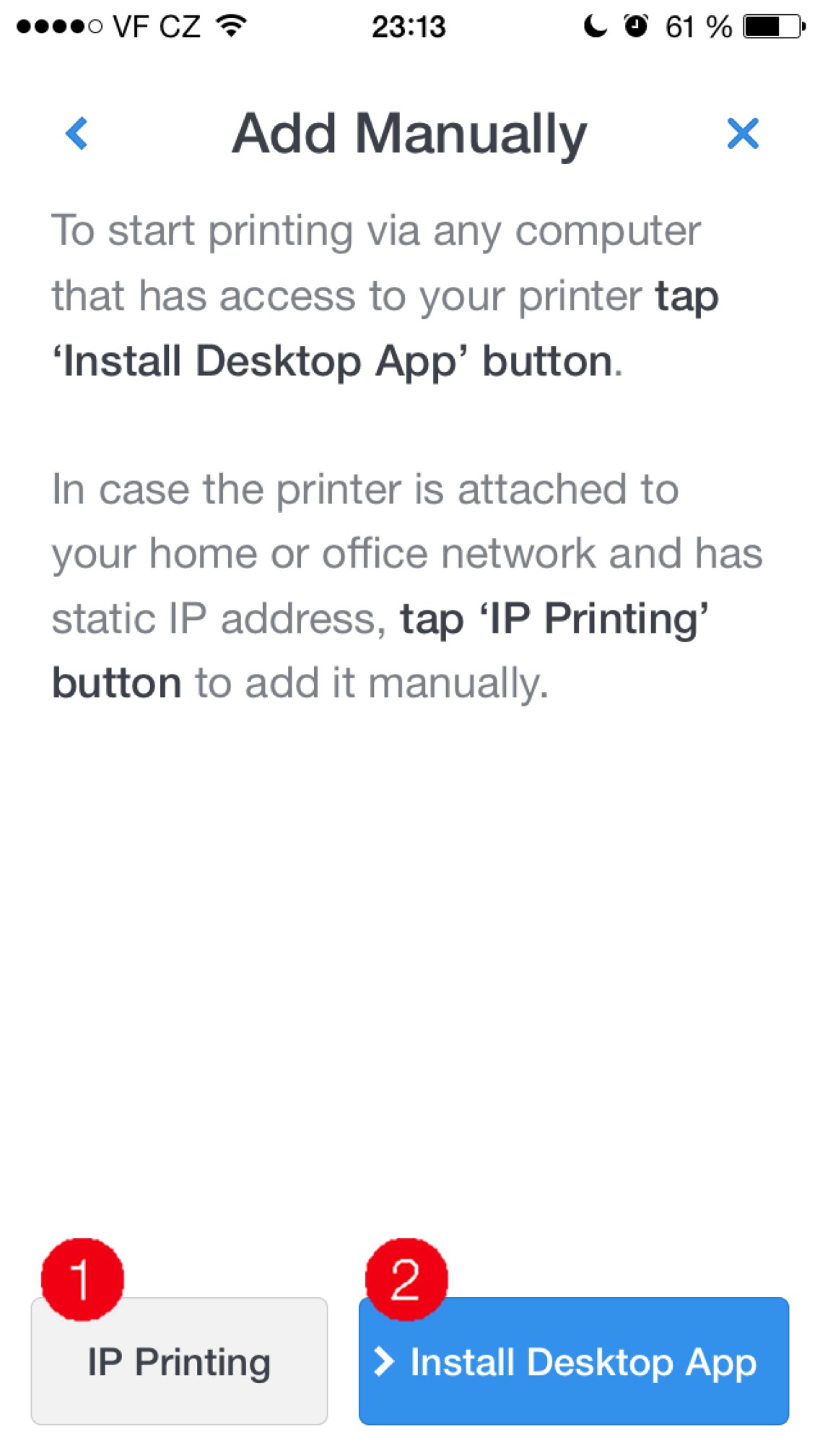
Aplikace umožňuje tisknout na tiskárně, která podporuje IP adresu (1). Pokud máte levnější, lze tisknout i přes aplikaci Printer Pro Desktop (2), kterou nainstalujete na váš Mac nebo počítač s Windows. Nevýhoda je, že musí být počítač zapnut, protože přes tuto aplikaci iPhone nebo iPad posílá data do tiskárny.

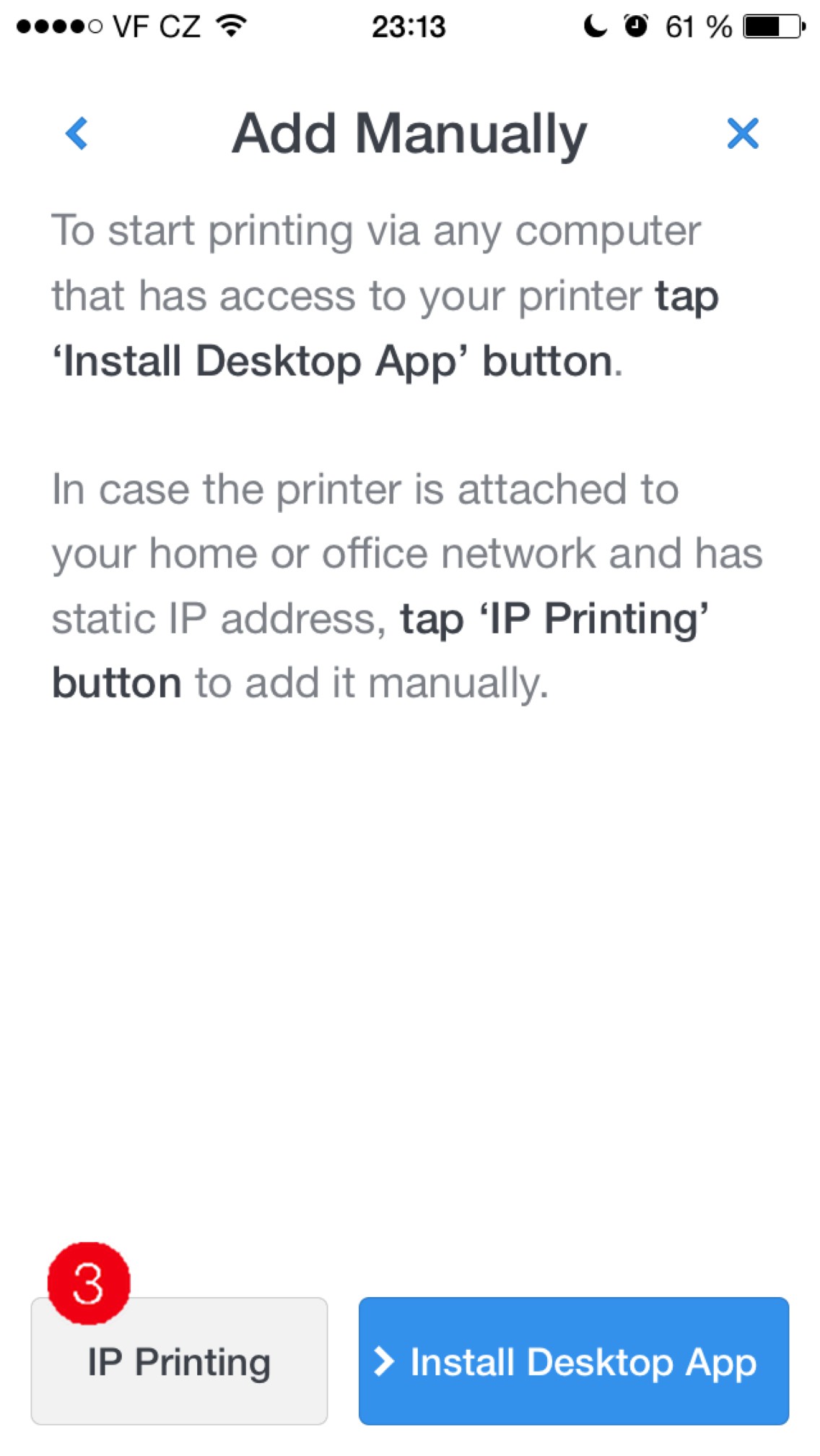
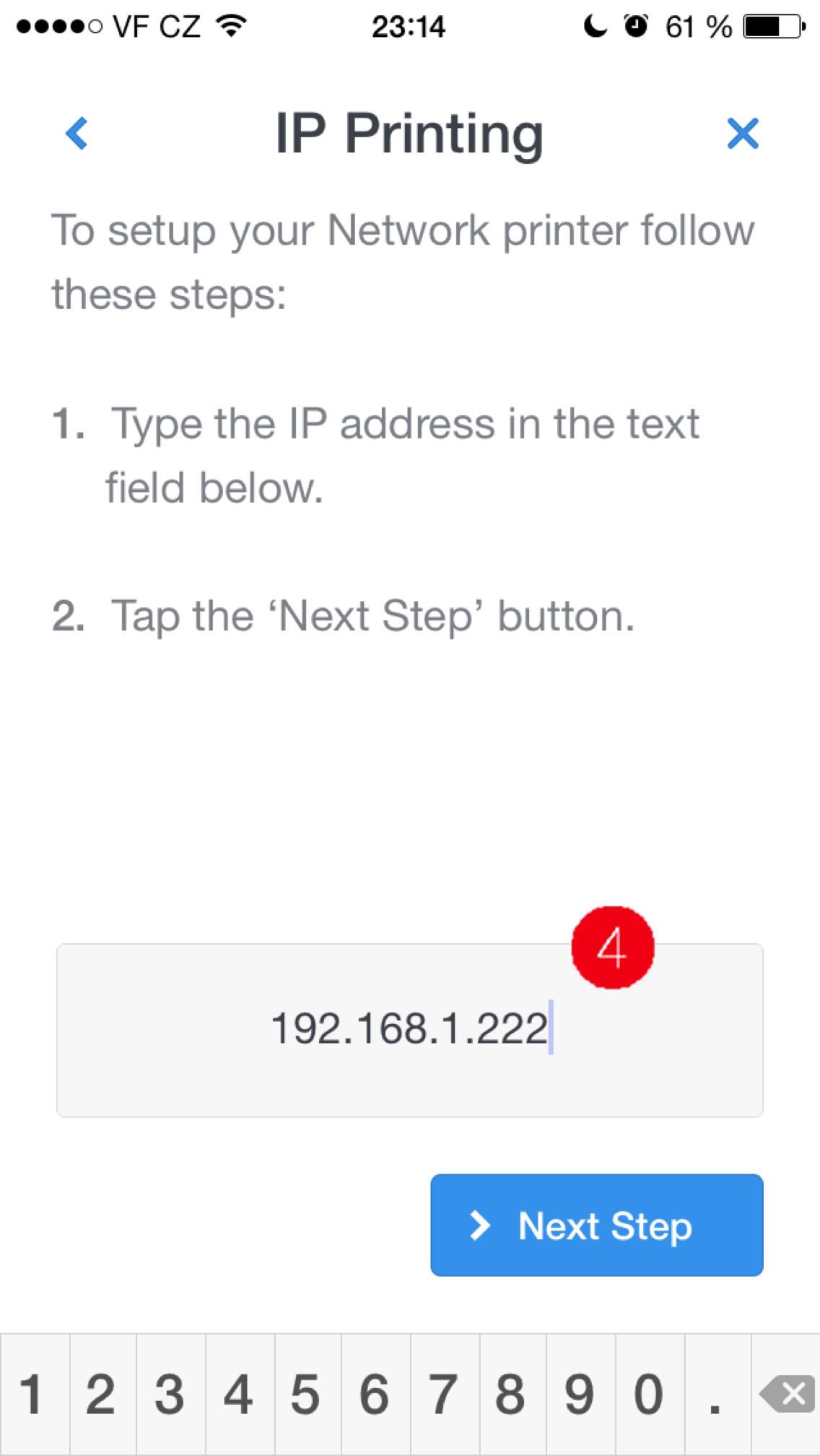
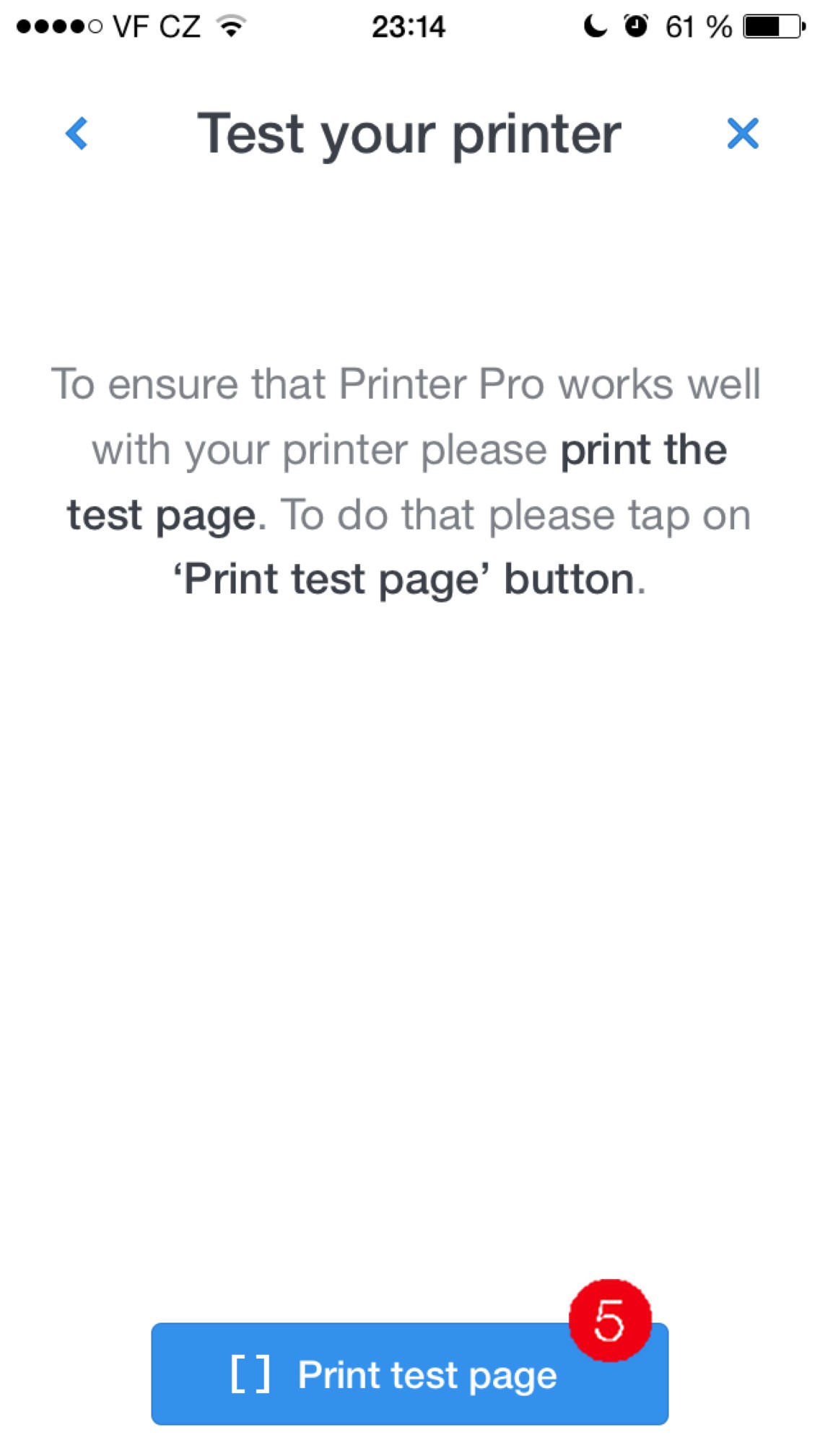
Majitelé tiskárny podporující IP adresu stisknou IP Printing (3), dále stačí zadat IP adresu (4) tiskárny, vytisknout zkušební stránku (5) a vše je hotové. Bohužel se mi takto nedaří tisknout, i když mám vše správně nastaveno. Kdyby se vám to podařilo vyřešit, prosím, napište mi řešení do komentářů.
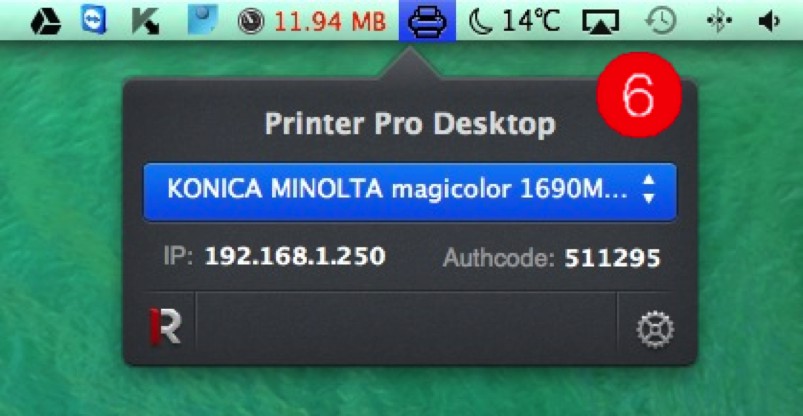
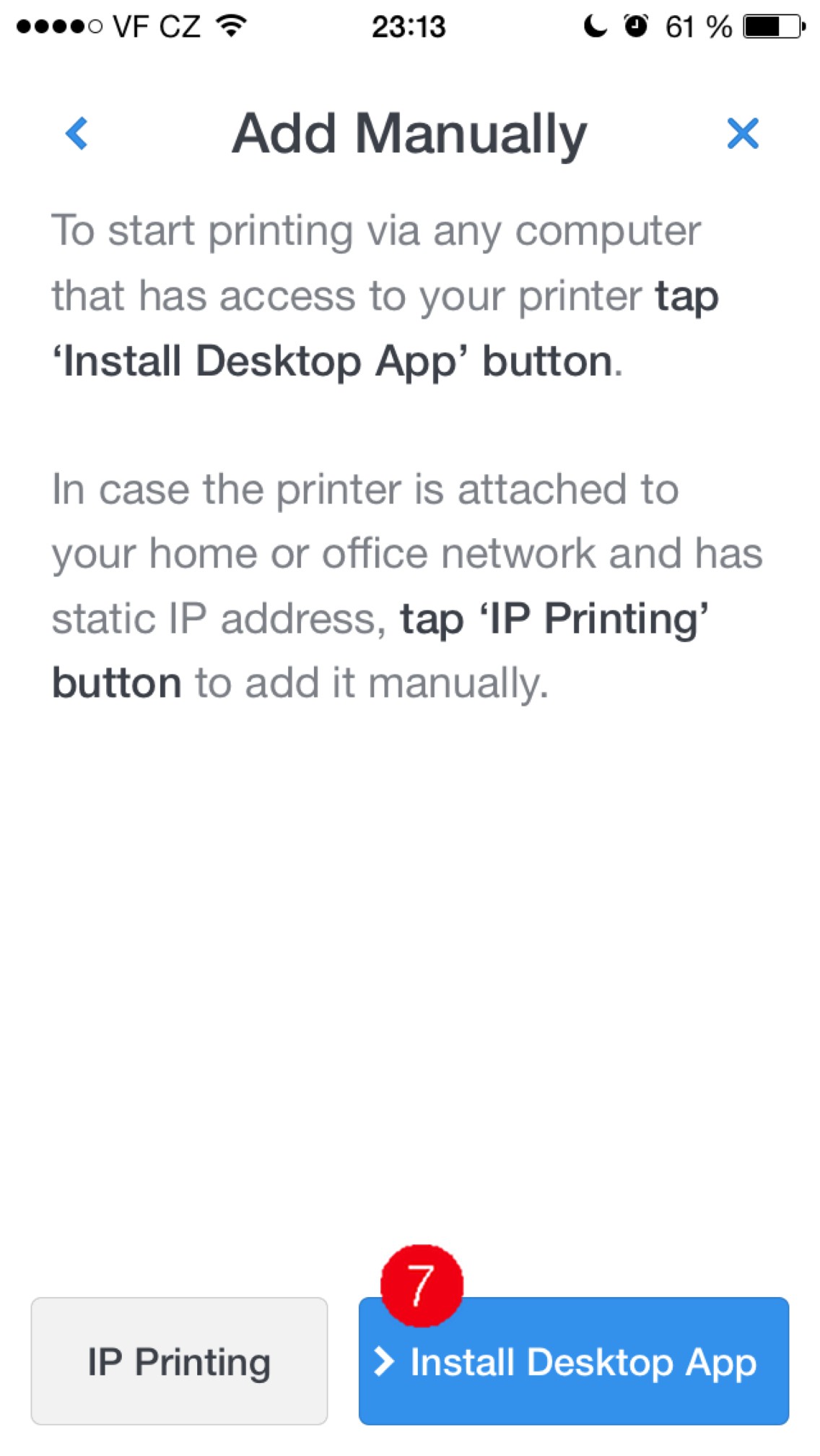
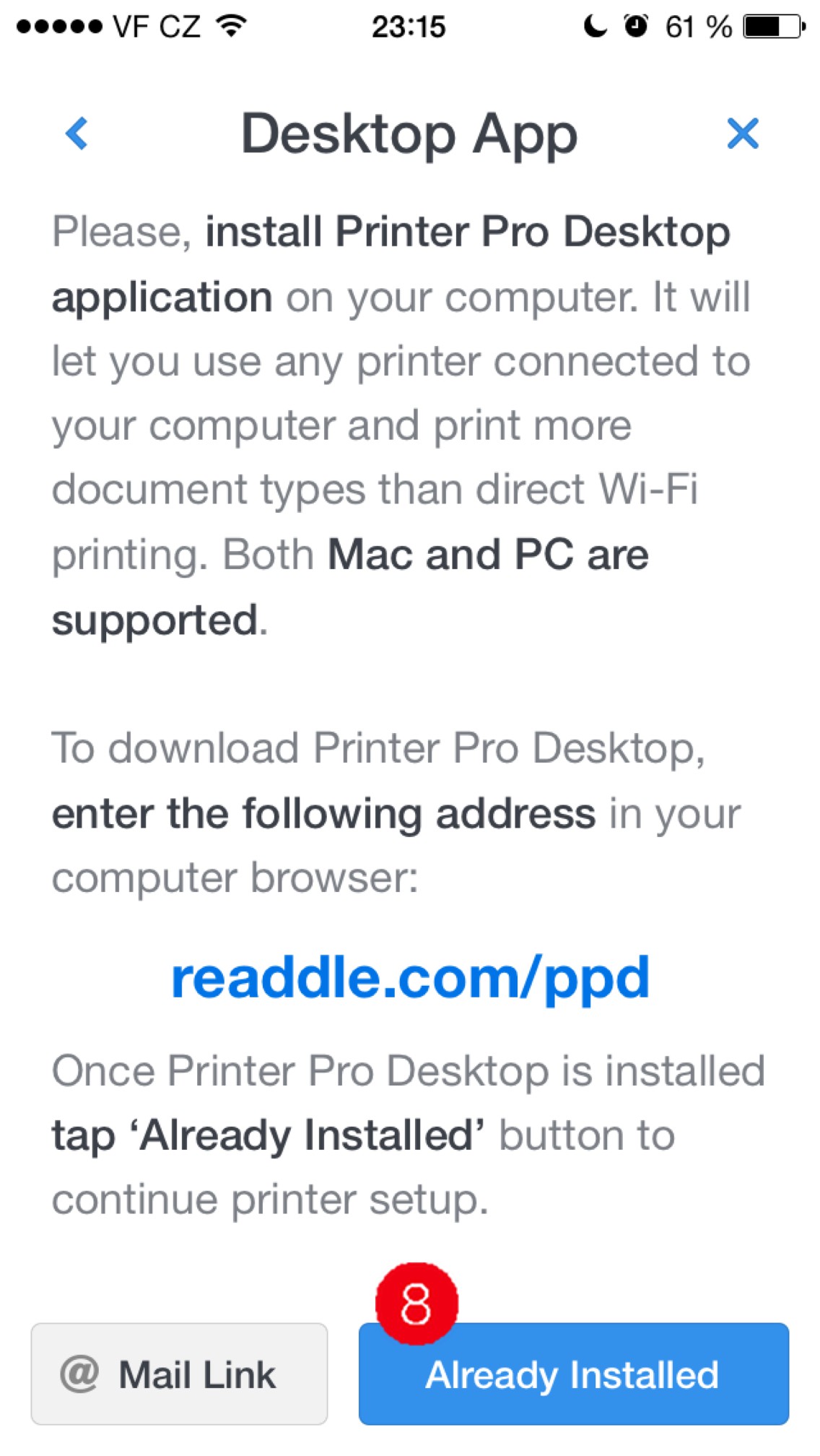
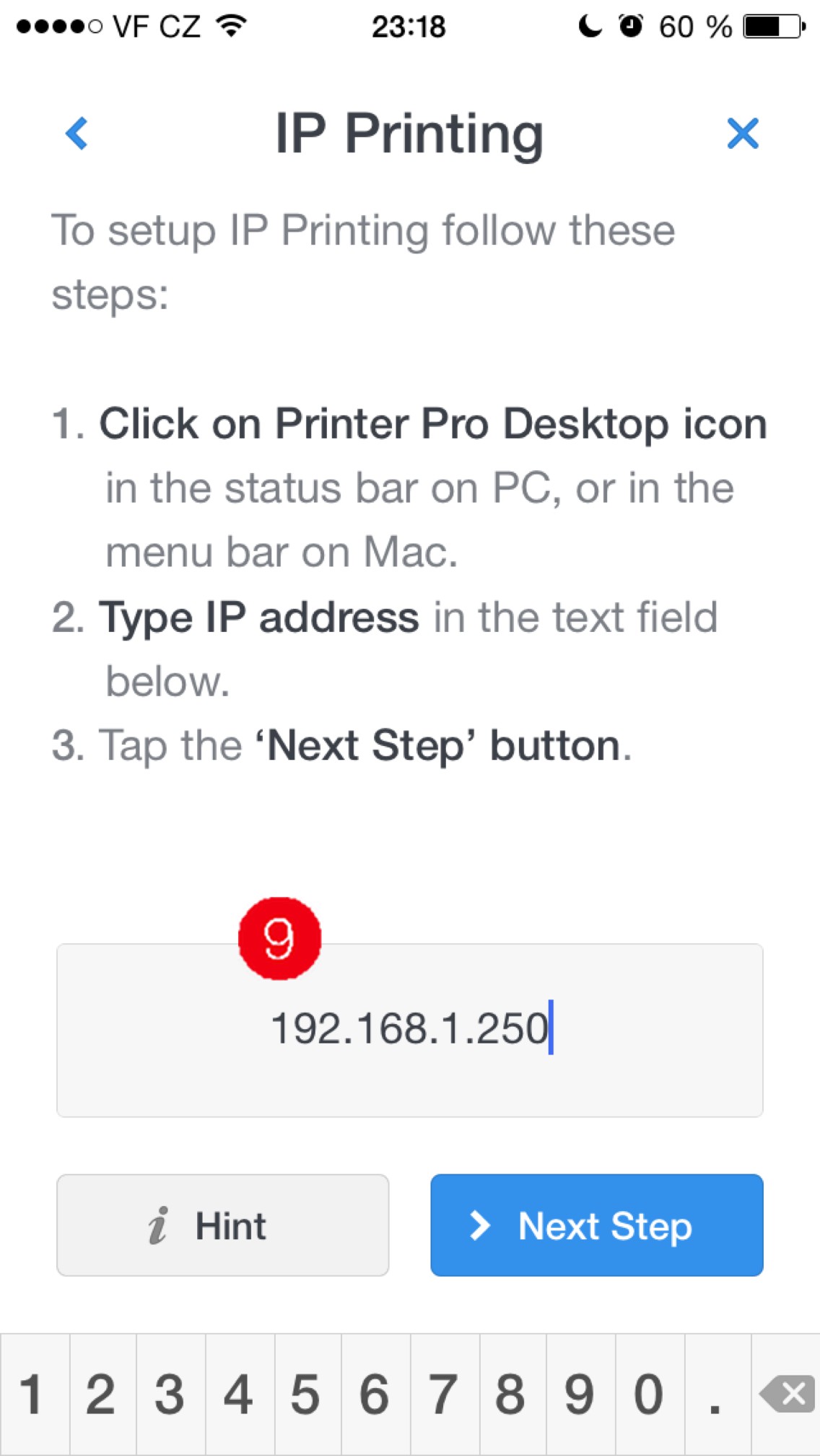
Musel jsem tedy použít druhou možnost, tisknout přes Mac aplikaci Printer Pro Desktop (6), kterou stáhnete ze stránek readdle.com/ppd. Po spuštění se objevíte v Menu baru a aplikace si zjistí nainstalované tiskárny, z kterých si vyberete jednu pro tisk. Na iPhonu vyberete instalace aplikace (7), poté kliknete na aplikace je již nainstalována (8), na IP adresu (9) Mac počítače, kterou zadáte v dalším kroku a vše je nastaveno.
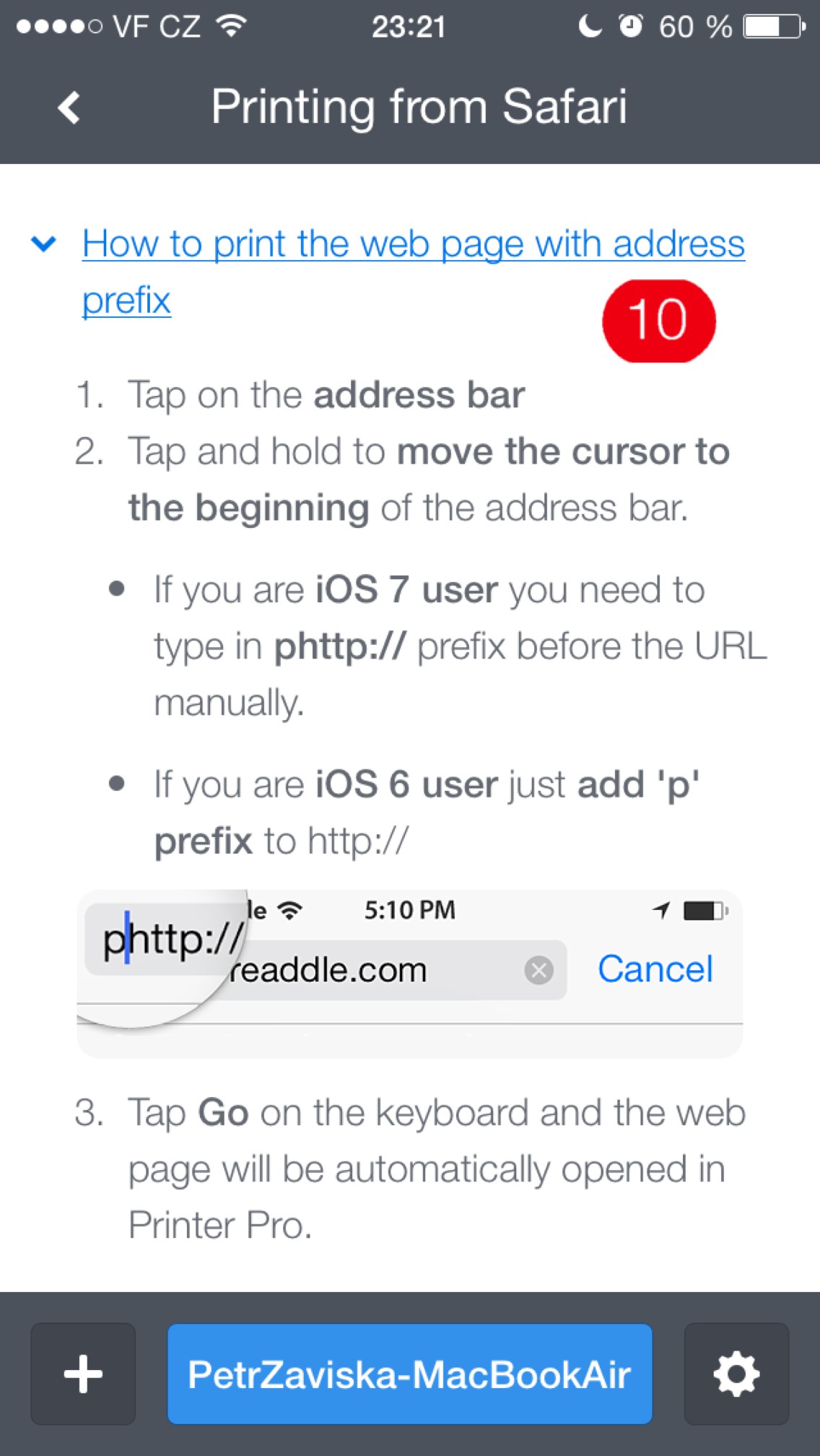
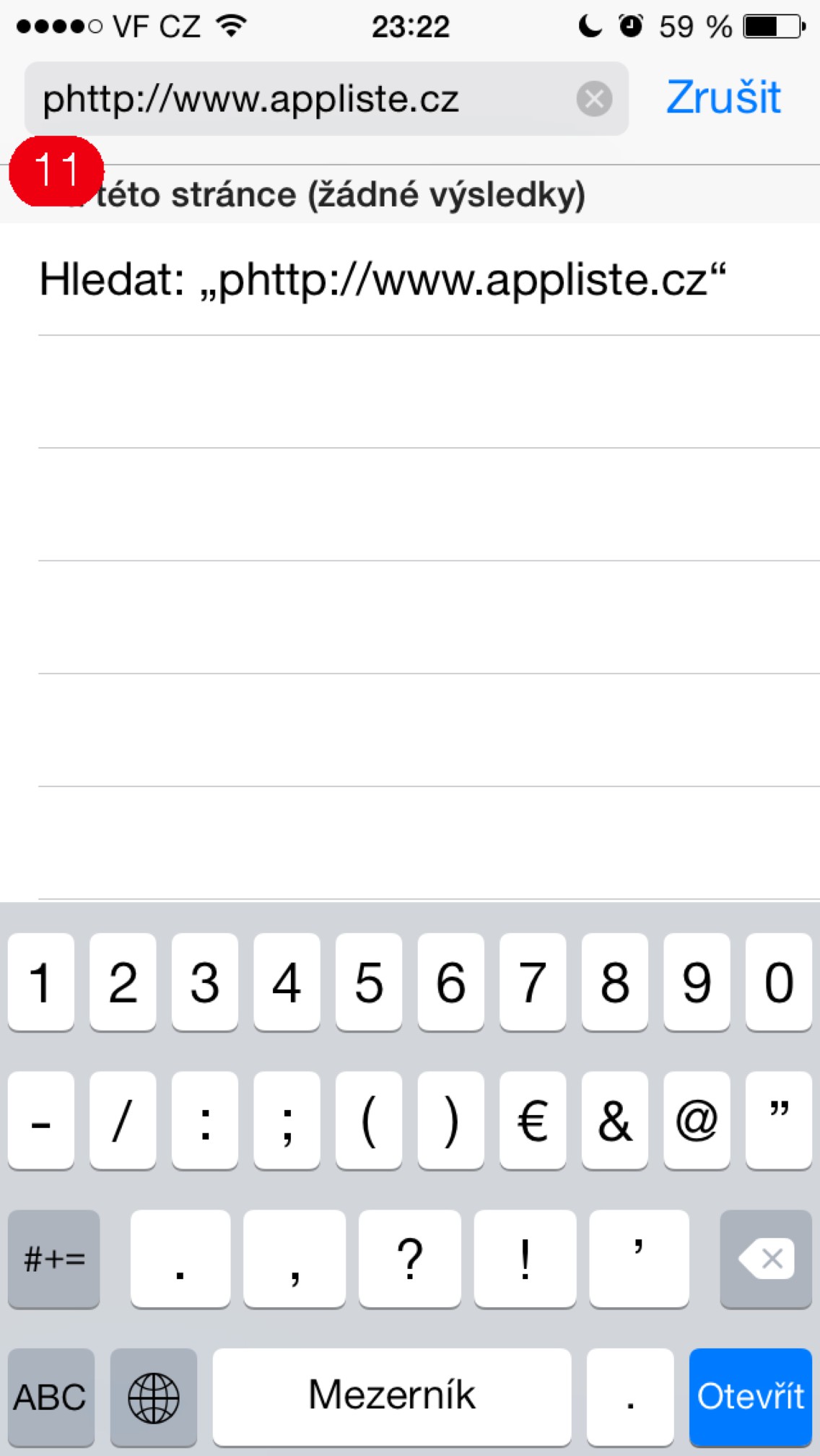
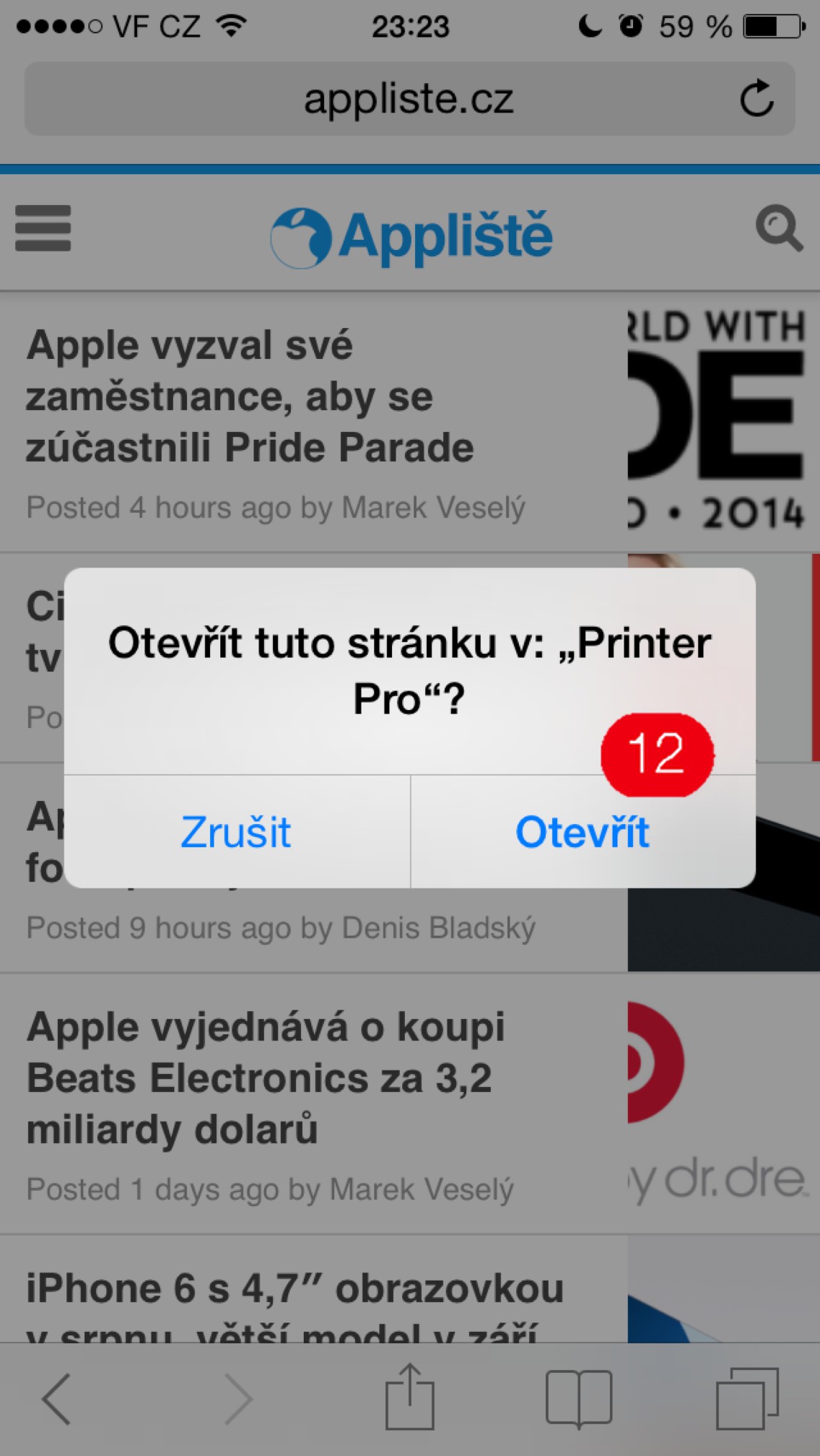
Aplikace umožňuje tisknout dokumenty, fotografie, kontakty, maily, webové stránky a další. Po kliknutí na danou oblast se zobrazí návod (10), jak postupovat při tisku. Například u tisku webové stránky stačí napsat před http písmeno p (11), webová stránka se otevře v Printer Pro (12) a stačí kliknout na Print.
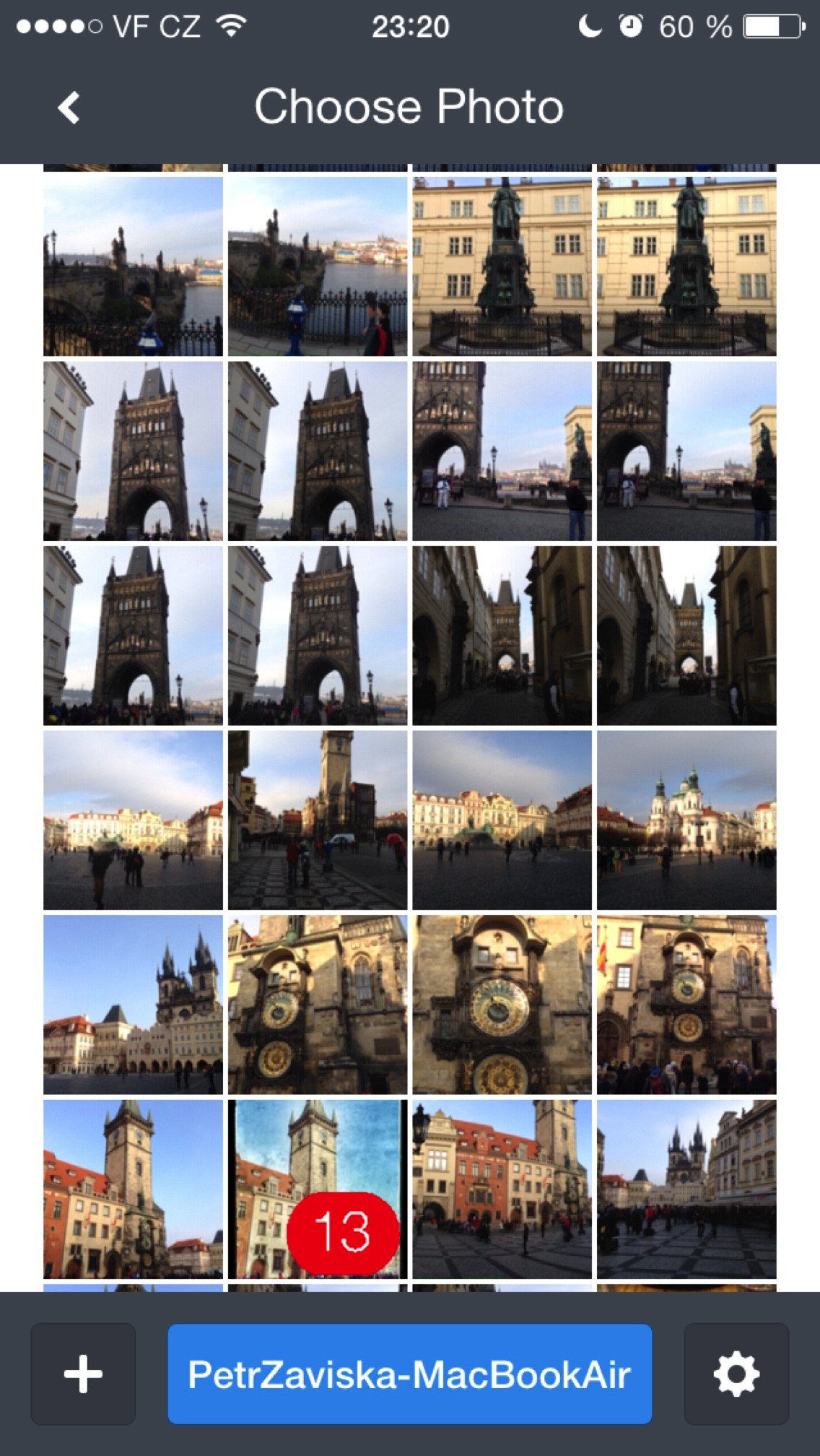
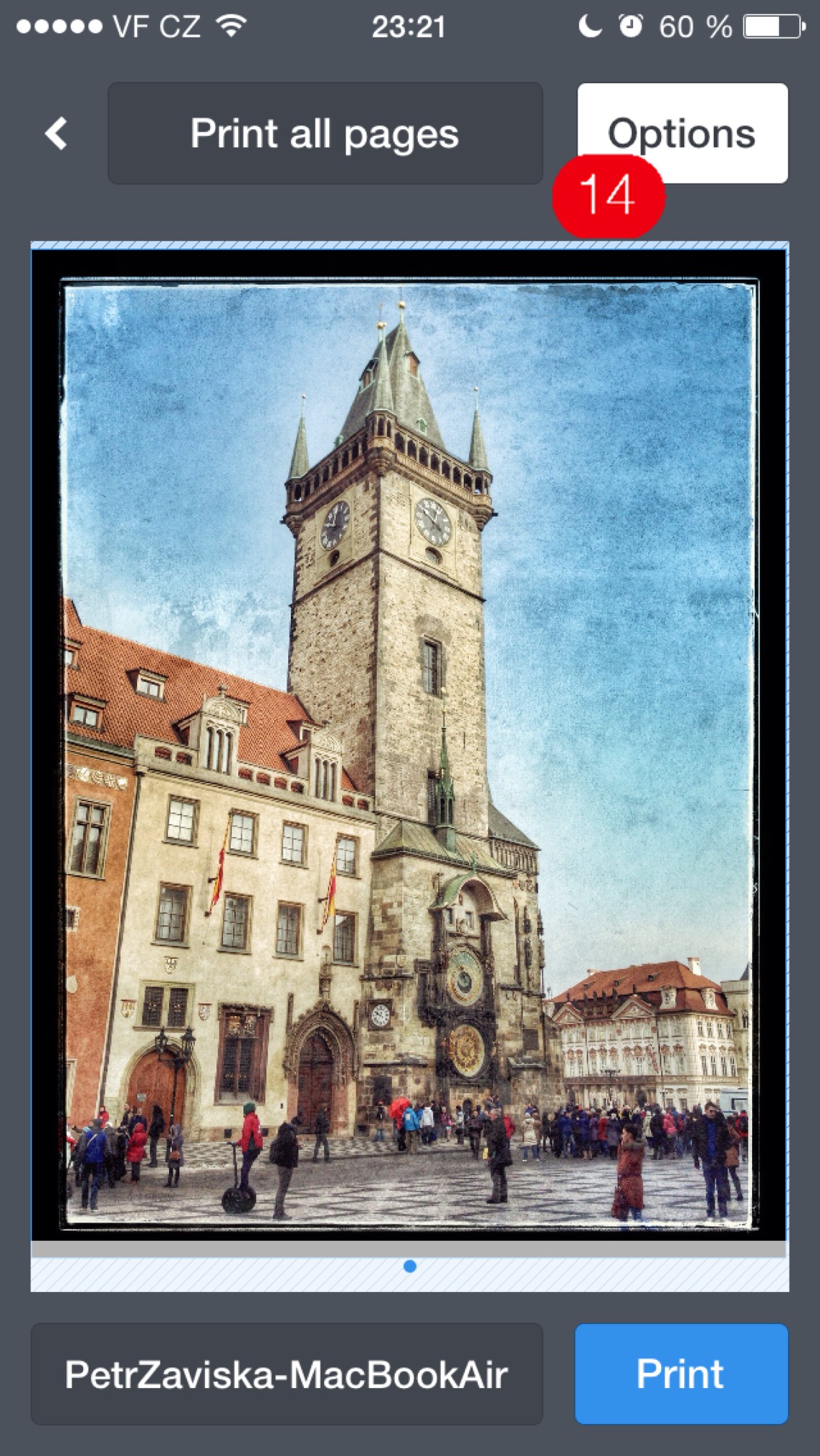
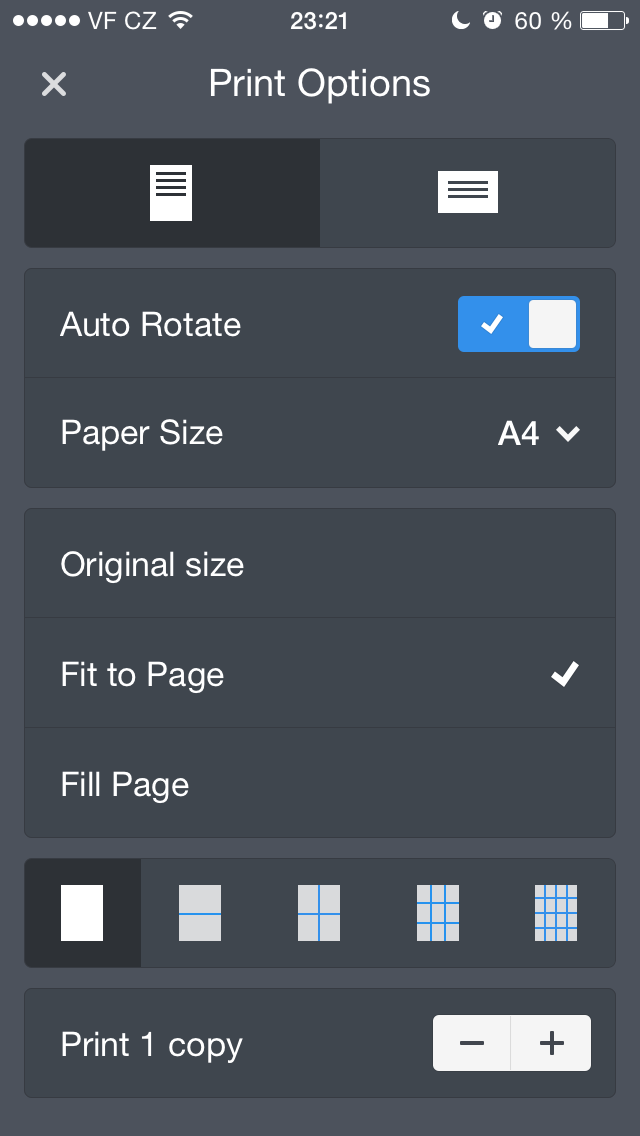
U tisku obrázků stačí v Printer Pro vybrat daný obrázek z fotogalerie v iPhonu (13), nastavit volby tisku přes tlačítko Options (14) a poté stačí dát opět Print.
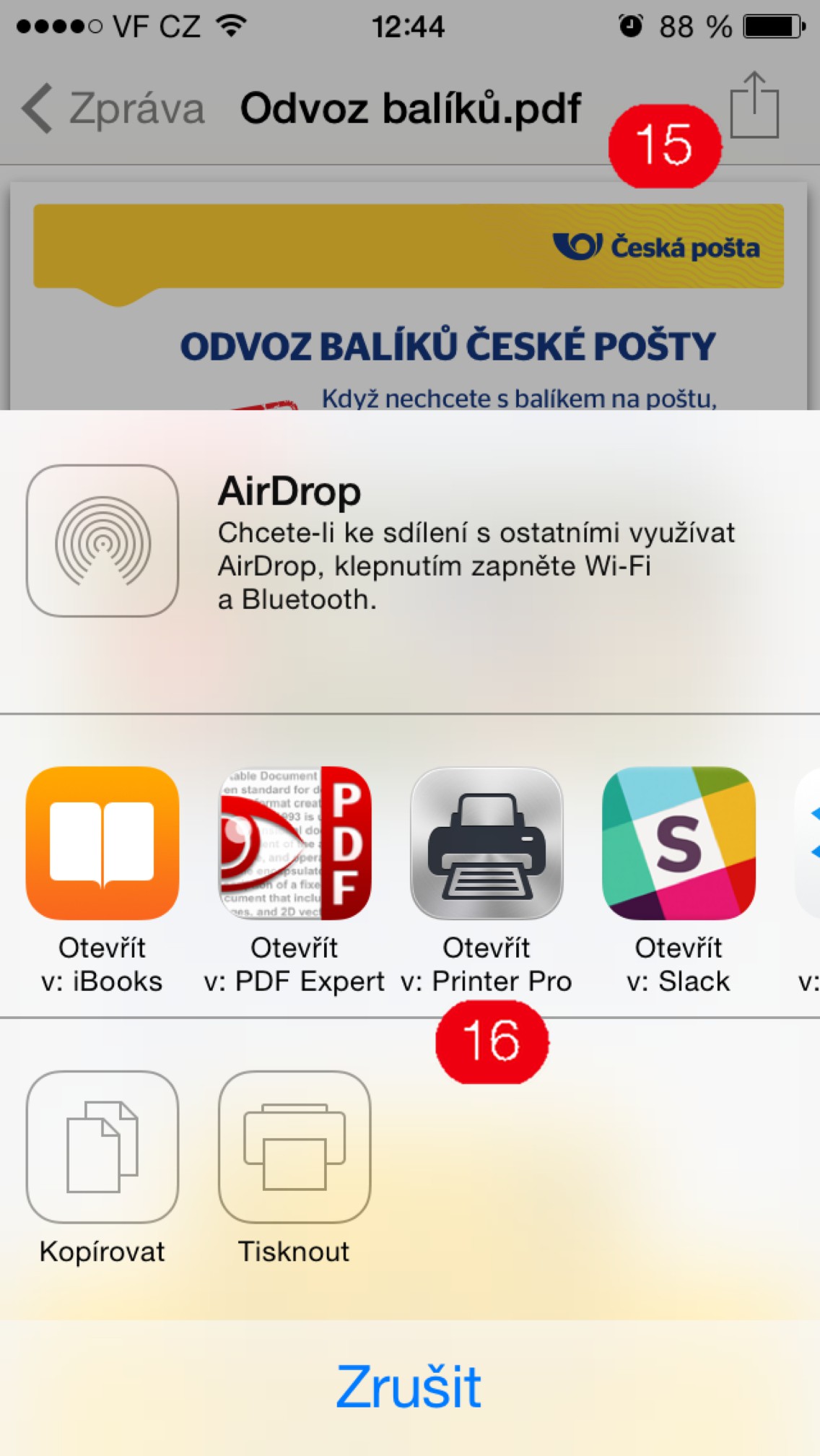
Tisk dokumentů je také velice jednoduchý. Stačí dokument otevřít, kliknout na tlačítko s akcemi (15) a vybrat volbu otevřít v Printer Pro (16) a poté kliknout na Print.
Aplikace je velice jednoduchá a intuitivní. Budu rád, když mi do komentářů napíšete další aplikace, které umí tisknout bez AirPrintu.












Chcete k tomu něco dodat? Napište krátce proč.