Appliště
  • iPhone
  • Mac
  • iPad
  • Apple Watch
  • AirPods
  • Recenze
  • Návody
  • Nakupovat
Nic jsme nenašli :(
Zobrazit všechny výsledky
  • iPhone
  • Mac
  • iPad
  • Apple Watch
  • AirPods
  • Recenze
  • Návody
  • Nakupovat
Nic jsme nenašli :(
Zobrazit všechny výsledky
Appliště
Nic jsme nenašli :(
Zobrazit všechny výsledky

Jak pořídit snímky obrazovky v OS X (tip)

Petr Záviška Petr Záviška
21.1.2014
macOS, Tip
Dřevákov dřevěný kryty na iPhone Dřevákov dřevěný kryty na iPhone Dřevákov dřevěný kryty na iPhone

V Mac OS X jsou výkonné vestavěné nástroje pro snímek obrazovky, pomocí kterých jednoduše pořídíte screenshot. Existují zde tři základní typy, jimi lze zachytit celou obrazovku, vybrané okno nebo vymezenou oblast.

Každý z nich spustíte pomocí klávesové zkratky:

Také si přečtěte

Editor fotografií VSCO Studio Pro na Macu s dávkovými úpravami

Fotografové na Macu získávají VSCO Studio Pro, které zrychlí úpravy stovek RAW fotografií

18.11.2026
Modrý indikátor automatizace v řádku nabídek macOS 27.3

macOS 27.3 beta 2 přidává modrý indikátor ovládání aplikací, skrýt ho lze přes Terminál

17.11.2026

Aktuální cenu produktu Satechi 4portový USB-C Hub s PD najdete na Alze.
Zapojte se
0
0
0
0
0

Chcete k tomu něco dodat? Napište krátce proč.

Satechi 4portový USB-C Hub s PD
1 039 Kč
1 229 Kč -15 %
Koupit na Alze›
Command ⌘ + Shift ⇧ + 3: Touto kombinací kláves vytvoříte screenshot celé obrazovky bez možnosti dalšího ovlivnění. Pokud máte připojených více monitorů, vytvoří se fullscreen pro každý z nich.
 
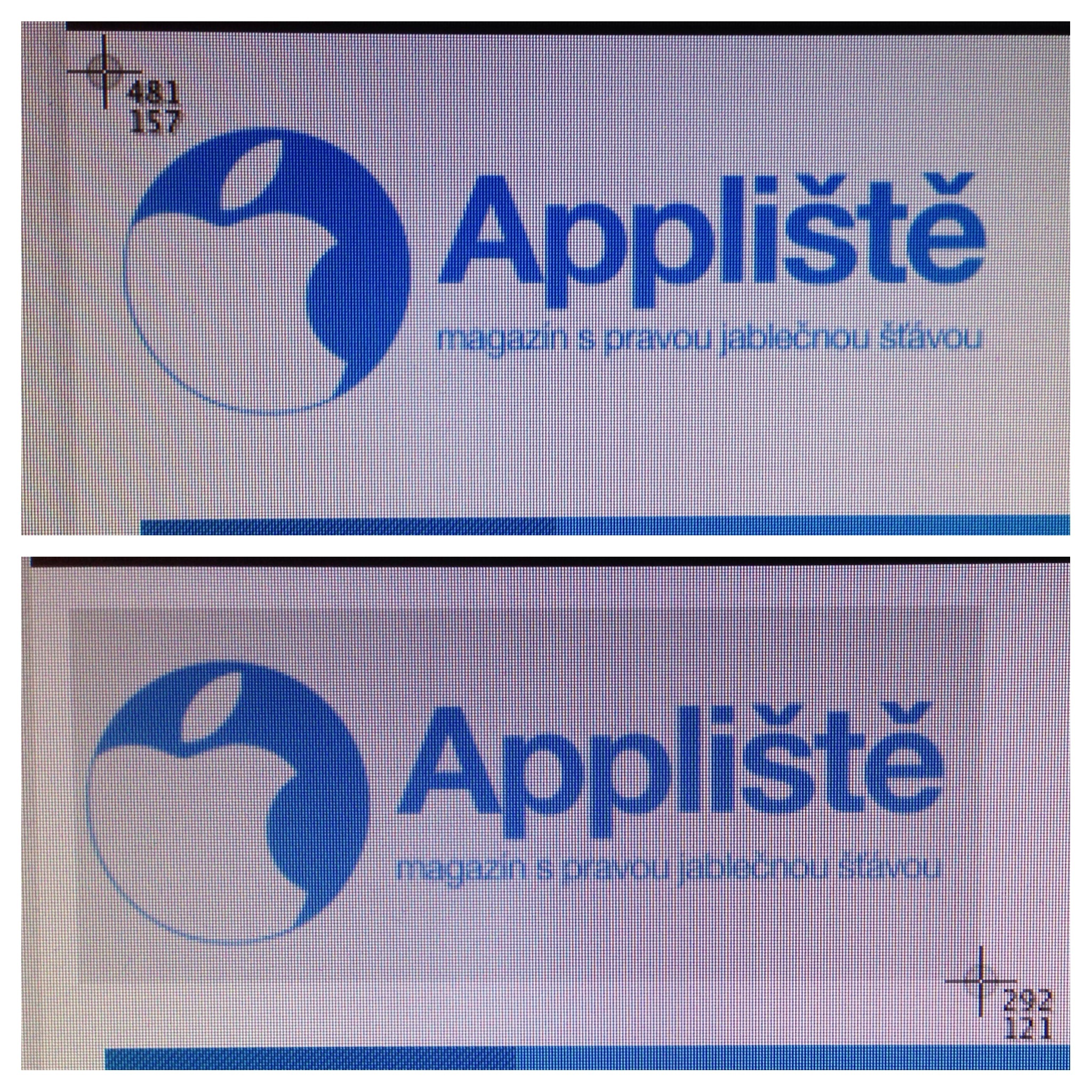
Command ⌘ + Shift ⇧ + 4: Pomocí těchto kláves vytvoříte screenshot části obrazovky. Kurzor myši se změní na kříž, u kterého je informace o množství pixelů. Jednoduše umístěte kříž na místo obrazovky, které chcete snímat, klikněte a podržte tlačítko myši. Tažením namalujte oblast, kterou chcete sejmout. Všimněte si, že před tím než kliknete, udává informace s pixely souřadnice na displeji. Zatímco po kliknutí na tlačítko a táhnutí myší, představuje počet pixelů velikost vybrané plochy.

01

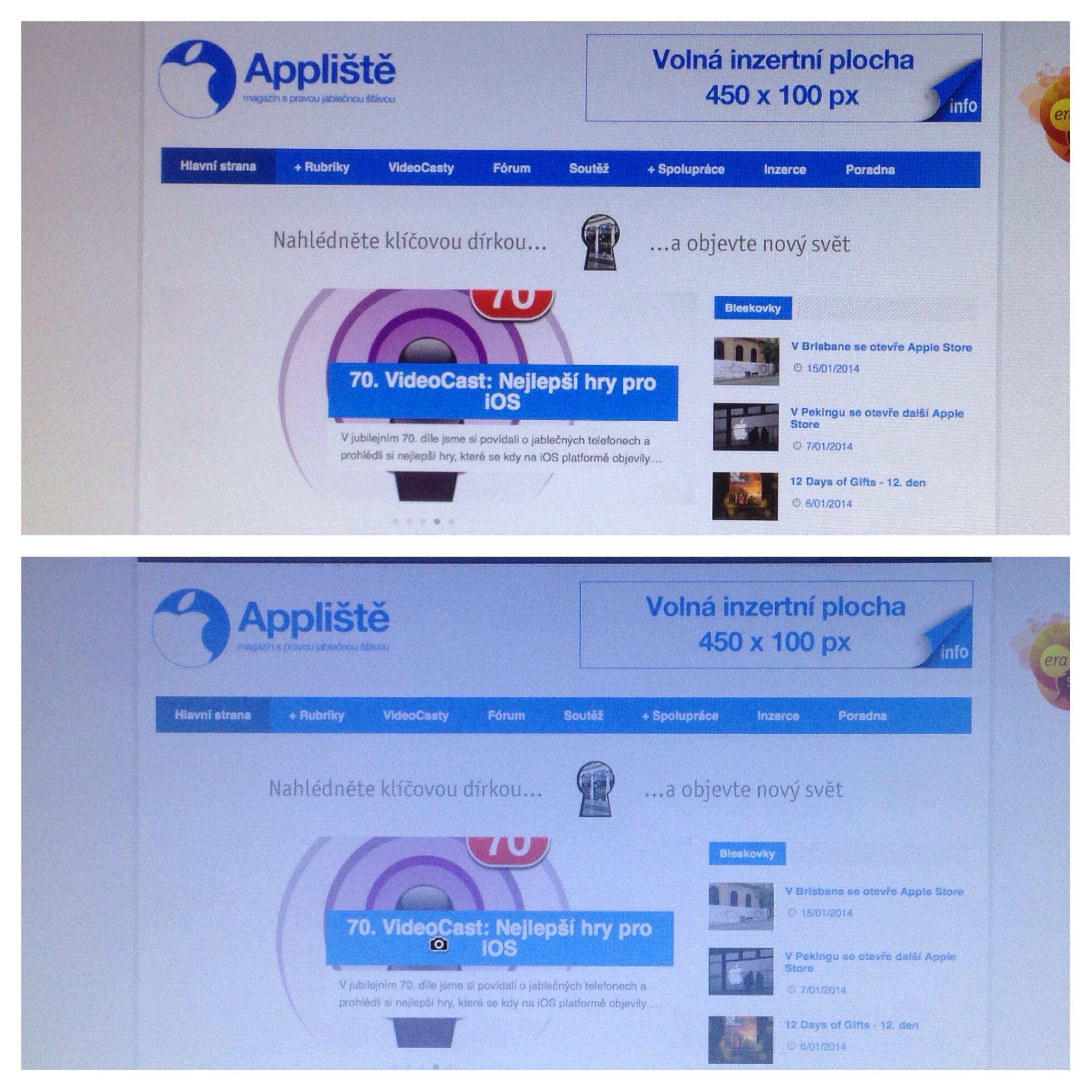
Command ⌘ + Shift ⇧ + 4 + mezerník: Rozšířením předchozí kombinace kláves vytvoříte screenshot vybraného okna. Při použití této kombinace stiskněte jako první Command ⌘ + Shift ⇧ + 4 a poté mezerník. Kříž se změní na ikonku fotoaparátu, najeďte nad okno, které se zabarví do modra a jednoduše klikněte.

Použitím výše uvedených kombinací se ve výchozím nastavení vytvoří na ploše soubor screenshotu. Přidáním klávesy Ctrl, do některé z kombinací výše, se uloží snímek obrazovky do schránky místo vytvoření souboru na ploše.02
Kromě kombinací kláves lze použít aplikaci Grab, která se nachází v Aplikace/Utility. Tato aplikace umožňuje přístup ke stejným funkcím uvedeným výše a navíc možnost časovače, který vytvoří screenschot obrazovky deset sekund po aktivaci.
Satechi 4portový USB-C Hub s PD
1 039 Kč
1 229 Kč -15 %
Koupit na Alze›
Štítky: grabscreenshot

Podobné články

Editor fotografií VSCO Studio Pro na Macu s dávkovými úpravami

Fotografové na Macu získávají VSCO Studio Pro, které zrychlí úpravy stovek RAW fotografií

Matyáš Kozák
18.11.2026
0

VSCO poprvé přináší své známé filmové presety do nativní aplikace pro Mac. Studio Pro cílí na fotografy, kteří chtějí rychle...

Modrý indikátor automatizace v řádku nabídek macOS 27.3

macOS 27.3 beta 2 přidává modrý indikátor ovládání aplikací, skrýt ho lze přes Terminál

Matyáš Kozák
17.11.2026
0

macOS 27.3 beta 2 zavádí modrý indikátor pro aplikace ovládající jiné aplikace. Pokud vám v řádku nabídek vadí, lze jej...

Nastavení soukromí a oprávnění aplikací v macOS 27.3

macOS 27.3 zpřísní oprávnění k úplnému přístupu k disku

Matyáš Kozák
17.11.2026
0

Beta macOS 27.3 mění správu nejcitlivějších oprávnění na Macu. Aplikacím půjde nastavit přístup jen k vybraným složkám nebo programům a...

Aktualizace macOS 27.2.1 na Macu opravuje bezpečnostní problém certifikátů eMudhra

macOS 27.2.1 opravuje zásadní chybu! Všichni uživatelé by měli aktualizovat

Matyáš Kozák
10.11.2026
0

Apple vydal macOS 27.2.1 s opravou kompromitovaných certifikátů eMudhra. Aktualizace rozšiřuje ochranu také na terminálové nástroje curl a git, které...

Diskuze

Diskuze

Zapojte se do diskuze pod článkem.

1 komentář
T

Váš e-mail nebude zveřejněn.

L
Lifeplus 13 roky zpět

Doporučuji aplikaci Glui. Umí navíc například rovnou nahrát screen na dropbox a zkopíruje adresu rovnou do clipboardu nebo můžete screen rovnou editovat, bez nutnosti otevírat jej v další aplikaci.
http://glui.me/

·

Štítky

AirPods aktualizace aplikace Apple Apple Intelligence Apple Music Apple store Apple TV Apple Watch Appliště Podcast App Store baterie Bezpečnost Chytrá domácnost Fotoaparát Hry iCloud iLifeHacking.cz iOS iOS 18 iOS 27 iPad iPad Pro iPhone iPhone 6 iPhone 7 iPhone 17 iPhone 18 Pro iPhone Duo Mac MacBook MacBook Pro macOS OLED displej OS X příslušenství Recenze Samsung Siri Siri AI Skládací iPhone Tim Cook TOP umělá inteligence USB-C

Apple magazín Appliště denně informuje o událostech ze světa Apple. iPhone, iPad, Mac, Apple Watch, Apple TV a další, to je naše!

  • Redakce
  • Inzerce a kontakt

© 2011 - 2026 Appliště - Všechna práva vyhrazena.

Nic jsme nenašli :(
Zobrazit všechny výsledky
  • Mac
    • MacBook Air
    • MacBook Pro
    • iMac
    • Mac mini
    • Mac Studio
    • Mac Pro
    • macOS Sequoia
  • iPad
    • iPad Pro
    • iPad Air
    • iPad
    • iPad mini
    • iPadOS 18
    • Apple Pencil
    • Smart Keyboard
  • iPhone
    • iPhone 16 Pro
    • iPhone 16
    • iPhone 15
    • iPhone 14
    • iPhone SE
    • iOS 18
  • Watch
    • Apple Watch Series 10
    • Apple Watch Ultra 2
    • Apple Watch SE
    • watchOS 11
    • Řemínky
  • AirPods
    • AirPods 4
    • AirPods Pro 2
    • AirPods Max
  • Vision
    • Vision Pro
    • visionOS 2
  • TV a Domácnost
    • Apple TV 4K
    • Apple TV+
    • tvOS 18

© 2011 - 2026 Appliště - Všechna práva vyhrazena.