


Rádi byste natočili video, jenže aktéři jsou moc daleko nebo je okolí moc hlučné? Poradím, jak mít za pár korun několikanásobně lepší výsledek.
Možná jste ve stejné situaci jako já nedávno, to jsem takhle potřeboval natočit rozhovor na jednom veletrhu. Není důležité co a proč, ale okolnosti. Při tomto úkolu mě hned napadlo, že bude v okolí spousta hluku, a pokud se kameraman jen trochu vzdálí, nebude slyšet už vůbec nic. Po chvíli googlení jsem nenašel jediný stručný a jasný návod, jak na to, a tak jsem se rozhodl, že jej sepíši.


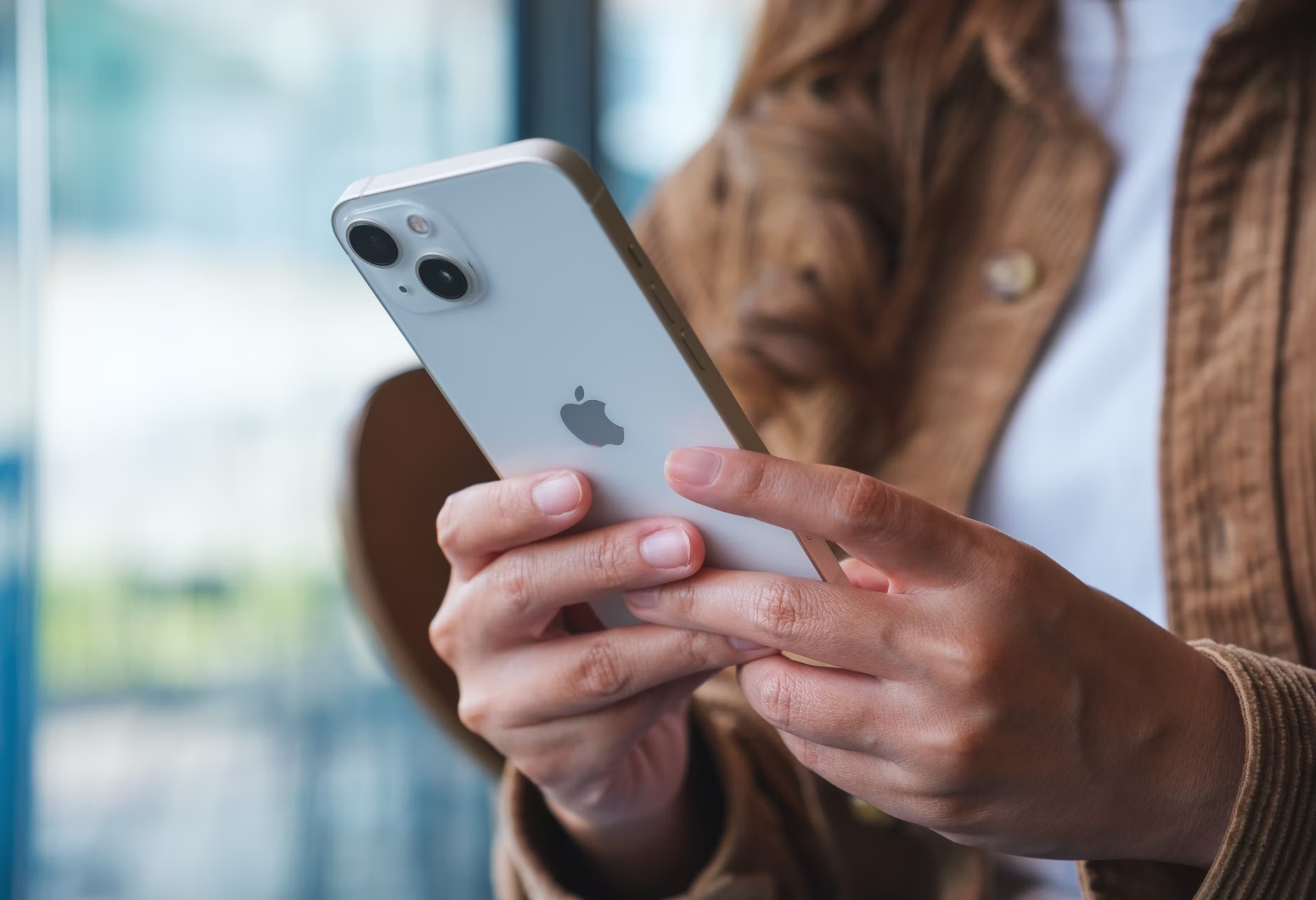
Tehdy jsem tedy začal shánět nějaký mikrofon. Bohužel jsem ve svém okolí nenašel nikoho, kdo by měl nějaký diktafon nebo něco, kam by se dal zaznamenávat zvuk. Důležité bylo, aby to vypadalo trochu obstojně, a ne jako hračka. Nabízela se tedy možnost záznamu do iPhonu, jenže jak? Půjčovat někomu telefon, ať do něj mluví, se mi zdá nevhodné. Namítnete, každý má k iPhonu sluchátka s mikrofonem, jenže to se mi taky nezdálo jako nejlepší řešení, navíc je to mikrofon jen pro jednoho člověka.
Poohlédl jsem se tedy po nějakém hotovém řešení a nalezl ho neuvěřitelně levně. S investicí do 100 Kč jsem byl schopen natočit rozhovor s perfektním zvukem.

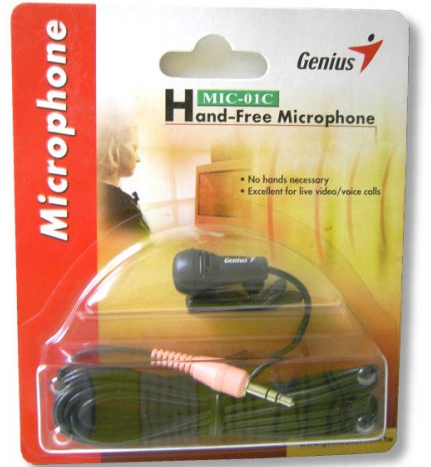
Alfou a omegou řešení je tento mikrofon. Je to ten nejlevnější klopový mikrofon, který snad existuje, pořídíte ho od 40 Kč, a i když se to nezdá, na rozhovor to bohatě stačí. Navíc kabel má opravdu dost dlouhý. Takže si kupte jeden nebo rovnou dva mikrofony a zapojte je normálně jako sluchátka do iPhonu. Při použití dvou mikrofonů musíte samozřejmě přikoupit obyčejnou sluchátkovou rozdvojku.
Zapněte vestavěnou aplikaci diktafon a vyzkoušejte, jak to zní. Neuvěřitelně dobře, že? Tím, že bude mikrofon blíže k vašim ústům, budete znít hlasitěji než okolí a o to jde. Okolní ruch určitě slyšet bude, ale o dost potišeji. Osobně mám vyzkoušeno, že pokud stojíte u zpovídané osoby na normální komunikativní vzdálenost a jste oba zřetelně slyšet, vystačíte si i s jedním mikrofonem. Tedy za předpokladu, že mezi vámi není nějaká hlučná překážka.
Teď, když máte natočeno, je potřeba dát obraz a zvuk dohromady. Po synchronizaci iPhonu s iTunes se vám nahrávky uloží do playlistu Voice Memos mezi hudbu. Nyní lze v jakémkoli střihacím programu vypnout zvuk ve videu a přidat audio stopu z iPhonu. Při dostatečném přiblížení na časové ose uvidíte podobnost mezi zvukem z videa a zvukem z iPhonu. Nový zvuk ručně posunete, aby přesně seděl. Pokud však přemýšlíte, jak to udělat automaticky, tak čtěte dále. Final Cut Pro umí synchronizaci videa a audio stopy!
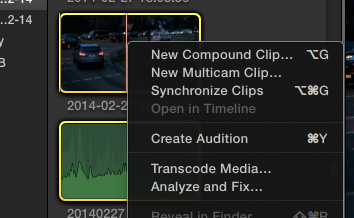
Princip je jednoduchý, naimportujte video i audio stopu, označte je a pravým tlačítkem vyvolejte nabídku. Zobrazí se možnost Synchronize Clips (klávesová zkratka ALT + CMD + G). Nyní se vám vytvořilo další video s názvem Synchronized Clip.
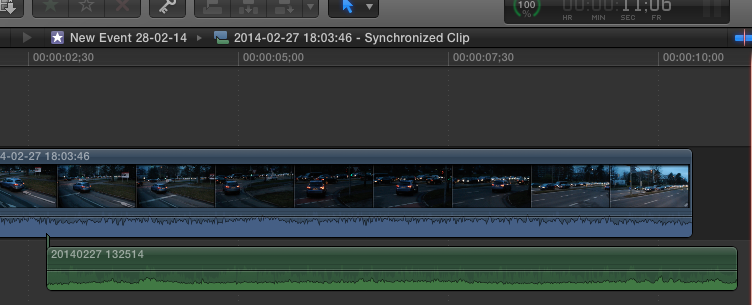
Když jej přetáhnete na časovou osu, může se stát, že bude občas slyšet zvuk, ale nebude vidět obraz. To je tím, že audio stopa byla delší než video. Občas se to může hodit pro přechod mezi videi, ale pokud je to nežádoucí, klikněte pravým tlačítkem na sesynchronizovaný klip a zvolte Open in Timeline. Otevře se samotné video a pod ním je vidět synchronizovaná audio stopa. Příslušně tedy ořežte nehodící se části a ještě zde zůstaňte. Možná jste si všimli, že video má dvě audio stopy. Pokud tam nechcete zvuk z videa, tak ho prostě ztlumte.
Tak a to je vše, jednoduché a téměř profesionální.











Chcete k tomu něco dodat? Napište krátce proč.