


Berete na výlet svoji zrcadlovku, která umí sice krásně fotit, ale oproti iPhonu vám nedokáže k fotce uložit místo focení tzv. geotag? Snadné řešení nabízí gps4cam.
Pokud fotíte iPhonem a současně vlastníte i klasický fotoaparát, tak jste si určitě zvykli jako já mít u fotek informaci i o poloze vyfocení. Některé fotoaparáty sice obsahují nebo nabízejí dokoupení speciálního GPS modulu za tisíce korun, já vám však ukážu, jak docílit stejného efektu s cenou do 100 Kč.

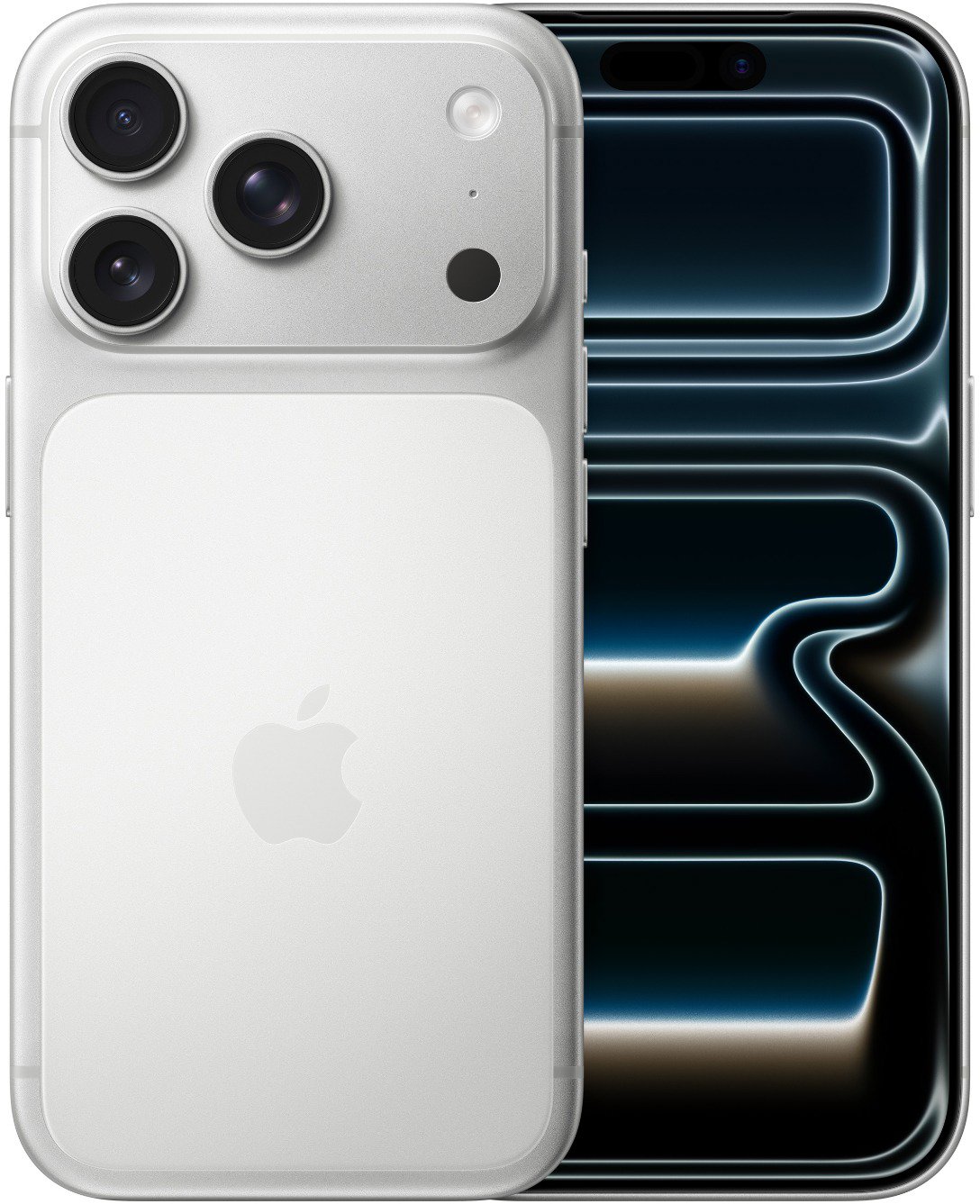
Aktuální cenu produktu iPhone 17 Pro najdete na Alze.
Gps4cam je aplikace pro systém iOS od verze 4.3, takže bude fungovat i na nejstarších iPhonech a iPodech. Její největší konkurenční výhodou je, že nevyžaduje mít na foťáku přesně nastavený čas, aby správně geotagoval fotky. Pokud se například vydáte do jiného časového pásma, telefon si automaticky změní čas, ale foťák ne. S jinou aplikací byste pak mohli mít fotky třeba o hodinu posunuty a znamenalo by to i přiřazení jiného místa.
Pokud se rozhodnete aplikaci vyzkoušet, naleznete v obchodě dvě různé verze. Gps4cam za 2,69 € a gps4cam Pro za 3,59 €. Nenašel jsem však důvod připlácet si za verzi Pro. Vypadá to, že navíc umí nahrávat gpx data na Dropbox, což stejně není potřeba.

Stáhněte si tedy gps4cam do vašeho zařízení a otevřte ji. V okně (1) je jednoduché nastavení, jak často se mají informace o poloze ukládat a dole je popis, jak moc to šetří baterii vůči přesnosti polohy. V nastavení (2) lze upravit četnost záznamů. Ukládání trasy spustíte tapnutím na Start a new trip (3).

V okně (4) je vidět průběh záznamu trasy, pokud chcete dodatečně změnit frekvenci ukládání trasy, lze to přepnout na další obrazovce (5). Nyní vyrazte ven s iPhonem a foťákem a udělejte spoustu skvělých fotek. Po návratu domů zmáčkněte v aplikaci Exit (6) a vygeneruje se vám QR kód (7), ten stačí foťákem vyfotit.

Nyní je nutné stáhnout software do počítače z této stránky, spusťte jej a rovnou běžte do Nastavení. Zde jsou informace, jak bude geotagování probíhat. Důležité jsou části (8), (9) a (10). U (8) nastavíte způsob hledání QR kódu, ale jelikož jste kód vyfotili jako poslední fotku, lze nechat aktivní první volbu. V části (9) povolíte zápis dat do fotky a můžete si nechat i zvlášť uložit gpx data. Time stamping (10) umí právě posunout i čas u fotky, pokud jste ho měli špatný ve fotoaparátu. Až budete s nastavením spokojeni klikněte na OK (11).

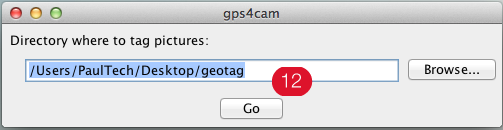
Vložte sem (12) složku s fotografiemi včetně vyfoceného QR kódu a stiskněte Go.
(13) Provede se analýza, program se pokusí identifikovat QR kód a přidá geotag k fotkám.

Nakonec se zobrazí hláška (14) o správnosti geotagování. Program umí geotagovat všechny druhy obrázků včetně formátu RAW. Pokud na konci uvidíte, že si s něčím neporadil, bude to pravděpodobně video. Navíc samotné geotagování je několikanásobně rychlejší než v iPhotu, co se týče čekání uživatele na dokončení úlohy.

Vaše složka (15) s fotkami bude nyní obsahovat gpx data a poslední fotka bude fotkou displeje iPhonu.

Vložením fotografie například do iPhota lze ověřit správnost geotagování na mapě (16).

Jelikož máte k dispozici i samotná gpx data, klidně si je zobrazte na mapě (17) třeba zde.













Chcete k tomu něco dodat? Napište krátce proč.