

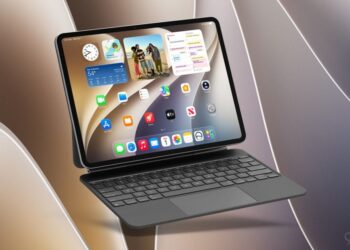
iPad jako druhý monitor skvěle poslouží k vašemu MacBooku nebo i PC s Windows. Přečtěte si, jak vše nastavit, aby bez problémů fungovalo.
V dnešním digitálním světě se produktivita stává klíčovým faktorem pro mnoho profesionálů, studentů a tvůrců obsahu. Většina z nás už má doma či v kanceláři alespoň jeden monitor, ale co kdybychom mohli využít iPad jako druhý monitor? Tento článek se zaměřuje na výhody využívání iPadu jako druhého monitoru, jak ho propojit s vaším počítačem a poskytne podrobný návod, jak toho dosáhnout.
Proč využívat iPad jako druhý monitor?
- Zvýšení produktivity: Více obrazovek znamená více místa pro vaše aplikace a soubory. Můžete mít na jednom monitoru otevřený dokument, na druhém výzkumné materiály nebo e-maily. To umožňuje lepší multitasking a ušetří čas strávený přepínáním mezi okny.
- Flexibilita a mobilita: iPad je lehký a přenosný, což vám umožní snadno přidat druhou obrazovku kdekoli – ať už jste v kanceláři, doma nebo na cestách.
- Interaktivní ovládání: Díky dotykovému displeji iPadu můžete snadno ovládat a manipulovat s obsahem. To je užitečné zejména pro grafické designéry, ilustrátory nebo editory videa.
- Využití stávajících zařízení: Pokud již máte iPad, můžete ho efektivně využít bez nutnosti investovat do dalšího monitoru. To může být ekonomicky výhodné řešení.
- Bezdrátová konektivita: Moderní technologie umožňuje bezdrátové propojení iPadu s vaším počítačem, což snižuje potřebu kabeláže a zvyšuje pohodlí.
iPad jako druhý monitor a jak vše propojit
Existuje několik způsobů, jak propojit iPad s vaším počítačem, v závislosti na operačním systému a vašich preferencích. Níže uvedeme několik hlavních metod pro Mac a Windows.
Propojení iPadu s Macem pomocí Sidecar
Apple představil funkci Sidecar s macOS Catalina, která umožňuje použít iPad jako druhý monitor pro Mac. Postup je následující:

- Zkontrolujte kompatibilitu: Ujistěte se, že váš Mac a iPad podporují Sidecar. Zde je seznam kompatibilních zařízení:
– MacBook Pro (2016 a novější)
– MacBook (2016 a novější)
– MacBook Air (2018 a novější)
– iMac (2017 a novější)
– iMac Pro (2017)
– Mac mini (2018 a novější)
– Mac Pro (2019)
– iPad Pro (všechny modely)
– iPad (6. generace a novější)
– iPad mini (5. generace)
– iPad Air (3. generace a novější) - Aktualizujte software: Ujistěte se, že váš Mac má nainstalovaný macOS Catalina nebo novější a iPad běží na iPadOS 13 nebo novější.
- Připojení přes USB nebo bezdrátově: Připojte iPad k Macu buď pomocí USB kabelu, nebo bezdrátově přes Bluetooth, Wi-Fi a Handoff.
- Aktivace Sidecar: Otevřete System Preferences na Macu a vyberte „Sidecar“. Poté vyberte váš iPad ze seznamu dostupných zařízení.
- Používání Sidecar: Po propojení můžete přetahovat okna aplikací mezi obrazovkami a využívat iPad jako dotykovou obrazovku nebo s Apple Pencil.
Propojení iPadu s Windows pomocí aplikací třetích stran
Na Windows počítačích není integrace tak hladká jako u Macu, ale existuje několik aplikací, které tuto funkci umožňují:
1. Duet Display: Jedná se o populární aplikaci, která umožňuje používat iPad jako druhý monitor pro Windows i Mac. Jak na to:
- Stáhněte a nainstalujte Duet Display na váš iPad z App Store.
- Stáhněte a nainstalujte Duet Display software na váš Windows počítač z oficiálních stránek.
- Připojte iPad k počítači pomocí USB kabelu.
- Otevřete Duet Display na obou zařízeních a postupujte podle pokynů pro nastavení.
2. Splashtop Wired XDisplay: Další aplikace, která umožňuje používat iPad jako druhý monitor:
- Stáhněte a nainstalujte Splashtop Wired XDisplay na váš iPad z App Store.
- Stáhněte a nainstalujte Splashtop Wired XDisplay Agent na váš Windows počítač z oficiálních stránek.
- Připojte iPad k počítači pomocí USB kabelu.
- Otevřete aplikaci na obou zařízeních a následujte pokyny pro propojení.
3. Luna Display: Tato aplikace nabízí bezdrátové i drátové propojení:
- Zakupte a připojte Luna Display hardware (malý dongle) k vašemu počítači.
- Stáhněte a nainstalujte Luna Display aplikaci na iPad a počítač.
- Postupujte podle pokynů pro nastavení a propojení zařízení.
Podrobný návod pro propojení iPadu s Windows pomocí Duet Display
1. Příprava zařízení: Ujistěte se, že váš iPad i počítač jsou plně nabité a aktualizované. Zkontrolujte, zda máte nainstalovaný aktuální operační systém na obou zařízeních.
2. Instalace Duet Display na iPad:
– Otevřete App Store na iPadu.
– Vyhledejte „Duet Display“ a stáhněte aplikaci.
– Nainstalujte aplikaci a otevřete ji.
3. Instalace Duet Display na počítač:
– Přejděte na oficiální stránky Duet Display.
– Stáhněte verzi pro Windows.
– Nainstalujte software a postupujte podle pokynů.
4. Propojení zařízení:
– Připojte iPad k počítači pomocí USB kabelu.
– Otevřete Duet Display aplikaci na obou zařízeních.
– Aplikace by měla automaticky detekovat připojení a nastavit iPad jako druhý monitor.
5. Konfigurace displeje:
– Po propojení otevřete nastavení displeje na vašem počítači.
– Upravte rozložení monitorů podle vašich preferencí.
– Můžete nastavit rozlišení, orientaci a uspořádání obrazovek.
Používání iPadu jako druhého monitoru přináší řadu výhod od zvýšení produktivity po flexibilitu a mobilitu. Díky moderním technologiím a aplikacím je propojení iPadu s Macem nebo Windows počítačem snadné a dostupné. Ať už využijete Sidecar, Duet Display nebo jinou aplikaci, získáte efektivní způsob, jak rozšířit svou pracovní plochu a zlepšit svůj pracovní tok. Vyzkoušejte si tento přístup a zjistěte, jak může iPad jako druhý monitor zlepšit vaši každodenní práci.





Chcete k tomu něco dodat? Napište krátce proč.