Appliště
iLove servis
  • Mac
    • MacBook Air
    • MacBook Pro
    • iMac
    • Mac mini
    • Mac Studio
    • Mac Pro
    • macOS Sequoia
  • iPad
    • iPad Pro
    • iPad Air
    • iPad
    • iPad mini
    • iPadOS 18
    • Apple Pencil
    • Smart Keyboard
  • iPhone
    • iPhone 16 Pro
    • iPhone 16
    • iPhone 15
    • iPhone 14
    • iPhone SE
    • iOS 18
  • Watch
    • Apple Watch Series 10
    • Apple Watch Ultra 2
    • Apple Watch SE
    • watchOS 11
    • Řemínky
  • AirPods
    • AirPods 4
    • AirPods Pro 2
    • AirPods Max
  • Vision
    • Vision Pro
    • visionOS 2
  • TV a Domácnost
    • Apple TV 4K
    • Apple TV+
    • tvOS 18
  • Přihlášení
  • Registrace
Nic jsme nenašli :(
Zobrazit všechny výsledky
Plugin Install : Cart Icon need WooCommerce plugin to be installed.
  • Mac
    • MacBook Air
    • MacBook Pro
    • iMac
    • Mac mini
    • Mac Studio
    • Mac Pro
    • macOS Sequoia
  • iPad
    • iPad Pro
    • iPad Air
    • iPad
    • iPad mini
    • iPadOS 18
    • Apple Pencil
    • Smart Keyboard
  • iPhone
    • iPhone 16 Pro
    • iPhone 16
    • iPhone 15
    • iPhone 14
    • iPhone SE
    • iOS 18
  • Watch
    • Apple Watch Series 10
    • Apple Watch Ultra 2
    • Apple Watch SE
    • watchOS 11
    • Řemínky
  • AirPods
    • AirPods 4
    • AirPods Pro 2
    • AirPods Max
  • Vision
    • Vision Pro
    • visionOS 2
  • TV a Domácnost
    • Apple TV 4K
    • Apple TV+
    • tvOS 18
  • Přihlášení
  • Registrace
Nic jsme nenašli :(
Zobrazit všechny výsledky
Plugin Install : Cart Icon need WooCommerce plugin to be installed.
Appliště
Nic jsme nenašli :(
Zobrazit všechny výsledky
Appliště iPad

iPad jako druhý monitor: Proč a jak ho využít

Matyáš Kozák Matyáš Kozák
6.7.2024
iPad
iPad jako druhý monitor
SdíletTweetnoutPřipnoutPoslat

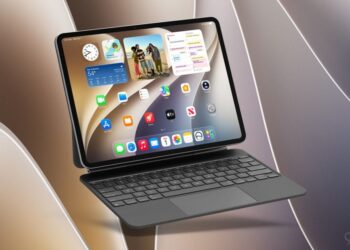
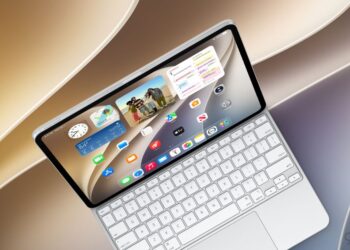
iPad jako druhý monitor skvěle poslouží k vašemu MacBooku nebo i PC s Windows. Přečtěte si, jak vše nastavit, aby bez problémů fungovalo.

V dnešním digitálním světě se produktivita stává klíčovým faktorem pro mnoho profesionálů, studentů a tvůrců obsahu. Většina z nás už má doma či v kanceláři alespoň jeden monitor, ale co kdybychom mohli využít iPad jako druhý monitor? Tento článek se zaměřuje na výhody využívání iPadu jako druhého monitoru, jak ho propojit s vaším počítačem a poskytne podrobný návod, jak toho dosáhnout.
Také si přečtěte

iPad mini 2026 bude voděodolný jako iPhone

iPad mini 2026 bude voděodolný jako iPhone

29.10.2025
iPad Pro M6

iPad Pro M6 dostane nové chlazení jako iPhone 17 Pro

27.10.2025

Proč využívat iPad jako druhý monitor?

  • Zvýšení produktivity: Více obrazovek znamená více místa pro vaše aplikace a soubory. Můžete mít na jednom monitoru otevřený dokument, na druhém výzkumné materiály nebo e-maily. To umožňuje lepší multitasking a ušetří čas strávený přepínáním mezi okny.
  • Flexibilita a mobilita: iPad je lehký a přenosný, což vám umožní snadno přidat druhou obrazovku kdekoli – ať už jste v kanceláři, doma nebo na cestách.
  • Interaktivní ovládání: Díky dotykovému displeji iPadu můžete snadno ovládat a manipulovat s obsahem. To je užitečné zejména pro grafické designéry, ilustrátory nebo editory videa.
  • Využití stávajících zařízení: Pokud již máte iPad, můžete ho efektivně využít bez nutnosti investovat do dalšího monitoru. To může být ekonomicky výhodné řešení.
  • Bezdrátová konektivita: Moderní technologie umožňuje bezdrátové propojení iPadu s vaším počítačem, což snižuje potřebu kabeláže a zvyšuje pohodlí.

iPad jako druhý monitor a jak vše propojit

Existuje několik způsobů, jak propojit iPad s vaším počítačem, v závislosti na operačním systému a vašich preferencích. Níže uvedeme několik hlavních metod pro Mac a Windows.

Propojení iPadu s Macem pomocí Sidecar

Apple představil funkci Sidecar s macOS Catalina, která umožňuje použít iPad jako druhý monitor pro Mac. Postup je následující:

Dřevákov dřevěný kryty na iPhone Dřevákov dřevěný kryty na iPhone Dřevákov dřevěný kryty na iPhone
  1. Zkontrolujte kompatibilitu: Ujistěte se, že váš Mac a iPad podporují Sidecar. Zde je seznam kompatibilních zařízení:
    – MacBook Pro (2016 a novější)
    – MacBook (2016 a novější)
    – MacBook Air (2018 a novější)
    – iMac (2017 a novější)
    – iMac Pro (2017)
    – Mac mini (2018 a novější)
    – Mac Pro (2019)
    – iPad Pro (všechny modely)
    – iPad (6. generace a novější)
    – iPad mini (5. generace)
    – iPad Air (3. generace a novější)
  2. Aktualizujte software: Ujistěte se, že váš Mac má nainstalovaný macOS Catalina nebo novější a iPad běží na iPadOS 13 nebo novější.
  3. Připojení přes USB nebo bezdrátově: Připojte iPad k Macu buď pomocí USB kabelu, nebo bezdrátově přes Bluetooth, Wi-Fi a Handoff.
  4. Aktivace Sidecar: Otevřete System Preferences na Macu a vyberte „Sidecar“. Poté vyberte váš iPad ze seznamu dostupných zařízení.
  5. Používání Sidecar: Po propojení můžete přetahovat okna aplikací mezi obrazovkami a využívat iPad jako dotykovou obrazovku nebo s Apple Pencil.

Propojení iPadu s Windows pomocí aplikací třetích stran

Na Windows počítačích není integrace tak hladká jako u Macu, ale existuje několik aplikací, které tuto funkci umožňují:

1. Duet Display: Jedná se o populární aplikaci, která umožňuje používat iPad jako druhý monitor pro Windows i Mac. Jak na to:

  • Stáhněte a nainstalujte Duet Display na váš iPad z App Store.
  • Stáhněte a nainstalujte Duet Display software na váš Windows počítač z oficiálních stránek.
  • Připojte iPad k počítači pomocí USB kabelu.
  • Otevřete Duet Display na obou zařízeních a postupujte podle pokynů pro nastavení.

2. Splashtop Wired XDisplay: Další aplikace, která umožňuje používat iPad jako druhý monitor:

  • Stáhněte a nainstalujte Splashtop Wired XDisplay na váš iPad z App Store.
  • Stáhněte a nainstalujte Splashtop Wired XDisplay Agent na váš Windows počítač z oficiálních stránek.
  • Připojte iPad k počítači pomocí USB kabelu.
  • Otevřete aplikaci na obou zařízeních a následujte pokyny pro propojení.

3. Luna Display: Tato aplikace nabízí bezdrátové i drátové propojení:

  • Zakupte a připojte Luna Display hardware (malý dongle) k vašemu počítači.
  • Stáhněte a nainstalujte Luna Display aplikaci na iPad a počítač.
  • Postupujte podle pokynů pro nastavení a propojení zařízení.

Podrobný návod pro propojení iPadu s Windows pomocí Duet Display

1. Příprava zařízení: Ujistěte se, že váš iPad i počítač jsou plně nabité a aktualizované. Zkontrolujte, zda máte nainstalovaný aktuální operační systém na obou zařízeních.

2. Instalace Duet Display na iPad:
– Otevřete App Store na iPadu.
– Vyhledejte „Duet Display“ a stáhněte aplikaci.
– Nainstalujte aplikaci a otevřete ji.

3. Instalace Duet Display na počítač:
– Přejděte na oficiální stránky Duet Display.
– Stáhněte verzi pro Windows.
– Nainstalujte software a postupujte podle pokynů.

4. Propojení zařízení:
– Připojte iPad k počítači pomocí USB kabelu.
– Otevřete Duet Display aplikaci na obou zařízeních.
– Aplikace by měla automaticky detekovat připojení a nastavit iPad jako druhý monitor.

5. Konfigurace displeje:
– Po propojení otevřete nastavení displeje na vašem počítači.
– Upravte rozložení monitorů podle vašich preferencí.
– Můžete nastavit rozlišení, orientaci a uspořádání obrazovek.

Používání iPadu jako druhého monitoru přináší řadu výhod od zvýšení produktivity po flexibilitu a mobilitu. Díky moderním technologiím a aplikacím je propojení iPadu s Macem nebo Windows počítačem snadné a dostupné. Ať už využijete Sidecar, Duet Display nebo jinou aplikaci, získáte efektivní způsob, jak rozšířit svou pracovní plochu a zlepšit svůj pracovní tok. Vyzkoušejte si tento přístup a zjistěte, jak může iPad jako druhý monitor zlepšit vaši každodenní práci.
Štítky: iPad jako druhý monitoriPad monitor

Podobné články

iPad mini 2026 bude voděodolný jako iPhone

iPad mini 2026 bude voděodolný jako iPhone

Matyáš Kozák
29.10.2025
0

Apple chystá voděodolný iPad mini s OLED displejem. Nový model bude bezpečnější u bazénu i ve vaně a možná i...

iPad Pro M6

iPad Pro M6 dostane nové chlazení jako iPhone 17 Pro

Matyáš Kozák
27.10.2025
0

Apple chystá u iPadu Pro s čipem M6 inovativní chlazení pomocí vapor chamber. Má zlepšit výkon při náročných úlohách. Premiéra...

Apple představil nový iPad Pro s čipy M5, C1X a N1

Apple představil nový iPad Pro s čipy M5, C1X a N1

Matyáš Kozák
15.10.2025
0

Apple uvedl nový iPad Pro s čipem M5, rychlejším modemem C1X a novým čipem N1 pro Wi-Fi 7 a Bluetooth...

Tento týden Apple ukáže 3 novinky! Na co se těšit?

Tento týden Apple ukáže 3 novinky! Na co se těšit?

Jan Holeš
13.10.2025
0

Apple má podle Marka Gurmana tento týden představit nové iPad Pro, Vision Pro a pravděpodobně i 14″ MacBook Pro s...

Napsat komentář Zrušit odpověď na komentář

Login with your Social ID

Vaše e-mailová adresa nebude zveřejněna. Vyžadované informace jsou označeny *

Banner

Nejžhavější novinky

iOS 26

iOS 26: Podpora, novinky a seznam kompatibilních iPhonů

Matyáš Kozák
9.6.2025
0

iPhone 17 Air

iPhone 17 Air: Design, funkce, cena a datum vydání

Matyáš Kozák
30.1.2025
0

iPhone 17 Pro

iPhone 17 Pro: Apple mění design i výbavu!

Matyáš Kozák
28.5.2025
0

iPhone 17

iPhone 17: Největší revoluce designu a fotoaparátů

Jan Holeš
13.5.2025
0

iOS 18.5

iOS 18.5: Nové funkce a opravy, co Apple tají

Jan Holeš
12.5.2025
0

AirPods Pro 3

AirPods Pro 3: Nová generace a funkce, které překvapí

Matyáš Kozák
1.10.2024
0

Apple Watch Series 11

Apple Watch Series 11: Vše, co hodinky přinesou

Jan Holeš
26.4.2025
0

Poslední recenze

Chytrý zámek Tedee: Bezpečný vstup do budoucnosti

Tedee
Tomáš Svoboda

Chytrý zámek Tedee je bezpečnější než klíče, pohodlnější než klíče a je rozhodně návykový. Jak se používá a pro koho...

Číst dáleDetails

PanzerGlass pro iPhone 16e: 100% ochrana displeje i fotoaparátu

PanzerGlass pro iPhone 16e: 100% ochrana displeje i fotoaparátu
Adam Kos

PanzerGlass si připravil pro iPhone 16e tvrzená skla i ochranu objektivů fotoaparátu. Jak vše obstálo v naší recenzi?

Číst dáleDetails

Štítky

AirPods (104) aktualizace (232) aplikace (461) Apple (836) Apple keynote (128) Apple Music (131) Apple Pay (107) Apple store (108) Apple TV (163) Apple Watch (432) Appliště Podcast (196) App Store (449) hra (113) Hry (172) iLifeHacking.cz (434) iOS (698) iOS 8 (108) iOS 10 (136) iOS 18 (176) iPad (483) iPad Pro (182) iPhone (830) iPhone 6 (182) iPhone 7 (217) iPhone 8 (106) iPhone 16 (137) iPhone 16 Pro (104) iPhonefoto.cz (112) iPod (102) Keynote (107) Mac (207) MacBook (216) MacBook Air (103) MacBook Pro (159) macOS (103) OS X (145) příslušenství (154) Recenze (223) Siri (123) Tim Cook (105) TIP (105) TOP (405) update (127) video (107) WWDC (101)

Apple magazín Appliště denně informuje o událostech ze světa Apple. iPhone, iPad, Mac, Apple Watch, Apple TV a další, to je naše!

  • Redakce
  • Inzerce a kontakt

© 2011 - 2025 Appliště - Všechna práva vyhrazena.

Vítejte zpátky!

Přihlásit přes Facebook
Přihlásit přes Google
NEBO

Přihlásit pomocí jména a hesla

Zapomenuté heslo? Registrace

Vytvořte si účet

Registrovat přes Facebook
Registrovat přes Google
NEBO

Vyplňte registrační formulář

Vyplňte všechna pole Přihlásit

Získat heslo

Zadejte Váš email nebo přihlašovací jména pro reset hesla

Přihlásit
Nic jsme nenašli :(
Zobrazit všechny výsledky
  • Mac
    • MacBook Air
    • MacBook Pro
    • iMac
    • Mac mini
    • Mac Studio
    • Mac Pro
    • macOS Sequoia
  • iPad
    • iPad Pro
    • iPad Air
    • iPad
    • iPad mini
    • iPadOS 18
    • Apple Pencil
    • Smart Keyboard
  • iPhone
    • iPhone 16 Pro
    • iPhone 16
    • iPhone 15
    • iPhone 14
    • iPhone SE
    • iOS 18
  • Watch
    • Apple Watch Series 10
    • Apple Watch Ultra 2
    • Apple Watch SE
    • watchOS 11
    • Řemínky
  • AirPods
    • AirPods 4
    • AirPods Pro 2
    • AirPods Max
  • Vision
    • Vision Pro
    • visionOS 2
  • TV a Domácnost
    • Apple TV 4K
    • Apple TV+
    • tvOS 18
  • Přihlášení
  • Registrace

© 2011 - 2025 Appliště - Všechna práva vyhrazena.