

Appliště
iLove servis
  • Mac
    • MacBook Air
    • MacBook Pro
    • iMac
    • Mac mini
    • Mac Studio
    • Mac Pro
    • macOS Sequoia
  • iPad
    • iPad Pro
    • iPad Air
    • iPad
    • iPad mini
    • iPadOS 18
    • Apple Pencil
    • Smart Keyboard
  • iPhone
    • iPhone 16 Pro
    • iPhone 16
    • iPhone 15
    • iPhone 14
    • iPhone SE
    • iOS 18
  • Watch
    • Apple Watch Series 10
    • Apple Watch Ultra 2
    • Apple Watch SE
    • watchOS 11
    • Řemínky
  • AirPods
    • AirPods 4
    • AirPods Pro 2
    • AirPods Max
  • Vision
    • Vision Pro
    • visionOS 2
  • TV a Domácnost
    • Apple TV 4K
    • Apple TV+
    • tvOS 18
  • Přihlášení
  • Registrace
Nic jsme nenašli :(
Zobrazit všechny výsledky
Plugin Install : Cart Icon need WooCommerce plugin to be installed.
  • Mac
    • MacBook Air
    • MacBook Pro
    • iMac
    • Mac mini
    • Mac Studio
    • Mac Pro
    • macOS Sequoia
  • iPad
    • iPad Pro
    • iPad Air
    • iPad
    • iPad mini
    • iPadOS 18
    • Apple Pencil
    • Smart Keyboard
  • iPhone
    • iPhone 16 Pro
    • iPhone 16
    • iPhone 15
    • iPhone 14
    • iPhone SE
    • iOS 18
  • Watch
    • Apple Watch Series 10
    • Apple Watch Ultra 2
    • Apple Watch SE
    • watchOS 11
    • Řemínky
  • AirPods
    • AirPods 4
    • AirPods Pro 2
    • AirPods Max
  • Vision
    • Vision Pro
    • visionOS 2
  • TV a Domácnost
    • Apple TV 4K
    • Apple TV+
    • tvOS 18
  • Přihlášení
  • Registrace
Nic jsme nenašli :(
Zobrazit všechny výsledky
Plugin Install : Cart Icon need WooCommerce plugin to be installed.
Appliště
Nic jsme nenašli :(
Zobrazit všechny výsledky
Appliště macOS

Jak používat reakce a gesta na videokonferenci v macOS Sonoma

Matyáš Kozák Matyáš Kozák
4.10.2023
macOS
SdíletTweetnoutPřipnoutPoslat

Ohňostroje, balónky a další prvky známé z iOS jsou nyní k dispozici i ve videohovorech v macOS Sonoma. Jak je používat pomocí reakcí?

Od rozpoznání, že jste zvedli ruku, abyste promluvili, až po zobrazení, že na vás z nějakého důvodu prší, macOS Sonoma mění známý videohovor. Tady je návod, jak ho používat.

Také si přečtěte

Nastavení zoomu v macOS na Macu

Mac umí nečekaně užitečný zoom. Jeden Ctrl tah ukáže detail bez zmatků!

14.4.2026
MacBook v nastavení omezení nabíjení baterie

MacBook si nově nastaví limit nabíjení. Baterie díky tomu vydrží déle

10.4.2026

Apple tuto funkci nazývá Reakce a nabízí dva samostatné způsoby, jak do videohovorů přidávat specifické grafické reakce. Jedním ze způsobů je, že Mac rozpozná a interpretuje vaše fyzická gesta, jako je například zvednutí palce, abyste o něčem hlasovali.

Druhý způsob je mnohem prozaičtější, protože spočívá v otevření aplikace na liště nabídek, vyhledání správné sekce a kliknutí pro spuštění grafiky.

Dřevákov dřevěný kryty na iPhone Dřevákov dřevěný kryty na iPhone Dřevákov dřevěný kryty na iPhone

To zní pomaleji než pouhé zvednutí dvou palců, ale někdy může Macu trvat právě tak dlouho, než rozpozná, co děláte, a zareaguje, že by bylo rychlejší použít nabídky. Musíte být prostě dost rychlí, abyste mohli použít nabídky dřív, než pomine okamžik oslavy nebo co to je

Automatické reakce pomocí fotoaparátu

  • Připojte se k videohovorům Zoom, FaceTime nebo většině videohovorů v systému macOS Sonoma.
  • Proveďte jedno z několika vybraných gest na kameru.
  • Počkejte.
  • Sledujte, jak se za vámi, před vámi nebo kolem vás začne přehrávat digitální grafika.
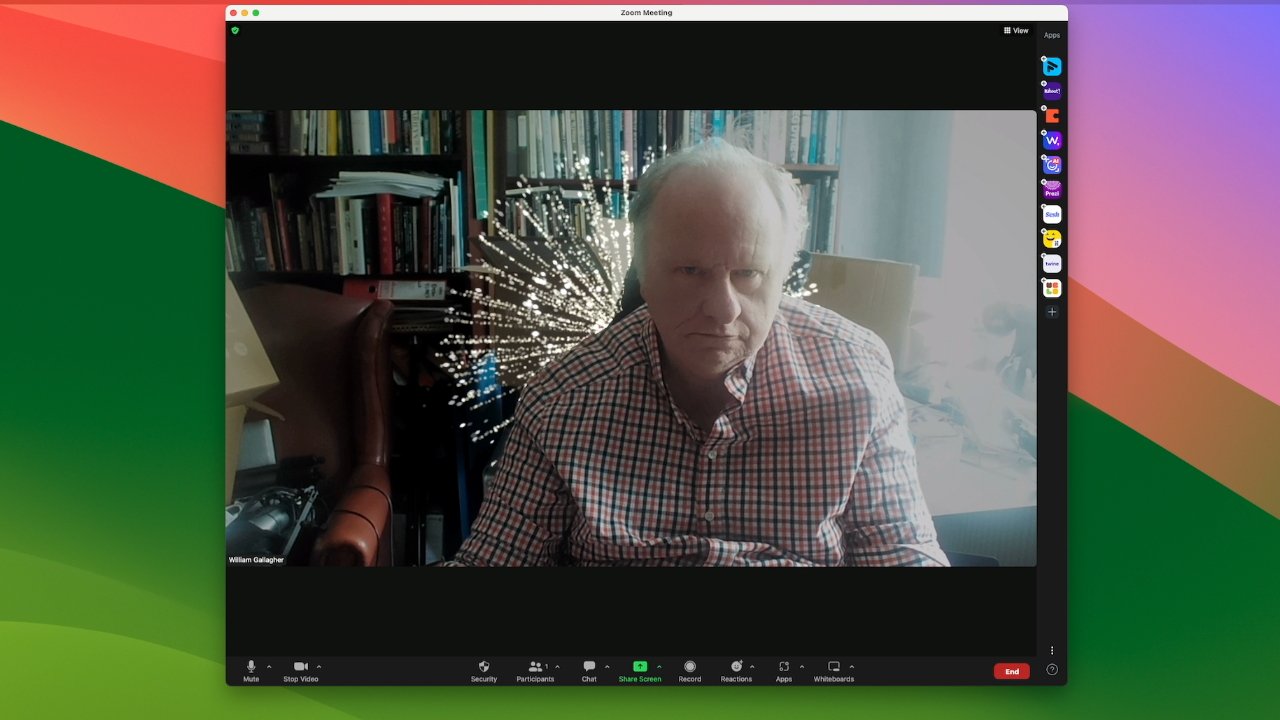
Zřejmě se kvůli tomu nemusíte tvářit vesele.

Zřejmě se nemusíte tvářit vesele.

Apple uvádí, že tyto automatické reakce jsou k dispozici při použití vestavěné kamery v počítačích Mac s čipy Apple Silicon, nebo na jakémkoli Macu při použití Continuity Camera s iPhonem 12 a novějším.


Co se týče samotných reakcí, ve všech případech kromě jednoho animovaný digitální překryv po několika okamžicích sám zmizí. Zatím jediná výjimka se týká toho, co se stane, když zvednete ruku, abyste promluvili.

Mac rozpozná, že jste to udělali, a zapne digitální grafiku Zoomu na obrazovce se zvednutou rukou, která tomu odpovídá. Tato zvednutá ruka pak zůstane na obrazovce, dokud nekliknete na aplikaci Zoom, abyste ji zrušili – zdá se, že gesto Zpět neexistuje.

Teoreticky jsou fyzická gesta, která musíte udělat, nejlepším způsobem, jak něco naznačit. Například když schvalujete nějaké rozhodnutí, je nejjednodušší zvednout palec nebo dva.

Pokud zvednete jeden palec, zobrazí se rostoucí řada modrých tvarů, které se rozřeší do ikony palce nahoru.
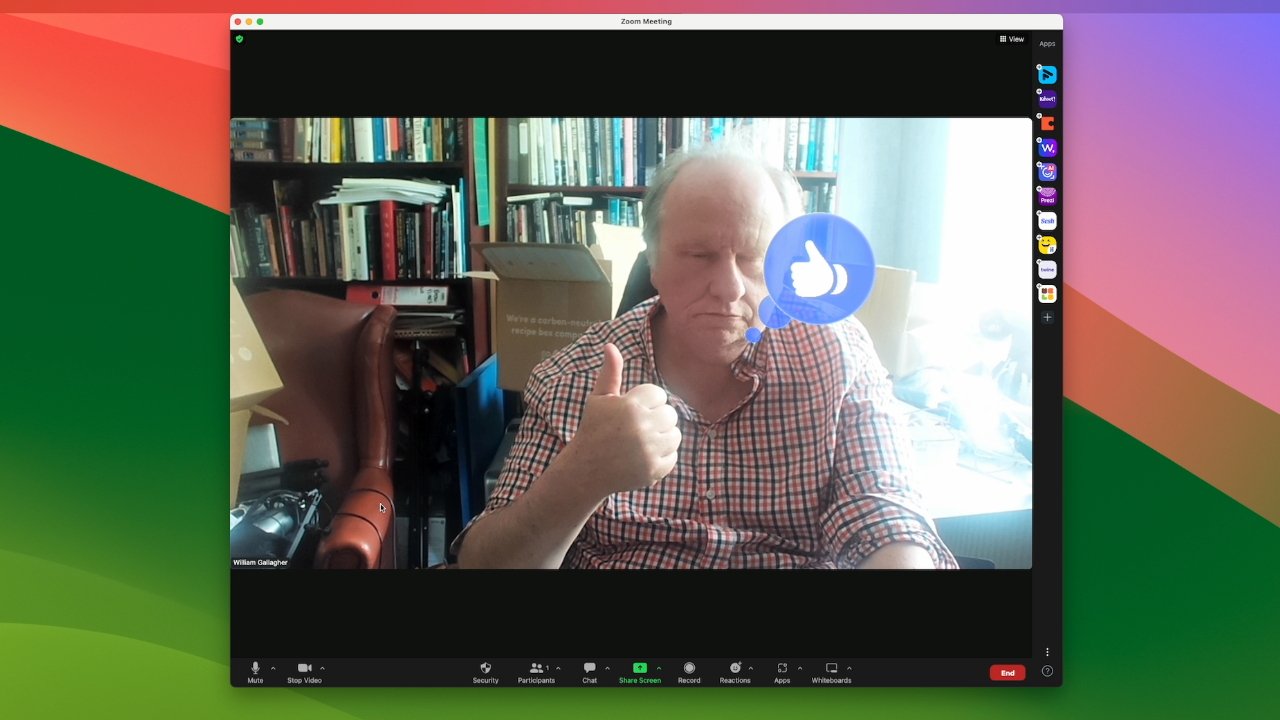
Zdánlivě se nemusíte vůbec namáhat.

Zdánlivě do toho nemusíte vkládat vůbec žádné úsilí. Všechny tyto možnosti jsou k dispozici v rámci hovoru Zoom, aniž byste museli cokoli dalšího dělat.

Ruční výběr reakcí

Máte však alternativu k provádění gest. A je to alternativa, na kterou se také obrátíte, kdykoli si nebudete moci vzpomenout, které gesto je které. Jedná se o panel ručních reakcí, který se objevuje v nové aplikaci na panelu nabídek
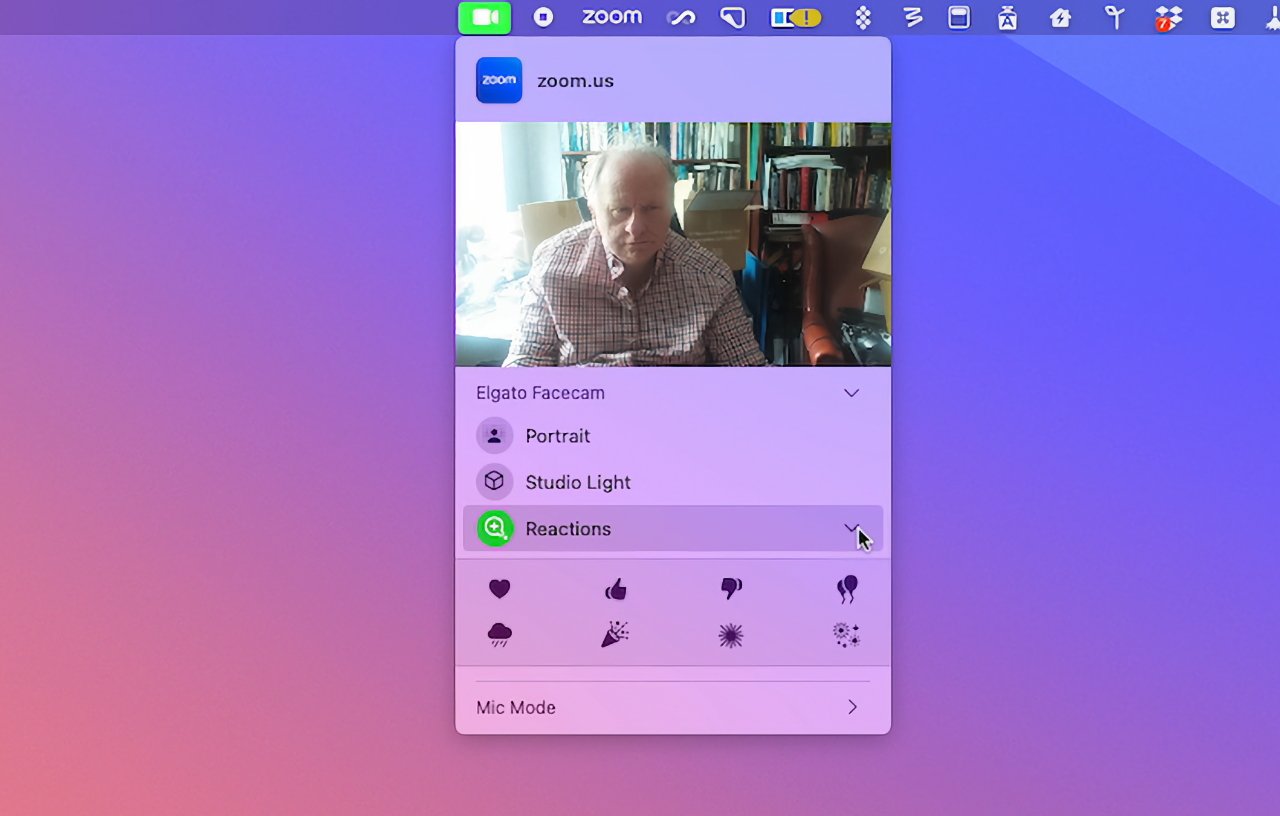
Můžete také přímo kliknout na to, jakou reakci chcete.

Můžete také kliknout přímo na požadovanou reakci.

Tato aplikace je v systému macOS Sonoma vždy přítomna a má různé funkce podle toho, jaké aplikace používáte a co s nimi děláte. Například když máte živý mikrofon, který nahrává váš hlas, aplikace pro vás bude mít připravené možnosti

Když jste právě v hovoru se Zoomem, změní se nabídkový panel aplikace a nabídne vám vyskakovací zásobník s reakcemi.

V současné době je v nabídce osm možných reakcí, včetně těch, které souvisejí s palcem nahoru nebo dolů, a také těch, které jsou známé z aplikace iOS, jako jsou balónky.

Chcete-li spustit některý z osmi, klikněte na jeho ikonu a reakce se okamžitě objeví ve videohovoru.

Používáte reakce v macOS Sonoma při videohovorech? Dejte nám o tom vědět v komentářích pod článkem!


Štítky: FaceTimemacOS Sonoma

Podobné články

Nastavení zoomu v macOS na Macu

Mac umí nečekaně užitečný zoom. Jeden Ctrl tah ukáže detail bez zmatků!

Matyáš Kozák
14.4.2026
0

macOS skrývá velmi praktické zoom gesto, které se hodí při kontrole detailů i čtení drobného textu. Funguje rychle, přesně a...

MacBook v nastavení omezení nabíjení baterie

MacBook si nově nastaví limit nabíjení. Baterie díky tomu vydrží déle

Jan Holeš
10.4.2026
0

MacBooky konečně dostávají funkci, kterou už znáte z iPhonu: limit nabíjení baterie. Kdo většinu času pracuje u stolu s adaptérem,...

macOS 26.4.1 update pro Mac

macOS 26.4.1 dorazil. Některé Macy konečně řeší otravnou chybu s Wi‑Fi!

Matyáš Kozák
10.4.2026
0

Apple vydal macOS 26.4.1 a i když jde o menší aktualizaci, pro část uživatelů je důležitější, než se zdá. Nově...

Graf bezpečnostních hrozeb na Macu a trojský malware

Trojany na Macu převzaly kontrolu. Jamf hlásí skok na polovinu všech nálezů!

Jan Holeš
6.4.2026
0

Nová zpráva Jamf Security 360 ukazuje, že na Macu výrazně sílí trojský malware. Pro uživatele je nejdůležitější, že útoky jsou...

Odebírat
Přihlášení
Upozornit na
Propojit s:
guest
Propojit s:
guest
0 Komentáře
Nejstarší
Nejnovější Most Voted
Inline Feedbacks
Zobrazit všechny komentáře
Banner

Nejžhavější novinky

iPhone Fold a iPhone 18 Pro

iPhone Fold má dorazit až po iPhonu 18 Pro

Jan Holeš
28.3.2026
0

iPhone 17 s odolnějším sklem Ceramic Shield 2

iPhone 17 dostal sklo, které má konečně ubrat škrábance i starosti

Jan Holeš
28.3.2026
0

iOS 26.4 přidává nové funkce do aplikací pro iPhone

iOS 26.4 přináší velké změny do šesti iPhone aplikací

Jan Holeš
27.3.2026
0

Apple Watch s watchOS 26.4 a novou úpravou Workout aplikace

watchOS 26.4 pro Apple Watch zjednodušuje cvičení i přidává nové emoji

Matyáš Kozák
24.3.2026
0

MacBook Neo

MacBook Neo: stačí 8 GB RAM?

Matyáš Kozák
10.3.2026
0

iPhone 18 Pro

iPhone 18 Pro a 12 novinek, které Apple chystá

Matyáš Kozák
19.3.2026
0

iPhone 18 Pro a variabilní clona fotoaparátu

iPhone 18 Pro má dostat variabilní clonu, výroba dílů už běží

Matyáš Kozák
18.4.2026
0

Poslední recenze

Anker Prime 67W: Jedna nabíječka na všechno?

Anker Prime 67W recenze
Tomáš Svoboda

Recenze Anker Prime 67W GaN z praxe. Tři porty, kompaktní tělo a výkon i pro notebook. Jak si vede při...

Číst dáleDetails

Chytrý zámek Tedee: Bezpečný vstup do budoucnosti

Tedee
Tomáš Svoboda

Chytrý zámek Tedee je bezpečnější než klíče, pohodlnější než klíče a je rozhodně návykový. Jak se používá a pro koho...

Číst dáleDetails

Štítky

AirPods (111) aktualizace (263) aplikace (469) Apple (948) Apple Intelligence (109) Apple keynote (129) Apple Music (147) Apple Pay (110) Apple store (120) Apple TV (207) Apple Watch (456) Appliště Podcast (196) App Store (484) hra (113) Hry (172) iLifeHacking.cz (434) iOS (706) iOS 8 (108) iOS 10 (136) iOS 18 (183) iPad (504) iPad Pro (185) iPhone (951) iPhone 6 (182) iPhone 7 (217) iPhone 8 (106) iPhone 16 (138) iPhone 16 Pro (105) iPhonefoto.cz (112) Keynote (108) Mac (242) MacBook (228) MacBook Air (113) MacBook Pro (176) macOS (118) OS X (145) příslušenství (162) Recenze (226) Siri (167) Tim Cook (117) TIP (105) TOP (446) update (127) video (109) WWDC (111)

Apple magazín Appliště denně informuje o událostech ze světa Apple. iPhone, iPad, Mac, Apple Watch, Apple TV a další, to je naše!

  • Redakce
  • Inzerce a kontakt

© 2011 - 2025 Appliště - Všechna práva vyhrazena.

Vítejte zpátky!

Přihlásit přes Facebook
Přihlásit přes Google
NEBO

Přihlásit pomocí jména a hesla

Zapomenuté heslo? Registrace

Vytvořte si účet

Registrovat přes Facebook
Registrovat přes Google
NEBO

Vyplňte registrační formulář

Vyplňte všechna pole Přihlásit

Získat heslo

Zadejte Váš email nebo přihlašovací jména pro reset hesla

Přihlásit
Nic jsme nenašli :(
Zobrazit všechny výsledky
  • Mac
    • MacBook Air
    • MacBook Pro
    • iMac
    • Mac mini
    • Mac Studio
    • Mac Pro
    • macOS Sequoia
  • iPad
    • iPad Pro
    • iPad Air
    • iPad
    • iPad mini
    • iPadOS 18
    • Apple Pencil
    • Smart Keyboard
  • iPhone
    • iPhone 16 Pro
    • iPhone 16
    • iPhone 15
    • iPhone 14
    • iPhone SE
    • iOS 18
  • Watch
    • Apple Watch Series 10
    • Apple Watch Ultra 2
    • Apple Watch SE
    • watchOS 11
    • Řemínky
  • AirPods
    • AirPods 4
    • AirPods Pro 2
    • AirPods Max
  • Vision
    • Vision Pro
    • visionOS 2
  • TV a Domácnost
    • Apple TV 4K
    • Apple TV+
    • tvOS 18
  • Přihlášení
  • Registrace

© 2011 - 2025 Appliště - Všechna práva vyhrazena.

wpDiscuz
0
0
Budu rád za vaše názory, prosím komentujte.x
()
x
| Odpovědět