Appliště
iLove servis
  • Mac
    • MacBook Air
    • MacBook Pro
    • iMac
    • Mac mini
    • Mac Studio
    • Mac Pro
    • macOS Sequoia
  • iPad
    • iPad Pro
    • iPad Air
    • iPad
    • iPad mini
    • iPadOS 18
    • Apple Pencil
    • Smart Keyboard
  • iPhone
    • iPhone 16 Pro
    • iPhone 16
    • iPhone 15
    • iPhone 14
    • iPhone SE
    • iOS 18
  • Watch
    • Apple Watch Series 10
    • Apple Watch Ultra 2
    • Apple Watch SE
    • watchOS 11
    • Řemínky
  • AirPods
    • AirPods 4
    • AirPods Pro 2
    • AirPods Max
  • Vision
    • Vision Pro
    • visionOS 2
  • TV a Domácnost
    • Apple TV 4K
    • Apple TV+
    • tvOS 18
  • Přihlášení
  • Registrace
Nic jsme nenašli :(
Zobrazit všechny výsledky
Plugin Install : Cart Icon need WooCommerce plugin to be installed.
  • Mac
    • MacBook Air
    • MacBook Pro
    • iMac
    • Mac mini
    • Mac Studio
    • Mac Pro
    • macOS Sequoia
  • iPad
    • iPad Pro
    • iPad Air
    • iPad
    • iPad mini
    • iPadOS 18
    • Apple Pencil
    • Smart Keyboard
  • iPhone
    • iPhone 16 Pro
    • iPhone 16
    • iPhone 15
    • iPhone 14
    • iPhone SE
    • iOS 18
  • Watch
    • Apple Watch Series 10
    • Apple Watch Ultra 2
    • Apple Watch SE
    • watchOS 11
    • Řemínky
  • AirPods
    • AirPods 4
    • AirPods Pro 2
    • AirPods Max
  • Vision
    • Vision Pro
    • visionOS 2
  • TV a Domácnost
    • Apple TV 4K
    • Apple TV+
    • tvOS 18
  • Přihlášení
  • Registrace
Nic jsme nenašli :(
Zobrazit všechny výsledky
Plugin Install : Cart Icon need WooCommerce plugin to be installed.
Appliště
Nic jsme nenašli :(
Zobrazit všechny výsledky
Appliště Firma Apple

Při ovládání systému iOS prostřednictvím VoiceOveru, je důležité mít i značnou představivost (příručka)

Karel Giebisch Karel Giebisch
25.1.2015
Firma Apple, iOS, Příručka
SdíletTweetnoutPřipnoutPoslat

Po prostudování článků, v nichž je popisováno ovládání systému iOS prostřednictvím funkce VoiceOver, se může zdát, že když se seznámíte s několika dotykovými gesty určenými pro práci s dotykovým zařízením, je tato znalost plně dostačující.

Také si přečtěte

John Ternus jako nový CEO Applu

John Ternus má v čele Applu rozhodovat rychleji než Tim Cook

21.4.2026
Apple a Samsung v antimonopolním sporu o dokumenty

Apple se snaží získat data od Samsungu kvůli sporu s DOJ. Hrozí zpoždění procesu

21.4.2026

V některých případech tomu tak opravdu je, ale existují i okamžiky, kde je nutné zapojit vlastní představivost. Pomocí jednoduchých gest, která si musíte osvojit, když se odhodláte pracovat na iOS bez zraku, si ve většině případů vystačíte, pokud se jedná o pohyb v systému, prohlížení internetových stránek, listování mezi stránkami plochy, pročítání zpráv, čtení elektronických knih, poslech hudby, stahování aplikací z App Store apod. Nemůžete se na ně spolehnout ve chvílích, když chcete psát nějaký text, při přesouvání aplikací, nebo jejich strukturování do složek. Zde se bez představivosti neobejdete.

Psaní na dotykové klávesnici není jednoduchou záležitostí

Když si zobrazíte nějakou textovou oblast, do které je možné psát, např. aplikace Poznámky, podíváte-li se na dotykovou obrazovku, vidíte, že ve spodní části se nalézá klávesnice, uspořádaná do několika řad. Zrakem sledujete jednotlivá písmena nebo znaménka a klepáte na ně prstem, což je znamení k tomu, aby se vybraný znak napsal. V okamžiku, kdy zavřete oči, nejste schopni se na klávesnici zorientovat, pokud si nedovedete v hlavě zhruba vybavit, jak její rozložení vypadá.

Dřevákov dřevěný kryty na iPhone Dřevákov dřevěný kryty na iPhone Dřevákov dřevěný kryty na iPhone

Nevidomí lidé píšou na dotykové klávesnici způsobem, který vyžaduje, aby alespoň přibližně věděli, kde se jednotlivé znaky nalézají. Když se učí psát na PC klávesnici, seznamují se s jejím rozložením postupně a snaží se psát všemi deseti prsty, to však na dotykové klávesnici není možné.

Pokud chtějí nevidomí psát na iOS, je nutné, aby si o klávesnici udělali též přibližnou představu. Musí vědět, jaké je její přibližné rozložení, že je uspořádána do několika řad, kde se nalézá Shift, diakritická znaménka, mezerník, přepínání mezi číselnou a písemnou klávesnicí, Enter atd. Pokud znají PC klávesnici, stačí, když si vybaví její uspořádání a smíří se s tím, že dotyková klávesnice obsahuje jiné umístění některých funkcí.

Aby byli schopni psát, je tedy nezbytné využívat i vlastní představivost. Díky ní je orientace na dotykové klávesnici mnohem snadnější. Co se týče samotného psaní, nejedná se o nic náročného, ale vyplatí se jej trénovat. Nevidomí uživatelé si mohou vybrat z několika způsobů ten, který jim nejvíce vyhovuje.


Uspořádání položek vyžaduje pevné nervy

Není nic jednoduššího, než si do svého zařízení s iOS postahovat velké množství aplikací, které nejsou nijak strukturovány. Nalézají se na různých místech, kde je není lehké vyhledat. Mnohem pohodlnější je, když jsou aplikace strukturovány do složek, v nichž si je vždy najdete. Jejich uspořádání však vyžaduje zručnost, trpělivost a představivost.

Pokud vidíte na obrazovku, je pro vás snadné vybranou aplikaci přetáhnout na určené místo. Bez zraku se jedná o velice náročnou činnost, protože je nutné udělat si jasnou představu o rozložení jednotlivých položek. Nejedná se pouze o jejich přibližné umístění, ale musíte přesně vědět, kde se nalézají a mít zmapovanou cestu do místa, do kterého chcete vybranou položku dostat.
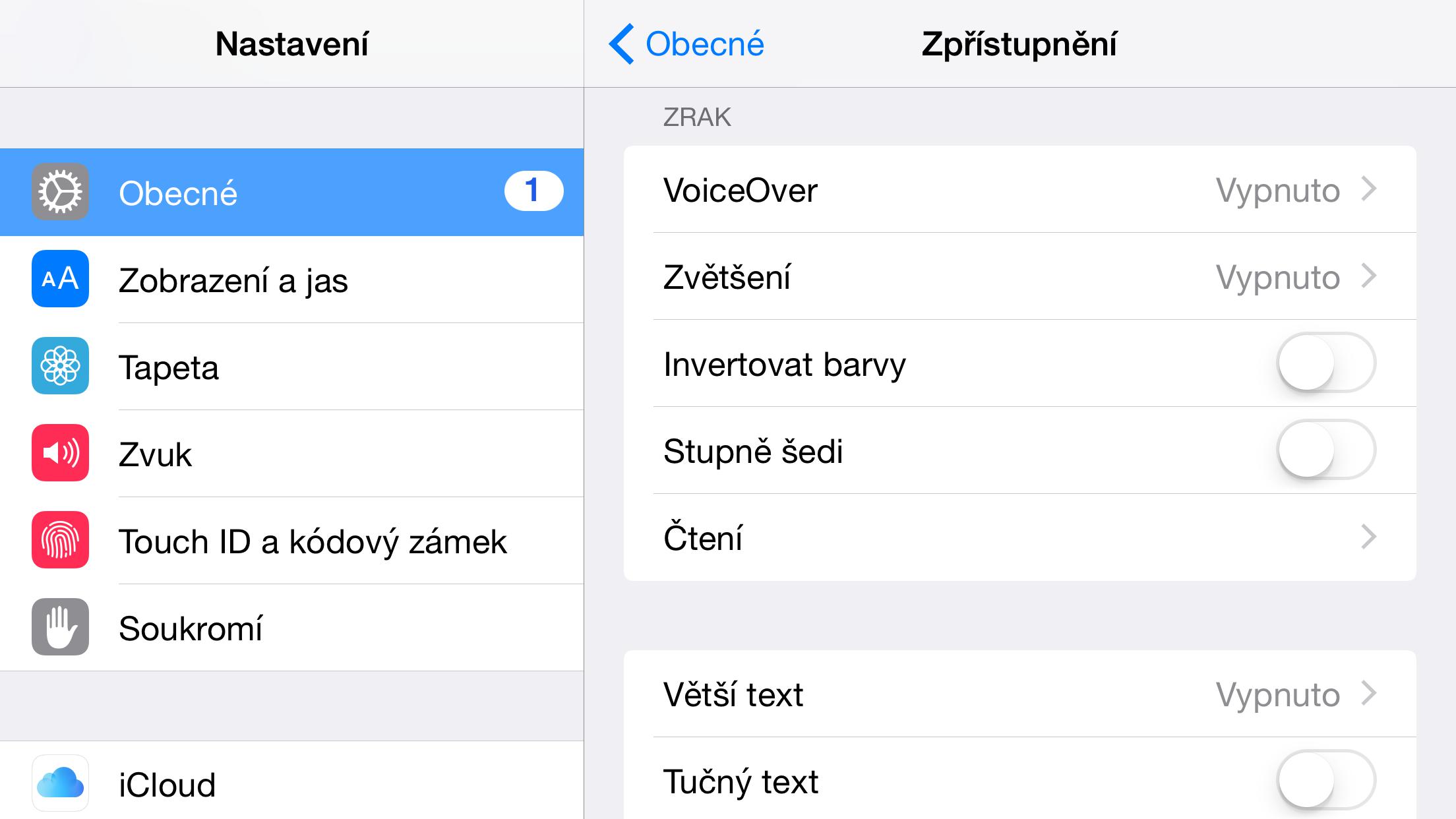
voiceover

Pokud se nevidomý uživatel Apple produktů rozhodne přesunout některou položku z místa na místo, musí se na ni nejdříve postavit kurzorem prostřednictvím VoiceOveru. Poté je nutné využít neobvyklé dotykové gesto, které vyvolá funkci pro přesun položky. Toto gesto je velmi podobné běžnému poklepání jednoho prstu na dotykovou obrazovku, které slouží k potvrzování položek nebo k otvírání aplikací. Prstem na obrazovku poklepete, ale při druhém klepnutí jej nezvednete, ale přidržíte na obrazovce do okamžiku, dokud se neozve signalizační tón.

Když v tomto okamžiku zvednete prst, režim přesouvání se neukončí, ale je možné posouvat prst po obrazovce všemi směry a udělat si tak představu o rozložení jednotlivých položek. Když máte jasno v tom, odkud kam budete položky přesouvat, pomocí tradičního gesta pro pohyb si vyhledáte položku, kterou chcete přesunout, opět použijete gesto pro přesun a v okamžiku, kdy je oznámeno signalizačním zvukem a hláškou VoiceOveru zahájení přesouvání, nezvedáte prst, ale posouváte jej po obrazovce do místa, kam chcete položku přesunout. Prst zvednete až ve chvíli, kdy jste na určené pozici.

Při této činnosti je nutné být velice opatrní. Když se totiž posunete blízko k okraji dotykové obrazovky, položka automaticky přeskočí na další stránku plochy, když pohybujete prstem příliš rychle, je náročné najít vyhlédnuté místo, do něhož se chystáte položku dostat. Dovednost uspořádání položek vyžaduje velmi usilovný trénink. Pro návrat do běžného režimu, který je standardní při ovládání iOS stačí stisknout dvakrát za sebou tlačítko plochy.

Štítky: iOSiPadiPhoneklávesnicenevidomípředstavivostpsaníuspořádání položekVoiceOver

Podobné články

John Ternus jako nový CEO Applu

John Ternus má v čele Applu rozhodovat rychleji než Tim Cook

Jan Holeš
21.4.2026
0

Apple mění po letech vedení a s Johnem Ternusem má přijít výrazně jiný styl řízení. Místo opatrného vyvažování chce firma...

Apple a Samsung v antimonopolním sporu o dokumenty

Apple se snaží získat data od Samsungu kvůli sporu s DOJ. Hrozí zpoždění procesu

Matyáš Kozák
21.4.2026
0

Apple se v antimonopolním sporu snaží získat dokumenty od Samsungu z Jižní Koreje, aby podpořil svou obhajobu. Ministerstvo spravedlnosti USA...

Johny Srouji a hardware Applu

Apple posouvá Sroujiho do čela hardwaru. Tohle pocítí celý vývoj produktů!

Jan Holeš
21.4.2026
0

Johny Srouji dostává v Applu ještě větší moc. Nově má vést celý hardware jako chief hardware officer, což je důležitý...

Tim Cook a oznámení předání vedení Applu Johnu Ternusovi

Tim Cook děkuje uživatelům Applu a připravuje předání žezla Johnu Ternusovi

Matyáš Kozák
21.4.2026
0

Tim Cook po oznámení odchodu z pozice CEO poslal komunitě Applu osobní dopis. Vysvětluje v něm, proč předává vedení Johnu...

Odebírat
Přihlášení
Upozornit na
Propojit s:
guest
Propojit s:
guest
0 Komentáře
Nejstarší
Nejnovější Most Voted
Inline Feedbacks
Zobrazit všechny komentáře
Banner

Nejžhavější novinky

iPhone Fold a iPhone 18 Pro

iPhone Fold má dorazit až po iPhonu 18 Pro

Jan Holeš
28.3.2026
0

iPhone 17 s odolnějším sklem Ceramic Shield 2

iPhone 17 dostal sklo, které má konečně ubrat škrábance i starosti

Jan Holeš
28.3.2026
0

iOS 26.4 přidává nové funkce do aplikací pro iPhone

iOS 26.4 přináší velké změny do šesti iPhone aplikací

Jan Holeš
27.3.2026
0

Apple Watch s watchOS 26.4 a novou úpravou Workout aplikace

watchOS 26.4 pro Apple Watch zjednodušuje cvičení i přidává nové emoji

Matyáš Kozák
24.3.2026
0

MacBook Neo

MacBook Neo: stačí 8 GB RAM?

Matyáš Kozák
10.3.2026
0

iPhone 18 Pro

iPhone 18 Pro a 12 novinek, které Apple chystá

Matyáš Kozák
19.3.2026
0

John Ternus jako nový CEO Applu

John Ternus má v čele Applu rozhodovat rychleji než Tim Cook

Jan Holeš
21.4.2026
0

Poslední recenze

Anker Prime 67W: Jedna nabíječka na všechno?

Anker Prime 67W recenze
Tomáš Svoboda

Recenze Anker Prime 67W GaN z praxe. Tři porty, kompaktní tělo a výkon i pro notebook. Jak si vede při...

Číst dáleDetails

Chytrý zámek Tedee: Bezpečný vstup do budoucnosti

Tedee
Tomáš Svoboda

Chytrý zámek Tedee je bezpečnější než klíče, pohodlnější než klíče a je rozhodně návykový. Jak se používá a pro koho...

Číst dáleDetails

Štítky

AirPods (111) aktualizace (265) aplikace (470) Apple (965) Apple Intelligence (114) Apple keynote (130) Apple Music (149) Apple Pay (110) Apple store (121) Apple TV (212) Apple Watch (461) Appliště Podcast (196) App Store (492) hra (113) Hry (172) iLifeHacking.cz (434) iOS (707) iOS 8 (108) iOS 10 (136) iOS 18 (183) iPad (504) iPad Pro (186) iPhone (965) iPhone 6 (182) iPhone 7 (217) iPhone 8 (106) iPhone 16 (138) iPhone 16 Pro (105) iPhonefoto.cz (112) Keynote (108) Mac (246) MacBook (228) MacBook Air (114) MacBook Pro (180) macOS (120) OS X (145) příslušenství (162) Recenze (228) Siri (169) Tim Cook (122) TIP (105) TOP (449) update (127) video (109) WWDC (112)

Apple magazín Appliště denně informuje o událostech ze světa Apple. iPhone, iPad, Mac, Apple Watch, Apple TV a další, to je naše!

  • Redakce
  • Inzerce a kontakt

© 2011 - 2025 Appliště - Všechna práva vyhrazena.

Vítejte zpátky!

Přihlásit přes Facebook
Přihlásit přes Google
NEBO

Přihlásit pomocí jména a hesla

Zapomenuté heslo? Registrace

Vytvořte si účet

Registrovat přes Facebook
Registrovat přes Google
NEBO

Vyplňte registrační formulář

Vyplňte všechna pole Přihlásit

Získat heslo

Zadejte Váš email nebo přihlašovací jména pro reset hesla

Přihlásit
Nic jsme nenašli :(
Zobrazit všechny výsledky
  • Mac
    • MacBook Air
    • MacBook Pro
    • iMac
    • Mac mini
    • Mac Studio
    • Mac Pro
    • macOS Sequoia
  • iPad
    • iPad Pro
    • iPad Air
    • iPad
    • iPad mini
    • iPadOS 18
    • Apple Pencil
    • Smart Keyboard
  • iPhone
    • iPhone 16 Pro
    • iPhone 16
    • iPhone 15
    • iPhone 14
    • iPhone SE
    • iOS 18
  • Watch
    • Apple Watch Series 10
    • Apple Watch Ultra 2
    • Apple Watch SE
    • watchOS 11
    • Řemínky
  • AirPods
    • AirPods 4
    • AirPods Pro 2
    • AirPods Max
  • Vision
    • Vision Pro
    • visionOS 2
  • TV a Domácnost
    • Apple TV 4K
    • Apple TV+
    • tvOS 18
  • Přihlášení
  • Registrace

© 2011 - 2025 Appliště - Všechna práva vyhrazena.

wpDiscuz
0
0
Budu rád za vaše názory, prosím komentujte.x
()
x
| Odpovědět