

Po prostudování článků, v nichž je popisováno ovládání systému iOS prostřednictvím funkce VoiceOver, se může zdát, že když se seznámíte s několika dotykovými gesty určenými pro práci s dotykovým zařízením, je tato znalost plně dostačující.


V některých případech tomu tak opravdu je, ale existují i okamžiky, kde je nutné zapojit vlastní představivost. Pomocí jednoduchých gest, která si musíte osvojit, když se odhodláte pracovat na iOS bez zraku, si ve většině případů vystačíte, pokud se jedná o pohyb v systému, prohlížení internetových stránek, listování mezi stránkami plochy, pročítání zpráv, čtení elektronických knih, poslech hudby, stahování aplikací z App Store apod. Nemůžete se na ně spolehnout ve chvílích, když chcete psát nějaký text, při přesouvání aplikací, nebo jejich strukturování do složek. Zde se bez představivosti neobejdete.
Aktuální cenu produktu iPhone 17 Pro najdete na Alze.
Psaní na dotykové klávesnici není jednoduchou záležitostí
Když si zobrazíte nějakou textovou oblast, do které je možné psát, např. aplikace Poznámky, podíváte-li se na dotykovou obrazovku, vidíte, že ve spodní části se nalézá klávesnice, uspořádaná do několika řad. Zrakem sledujete jednotlivá písmena nebo znaménka a klepáte na ně prstem, což je znamení k tomu, aby se vybraný znak napsal. V okamžiku, kdy zavřete oči, nejste schopni se na klávesnici zorientovat, pokud si nedovedete v hlavě zhruba vybavit, jak její rozložení vypadá.

Nevidomí lidé píšou na dotykové klávesnici způsobem, který vyžaduje, aby alespoň přibližně věděli, kde se jednotlivé znaky nalézají. Když se učí psát na PC klávesnici, seznamují se s jejím rozložením postupně a snaží se psát všemi deseti prsty, to však na dotykové klávesnici není možné.
Pokud chtějí nevidomí psát na iOS, je nutné, aby si o klávesnici udělali též přibližnou představu. Musí vědět, jaké je její přibližné rozložení, že je uspořádána do několika řad, kde se nalézá Shift, diakritická znaménka, mezerník, přepínání mezi číselnou a písemnou klávesnicí, Enter atd. Pokud znají PC klávesnici, stačí, když si vybaví její uspořádání a smíří se s tím, že dotyková klávesnice obsahuje jiné umístění některých funkcí.
Aby byli schopni psát, je tedy nezbytné využívat i vlastní představivost. Díky ní je orientace na dotykové klávesnici mnohem snadnější. Co se týče samotného psaní, nejedná se o nic náročného, ale vyplatí se jej trénovat. Nevidomí uživatelé si mohou vybrat z několika způsobů ten, který jim nejvíce vyhovuje.
Uspořádání položek vyžaduje pevné nervy
Není nic jednoduššího, než si do svého zařízení s iOS postahovat velké množství aplikací, které nejsou nijak strukturovány. Nalézají se na různých místech, kde je není lehké vyhledat. Mnohem pohodlnější je, když jsou aplikace strukturovány do složek, v nichž si je vždy najdete. Jejich uspořádání však vyžaduje zručnost, trpělivost a představivost.
Pokud vidíte na obrazovku, je pro vás snadné vybranou aplikaci přetáhnout na určené místo. Bez zraku se jedná o velice náročnou činnost, protože je nutné udělat si jasnou představu o rozložení jednotlivých položek. Nejedná se pouze o jejich přibližné umístění, ale musíte přesně vědět, kde se nalézají a mít zmapovanou cestu do místa, do kterého chcete vybranou položku dostat.
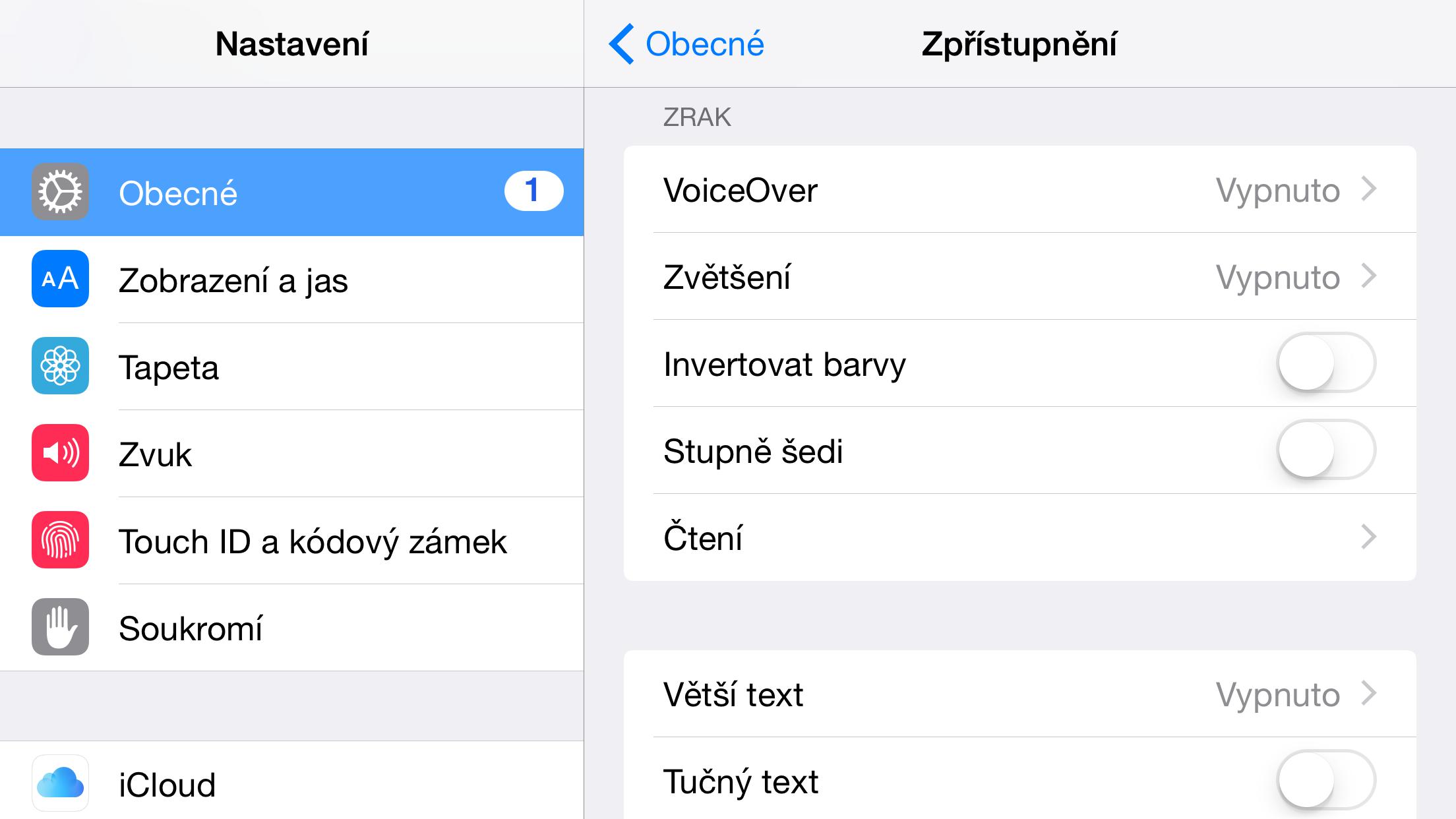
Pokud se nevidomý uživatel Apple produktů rozhodne přesunout některou položku z místa na místo, musí se na ni nejdříve postavit kurzorem prostřednictvím VoiceOveru. Poté je nutné využít neobvyklé dotykové gesto, které vyvolá funkci pro přesun položky. Toto gesto je velmi podobné běžnému poklepání jednoho prstu na dotykovou obrazovku, které slouží k potvrzování položek nebo k otvírání aplikací. Prstem na obrazovku poklepete, ale při druhém klepnutí jej nezvednete, ale přidržíte na obrazovce do okamžiku, dokud se neozve signalizační tón.
Když v tomto okamžiku zvednete prst, režim přesouvání se neukončí, ale je možné posouvat prst po obrazovce všemi směry a udělat si tak představu o rozložení jednotlivých položek. Když máte jasno v tom, odkud kam budete položky přesouvat, pomocí tradičního gesta pro pohyb si vyhledáte položku, kterou chcete přesunout, opět použijete gesto pro přesun a v okamžiku, kdy je oznámeno signalizačním zvukem a hláškou VoiceOveru zahájení přesouvání, nezvedáte prst, ale posouváte jej po obrazovce do místa, kam chcete položku přesunout. Prst zvednete až ve chvíli, kdy jste na určené pozici.
Při této činnosti je nutné být velice opatrní. Když se totiž posunete blízko k okraji dotykové obrazovky, položka automaticky přeskočí na další stránku plochy, když pohybujete prstem příliš rychle, je náročné najít vyhlédnuté místo, do něhož se chystáte položku dostat. Dovednost uspořádání položek vyžaduje velmi usilovný trénink. Pro návrat do běžného režimu, který je standardní při ovládání iOS stačí stisknout dvakrát za sebou tlačítko plochy.














Chcete k tomu něco dodat? Napište krátce proč.