Appliště
  • iPhone
  • Mac
  • iPad
  • Apple Watch
  • AirPods
  • Recenze
  • Návody
  • Videa
Nic jsme nenašli :(
Zobrazit všechny výsledky
  • iPhone
  • Mac
  • iPad
  • Apple Watch
  • AirPods
  • Recenze
  • Návody
  • Videa
Nic jsme nenašli :(
Zobrazit všechny výsledky
Appliště
Nic jsme nenašli :(
Zobrazit všechny výsledky

Poznámky – podrobný návod jak na zamykání

Jana Zlámalová Jana Zlámalová
2.4.2016
Aplikace a Hry, iCloud, iOS, iPad, iPhone

Vše, co potřebujete vědět, abyste mohli své poznámky ochránit heslem.
Také si přečtěte

Google vyhledávací pole s Gemini na obrazovce

Google mění vyhledávač po 25 letech, přidává Gemini

21.5.2026
Codex v ChatGPT pro iPhone a iPad

Codex v ChatGPT pro iPhone a iPad dostává upozornění na dokončení úkolů a nové příkazy

21.5.2026

Jednou z velkých novinek v iOS 9.3 a v systému El Capitan 10.11.4 je možnost uzamknout si své poznámky. Tato velmi užitečná funkce je ale poměrně komplexní a na první pohled nemusí být úplně zřejmé, jak uzamykání poznámek funguje. Proto vám přinášíme podrobný návod, jak své poznámky ochránit heslem a jak vyřešit různé situace, které vás v souvislosti s touto funkcí mohou potkat.

Zapojte se
0
0
0
0
0

Chcete k tomu něco dodat? Napište krátce proč.


Dřevákov dřevěný kryty na iPhone Dřevákov dřevěný kryty na iPhone Dřevákov dřevěný kryty na iPhone

Jak uzamykání Poznámek funguje

Ačkoliv se v aplikaci Poznámky zadává pouze jedno heslo, je možné každou poznámku uzamknout samostatně. Některé poznámky tak mohou být volně přístupné, a k některým lze přistupovat pouze po zadání hesla.

Důležité je také myslet na to, že první řádek uzamknuté poznámky bude vždy viditelný, a proto není dobré na toto místo psát něco, co nechcete, aby vidělo vaše okolí. Určitě tak není chytré začínat poznámku například slovy „Hodinový hotel”.


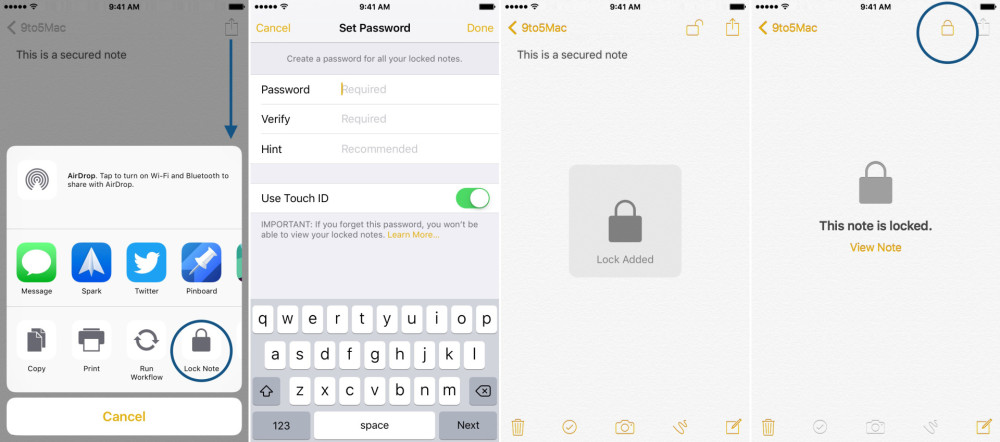
Jak uzamknout vybranou poznámku

  1. Otevřete aplikaci Poznámky.
  2. Vytvořte novou poznámku nebo si vyberte tu, kterou chcete uzamknout.
  3. Klikněte na tlačítko Sdílet a poté v nabídce zvolte možnost Zamknout poznámku.
  4. Pokud jste do Poznámek ještě nezadali heslo, budete nyní vyzváni k tomu, abyste tak učinili. Otevře se vám obrazovka, kam zadáte libovolné heslo a potvrdíte jej. Také zde můžete nastavit své Touch ID, pokud právě pracujete na zařízení podporujícím tuto funkci.
  5. Nyní se vám u vybrané poznámky zobrazí tlačítko Zamknout poznámku, na které když kliknete, vybraná poznámka se uzamkne. Pokud budete chtít v budoucnu uzamknout nějakou další poznámku, budete po zvolení možnosti Zamknout poznámku v nabídce Sdílet vyzváni k tomu, abyste zadali své heslo.
Poznámky


Jak zamknout všechny poznámky

  1. Otevřete aplikaci Poznámky a jděte do seznamu poznámek.
  2. Klikněte na tlačítko Zamknout ve spodní části aplikace.

Poznámky


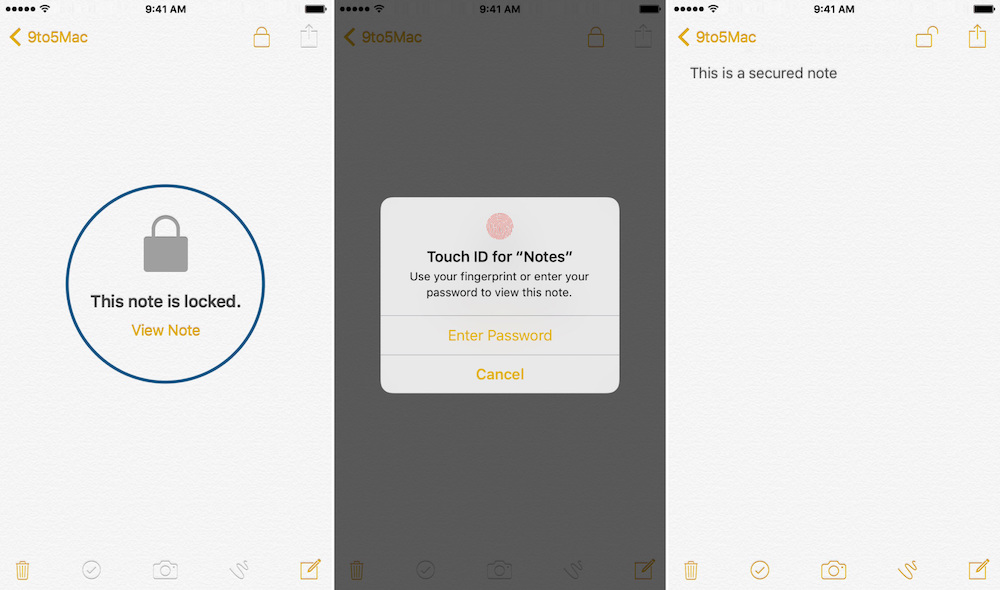
Jak odemknout poznámky

  1. Vyberte si uzamčenou poznámku a otevřete ji.
  2. Klikněte na tlačítko Zobrazit poznámku a zadejte heslo nebo Touch ID. Pokud máte nastavené Touch ID a chcete zadat pouze heslo, je nutné kliknout na tlačítko Vložit heslo.
  3. Jakmile takto odemknete jednu poznámku, odemknou se i všechny právě uzamčené poznámky.
  4. Když aplikaci Poznámky uzavřete nebo když zamknete své zařízení, tak se automaticky zamknou všechny poznámky, u kterých je zámek nastaven.
Poznámky


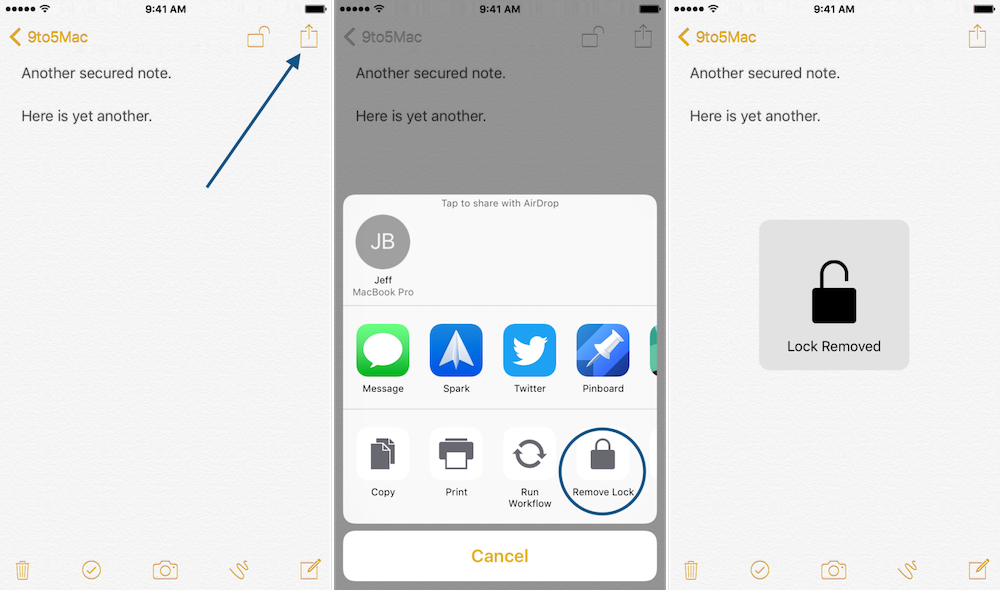
Jak odstranit zámek z poznámky

  1. Vyberte si poznámku, ze které chcete odstranit zámek a otevřete ji.
  2. Klikněte na tlačítko Sdílet a ze seznamu vyberte tlačítko Odemknout.
Poznámky


Jak změnit heslo pro Poznámky

  1. Jděte do Nastavení, tam vyberte Poznámky a klikněte na tlačítko Heslo.
  2. Následně vyberte možnost Změnit heslo.
  3. Teď už jenom zbývá zadat staré a nové heslo a vše potvrdit.
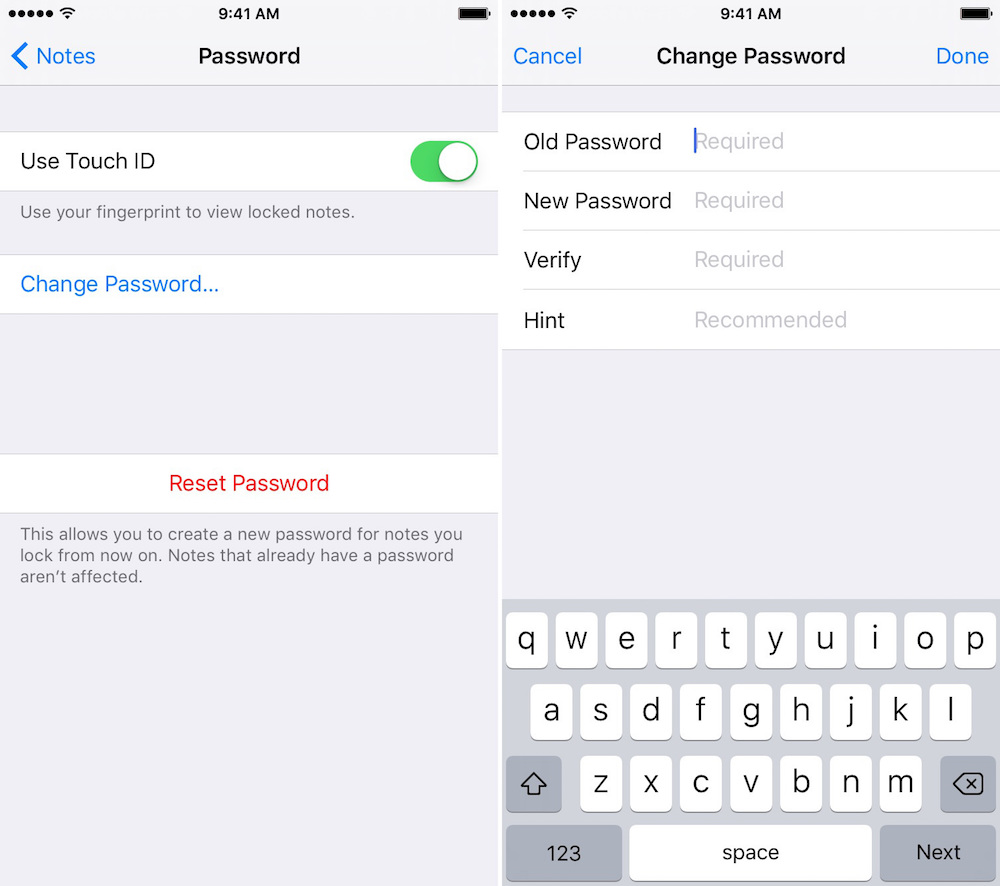
Poznámky


Jak resetovat heslo, když jej zapomenete

  1. Otevřete Nastavení, vyberte Poznámky a klikněte na tlačítko Heslo.
  2. Zde vyberte možnost Resetovat heslo.
  3. Nyní zadejte své heslo k Apple ID a potvrďte.
  4. Důležité je vědět, že tato změna nepostihne už uzamčené poznámky. Pokud si tak na staré heslo nevzpomenete, k dříve uzamčeným poznámkám se už nikdy nedostanete. Nově vytvořené heslo tak lze použít pouze pro uzamknutí poznámek v budoucnu.
  5. Tato možnost také umožňuje, že pro různé poznámky můžete mít různá hesla.
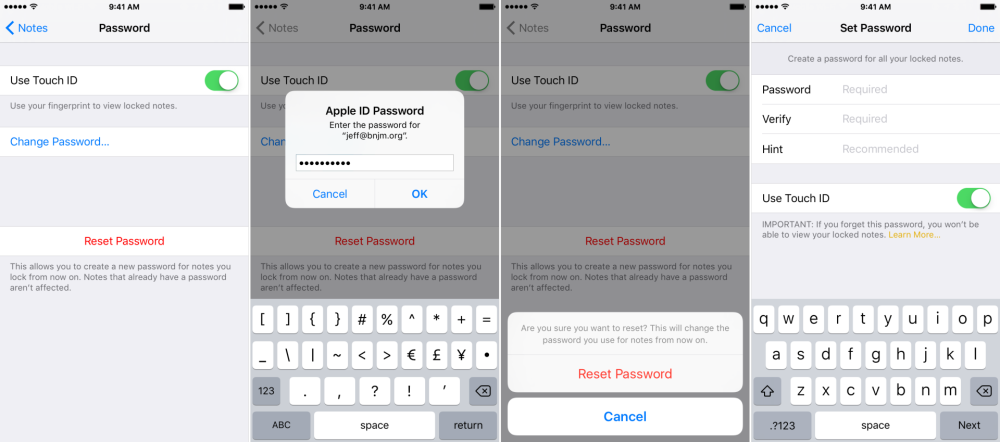
Poznámky


Jak sjednotit hesla v Poznámkách

  1. Pokud jste si resetovali heslo a nyní máte poznámky uzamčené různými hesly, máte možnost si hesla sjednotit tak, že poznámkám se starým heslem přiřadíte nové heslo. Samozřejmě pro tento úkon je nutné znát staré heslo.
  2. Otevřete poznámku, která je uzamknuta starým heslem.
  3. Poznámku odemkněte starým heslem.
  4. Nyní vám vyskočí dialogové okno, které se vás zeptá, zda chcete na danou poznámku uplatnit nové heslo.
  5. V tomto dialogovém okně klikněte na tlačítko Aktualizovat.
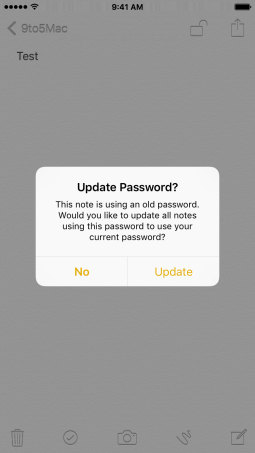
Poznámky


Jak se zamykají Poznámky v OS X

  1. Vyberte si poznámku, kterou chcete uzamknout a vyvolejte kontextovou nabídku.
  2. Zde zvolte možnost Uzamknout tuto poznámku.
  3. Nyní se vám k poznámce přidá zámek. Poznámka se uzamkne automaticky na iOS zařízení, ale aby byla nedostupná i v Macu, musíte jít ještě do Panelu nástrojů a tam vybrat možnost Zavřít všechny zamčené poznámky.
  4. Pokud pracujete s nižší verzí systému, než je El Capitan 10.11.4, není možné Poznámky v OS X uzamknout, a také na svém Macu neuvidíte ty poznámky, které byly zamčeny přes iOS zařízení.
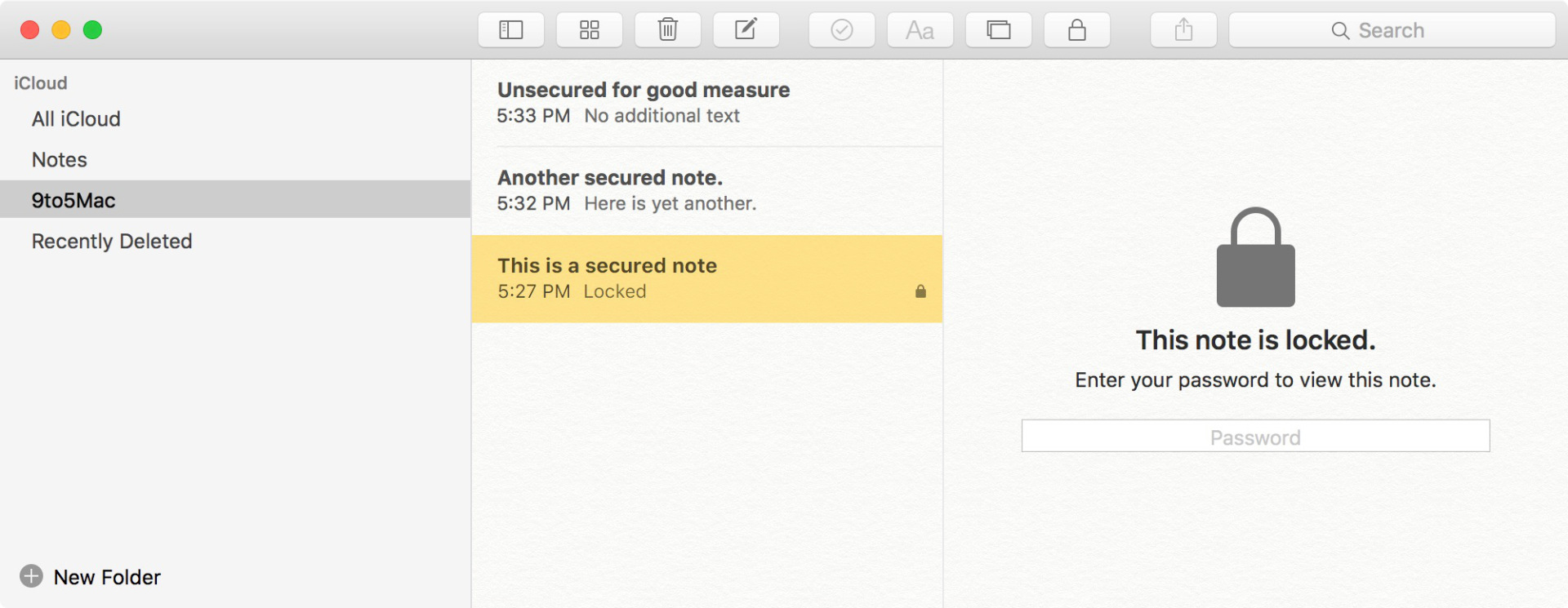
Poznámky


Závěr

Jak je vidět, nová funkce zamykání Poznámek je poměrně robustní a občas lehce chaotická. Osobně například nerozumím tomu, proč jdou vybrané poznámky uzamknout postupně, ale jakmile se odemkne jedna konkrétní poznámka, odemknou se s ní i všechny ostatní zamčené poznámky. Snad je toto jenom drobná chyba na jinak velmi užitečné funkci, a snad ji Apple brzy opraví.

Pokud stále ještě tápete v tom, jak zamykání Poznámek funguje, zkuste se podívat na video vytvořené webem 9to5Mac.com, kde je vše názorně vysvětleno.

Zdroj: 9to5Mac.com
Štítky: BezpečnostEl CapitaniCloudiOSiOS 9.3iPadiPhoneMacMacBookNávodOS XPoznámkysoukromíTIP

Podobné články

Google vyhledávací pole s Gemini na obrazovce

Google mění vyhledávač po 25 letech, přidává Gemini

Matyáš Kozák
21.5.2026
0

Google po 25 letech mění podobu vyhledávacího pole a staví ho kolem Gemini. Pro uživatele to znamená delší dotazy, práci...

Codex v ChatGPT pro iPhone a iPad

Codex v ChatGPT pro iPhone a iPad dostává upozornění na dokončení úkolů a nové příkazy

Matyáš Kozák
21.5.2026
0

Codex v ChatGPT pro iPhone a iPad je zase o něco použitelnější. OpenAI opravilo problém se Sign in with Apple...

Comet AI browser pro iPhone a iPad

Comet na iPhonu a iPadu je zase o kus lepší. Perplexity přidalo osm novinek

Jan Holeš
21.5.2026
0

Perplexity výrazně vylepšilo svůj AI prohlížeč Comet pro iPhone a iPad. Aktualizace přináší osm novinek a hlavně opravuje slabší místa,...

iPhone 17 Pro při natáčení živého fotbalového přenosu

iPhone 17 Pro poprvé natočí celý živý sportovní přenos

Matyáš Kozák
21.5.2026
0

iPhone 17 Pro se tento víkend zapíše do historie: poprvé kompletně zachytí celý živý profesionální sportovní přenos. Apple tím ukáže,...

Diskuze

Diskuze

Zapojte se do diskuze pod článkem.

1 komentář
T

Váš e-mail nebude zveřejněn.

J
Jiří 10 roky zpět

Poradí někdo proč mi pořád "padá" aplikace poznámky? Otevřu ji a cca do 10s se sama vypne... Aktualizoval jsem iOS na 9.3.2 a dělá to pořád... Ale zdá se mi že aplikace poznámky se neaktualizovala, ale v nastavení už nabídka pro uzamknutí aplikace je... :O
Děkuji za jakoukoliv radu.

·
Banner

Nejžhavější novinky

iPhone Fold a iPhone 18 Pro

iPhone Fold má dorazit až po iPhonu 18 Pro

Jan Holeš
28.3.2026
0

iPhone 17 s odolnějším sklem Ceramic Shield 2

iPhone 17 dostal sklo, které má konečně ubrat škrábance i starosti

Jan Holeš
28.3.2026
0

iOS 26.4 přidává nové funkce do aplikací pro iPhone

iOS 26.4 přináší velké změny do šesti iPhone aplikací

Jan Holeš
27.3.2026
0

Apple Watch s watchOS 26.4 a novou úpravou Workout aplikace

watchOS 26.4 pro Apple Watch zjednodušuje cvičení i přidává nové emoji

Matyáš Kozák
24.3.2026
0

MacBook Neo

MacBook Neo: stačí 8 GB RAM?

Matyáš Kozák
10.3.2026
0

iPhone 18 Pro

iPhone 18 Pro a 12 novinek, které Apple chystá

Matyáš Kozák
19.3.2026
0

Google vyhledávací pole s Gemini na obrazovce

Google mění vyhledávač po 25 letech, přidává Gemini

Matyáš Kozák
21.5.2026
0

Poslední recenze

Anker Prime 27650mAh: Powerbanka, která utáhne i MacBook

Anker Anker Prime Charger 250W – recenze 05
Tomáš Svoboda

Recenze Anker Prime 27650mAh ukazuje extrémně výkonnou powerbanku pro iPhone, iPad i MacBook. Má 250 W, displej a rychlé dobíjení.

Číst dáleDetails

Epico UltraPack Qi2 25W 10000mAh: kompaktní powerbanka s rychlým magnetickým nabíjením

Epico Powerbanka Epico UltraPack Qi2 25W 10000mAh – recenze 01
Tomáš Svoboda

Epico UltraPack Qi2 25W 10000mAh míří na uživatele, kteří chtějí rychlé magnetické nabíjení pro iPhone a zároveň kompaktní powerbanku na...

Číst dáleDetails

Štítky

AirPods (119) aktualizace (286) Android (111) aplikace (481) Apple (1074) Apple Intelligence (153) Apple keynote (131) Apple Music (154) Apple Pay (116) Apple store (125) Apple TV (248) Apple Watch (504) Appliště Podcast (196) App Store (511) hra (113) Hry (173) iLifeHacking.cz (434) iOS (719) iOS 8 (108) iOS 10 (136) iOS 18 (184) iPad (519) iPad Pro (188) iPhone (1081) iPhone 6 (182) iPhone 7 (217) iPhone 16 (140) iPhone 17 (115) iPhonefoto.cz (113) Keynote (108) Mac (272) MacBook (236) MacBook Air (115) MacBook Pro (190) macOS (131) OS X (145) příslušenství (169) Recenze (230) Siri (208) Tim Cook (141) TIP (108) TOP (465) update (127) video (114) WWDC (119)

Apple magazín Appliště denně informuje o událostech ze světa Apple. iPhone, iPad, Mac, Apple Watch, Apple TV a další, to je naše!

  • Redakce
  • Inzerce a kontakt

© 2011 - 2026 Appliště - Všechna práva vyhrazena.

Nic jsme nenašli :(
Zobrazit všechny výsledky
  • Mac
    • MacBook Air
    • MacBook Pro
    • iMac
    • Mac mini
    • Mac Studio
    • Mac Pro
    • macOS Sequoia
  • iPad
    • iPad Pro
    • iPad Air
    • iPad
    • iPad mini
    • iPadOS 18
    • Apple Pencil
    • Smart Keyboard
  • iPhone
    • iPhone 16 Pro
    • iPhone 16
    • iPhone 15
    • iPhone 14
    • iPhone SE
    • iOS 18
  • Watch
    • Apple Watch Series 10
    • Apple Watch Ultra 2
    • Apple Watch SE
    • watchOS 11
    • Řemínky
  • AirPods
    • AirPods 4
    • AirPods Pro 2
    • AirPods Max
  • Vision
    • Vision Pro
    • visionOS 2
  • TV a Domácnost
    • Apple TV 4K
    • Apple TV+
    • tvOS 18

© 2011 - 2026 Appliště - Všechna práva vyhrazena.