


Systém má mnoho skrytých funkcí, někdo je objevuje postupem času, náhodou, případně je vůbec nezná. V článku 5 užitečných funkcí uvedu ty nejlepší a nejužitečnější v systému OS X.


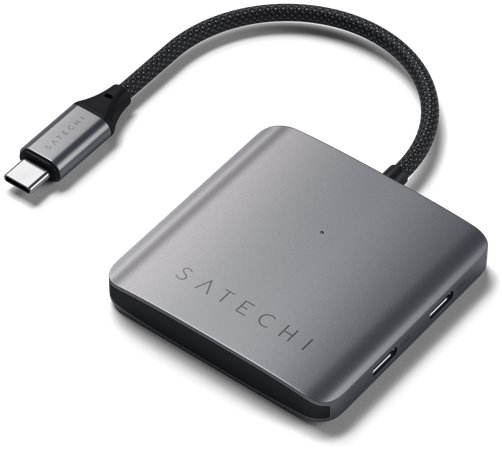
Aktuální cenu produktu Satechi 4portový USB-C Hub s PD najdete na Alze.
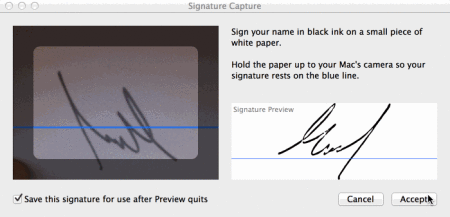
Podepsání PDF s perem, papírem a kamerou
Velmi užitečnou funkcí je možnost podepisovat digitální dokumenty i v případě, že dosud nemáte svůj elektronický podpis. Jednoduše se podepište na kousek bílého papíru a přibližte jej ke kameře Macu. Přemění to váš klasický podpis v jeden elektronický. Tuto funkci nastavíte tak, že v Předvolbách systému kliknete na Rozšíření a poté zaškrtnete políčko Anotace. V mailu pak po vložení dokumentu, třeba PDF, klikněte na malou šipku v pravém horním rohu přílohy a můžete si vybírat z mnoha úprav, jako je již zmíněný podpis, případně také kreslení apod.

Smajlíci z iPhonu
V případě, že nevíte, OS X přichází s nainstalovanými smajlíky. Stejnými, jako máte v iOS. Jednoduše stiskněte ctrl+⌘+space k jejich otevření při psaní a vyskočí vám okno, kde si již můžete vybrat ze známých smajlíků.

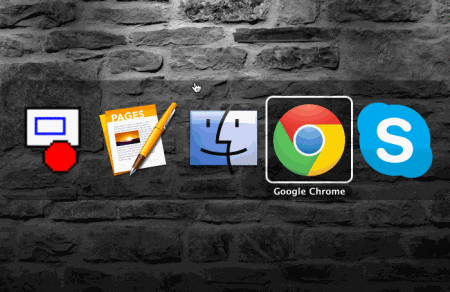
Rychle ukončete nebo skryjte spuštěné aplikace
K ukončení běžících aplikací jednoduše podržte ⌘+tab s tím, že stále držte ⌘ a přepínejte TABem. Až dosáhnete orámování potřebné aplikace, zmáčkněte Q k jejímu ukončení, případně H ke skrytí. Nebudete tak muset neustále sjíždět do Docku.
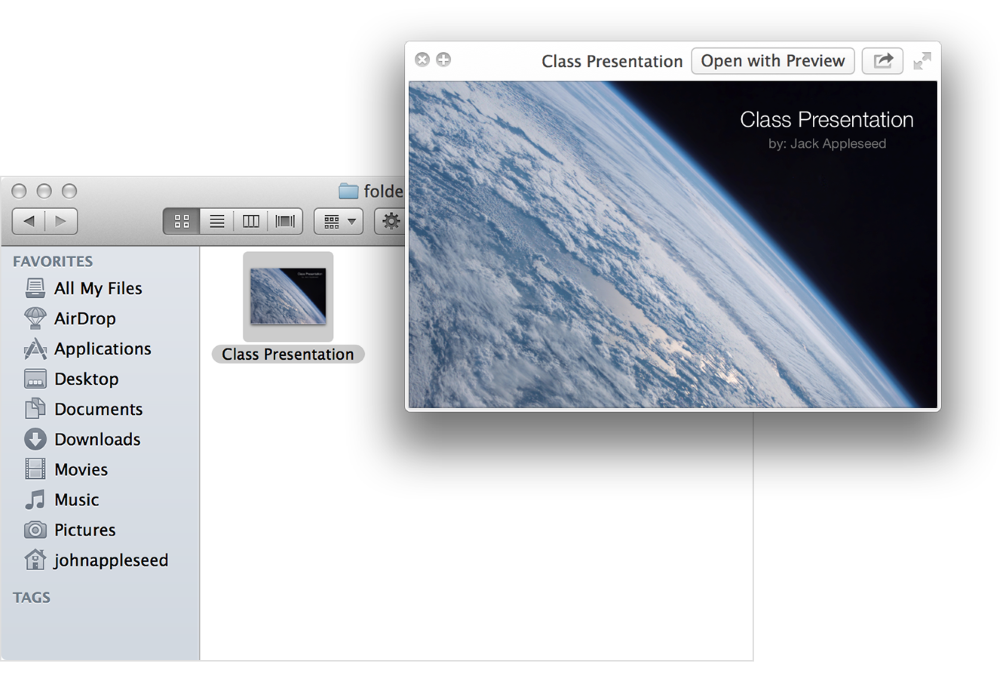
Náhled jakéhokoli souboru
Náhled můžete použít u všech formátů (také Photoshop souborů a videí) s označením a následným zmáčknutím mezerníku. Stiskněte znovu pro ukončení náhledu. Pokud již máte soubor takto zobrazený, můžete se mezi jednotlivými také přepínat šipkami. Hodí se to například při prohlížení fotografií.
Změna hlasitosti a jasu
Podržte ⇧ + ⌥ a změňte například jas v menších stupních než doposud. Funguje to tak, že nebudete regulovat tyto dvě možnosti po celých čtverečkách, ale po částech, a to ve čtyřech. Pokud si ale chcete upravit v noci jas tak, abyste se vyhli modrému světlu a bolesti očí, doporučuji aplikaci F.lux ke snížení tohoto záření.














Chcete k tomu něco dodat? Napište krátce proč.