

Pokud z nějakého důvodu potřebujete vytvořit USB disk s instalací OS X Mavericks, je tu pro vás jednoduchý návod.
Pro koho je tento postup vhodný?
Zejména pro ty, kteří chtějí udělat čistou instalaci systému nebo pokud spravujete více Mac počítačů najednou. Čistá instalace je vždy lepší, jelikož předejdete různým problémům spojených s pouhým upgradem nového systému na starý.

Co budete potřebovat?
- USB disk o kapacitě minimálně 8 GB (doporučuji v Disk Utility/Diskové utilitě naformátovat na Mac OS Extended)
- instalaci OS X Mavericks, kterou můžete zdarma stáhnout z Mac App Store
- utilitku DiskMaker X, která provede vše za vás[space height=“25″]
Vytvoření instalačního USB pomocí Diskmaker X
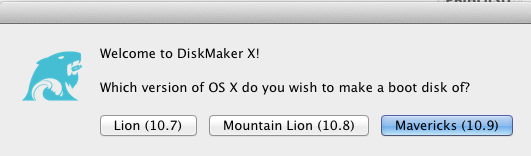
Po stažení a nainstalování DiskMakeru, stačí aplikaci spustit a vybrat možnost „Mavericks (10.9)“.

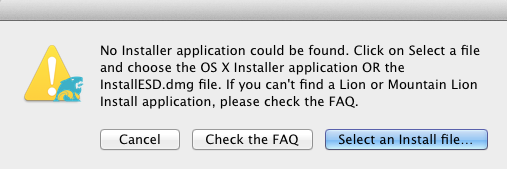
Pokud máte stažený OS X Mavericks z Mac App Storu a zobrazuje se vám ve složce Applications / Aplikace, DiskMaker si instalační soubor najde sám. Jestli OS X Mavericks v aplikacích nemáte nebo máte .dmg soubor uložený někde jinde, stačí ho vybrat.
Nyní připojte USB klíčenku a zvolte možnost „An 8 GB USB Thumb Drive“ a vyberte vámi požadovaný USB disk.
[gdl_gallery title=“Mavericks“ width=“290″ height=“120″ galid=“1″ ]
POZOR!! Dalším krokem budou všechna data z klíčenky smazána a DiskMaker X vytvoří instalaci. Po zadání administrátorského hesla program začne kopírovat potřebné soubory. Celý proces trvá několik minut a s odpojením USB zařízení je třeba vyčkat až do jeho úplného ukončení.
Nabootování z USB disku a instalace systému
POZOR!! Před tímto krokem doporučuji zálohovat veškerá data, nejlépe pomocí Time Machine.
Teď, když máte instalační disk vytvořený, stačí Mac restartovat a jen co zazní zvuk při spouštění, držet klávesu „alt“. Z nabídku vyberte možnost nabootování z vámi vytvořené klíčenky. Poté se spustí instalační proces a stačí naformátovat váš pevný disk / ssd a postupovat podle instrukcí.











Chcete k tomu něco dodat? Napište krátce proč.