
Appliště
  • iPhone
  • Mac
  • iPad
  • Apple Watch
  • AirPods
  • Recenze
  • Návody
  • Nakupovat
Nic jsme nenašli :(
Zobrazit všechny výsledky
  • iPhone
  • Mac
  • iPad
  • Apple Watch
  • AirPods
  • Recenze
  • Návody
  • Nakupovat
Nic jsme nenašli :(
Zobrazit všechny výsledky
Appliště
Nic jsme nenašli :(
Zobrazit všechny výsledky
siri

Jak změnit hlas Siri v zařízeních iPhone, iPad, Apple Watch, počítačích Mac nebo reproduktoru HomePod

Adam Kos Adam Kos
10.5.2018
HomePod, iPad, iPhone, Mac, Tip

I když u nás není hlasová asistentka Siri v češtině dostupná, i tak ji využívá mnoho uživatelů. Pokud se vám však nelíbí její defaultně nastavený hlas, můžete jej změnit.


Také si přečtěte

Satelity Starlink Mobile a iPhone s mobilním signálem

Starlink Mobile chce v USA konkurovat operátorům, chystá satelity s vyšší kapacitou

9.10.2026
Očekávaný MacBook Pro s OLED displejem

MacBook Pro s OLED má v roce 2026 podpořit růst dodávek prémiových notebookových displejů

9.10.2026

Základní hlas Siri vám nemusí vyhovovat z mnoha důvodů. Ať už jsou jakékoli, pokud to vyžadujete, můžete jej jednoduše změnit na zařízeních iPhone, iPad, Apple Watch, počítačích Mac a reproduktoru HomePod. Níže naleznete postup, jak na to.

Zapojte se
0
0
0
0
0

Chcete k tomu něco dodat? Napište krátce proč.


Dřevákov dřevěný kryty na iPhone Dřevákov dřevěný kryty na iPhone Dřevákov dřevěný kryty na iPhone

iPhone, iPad a Apple Watch


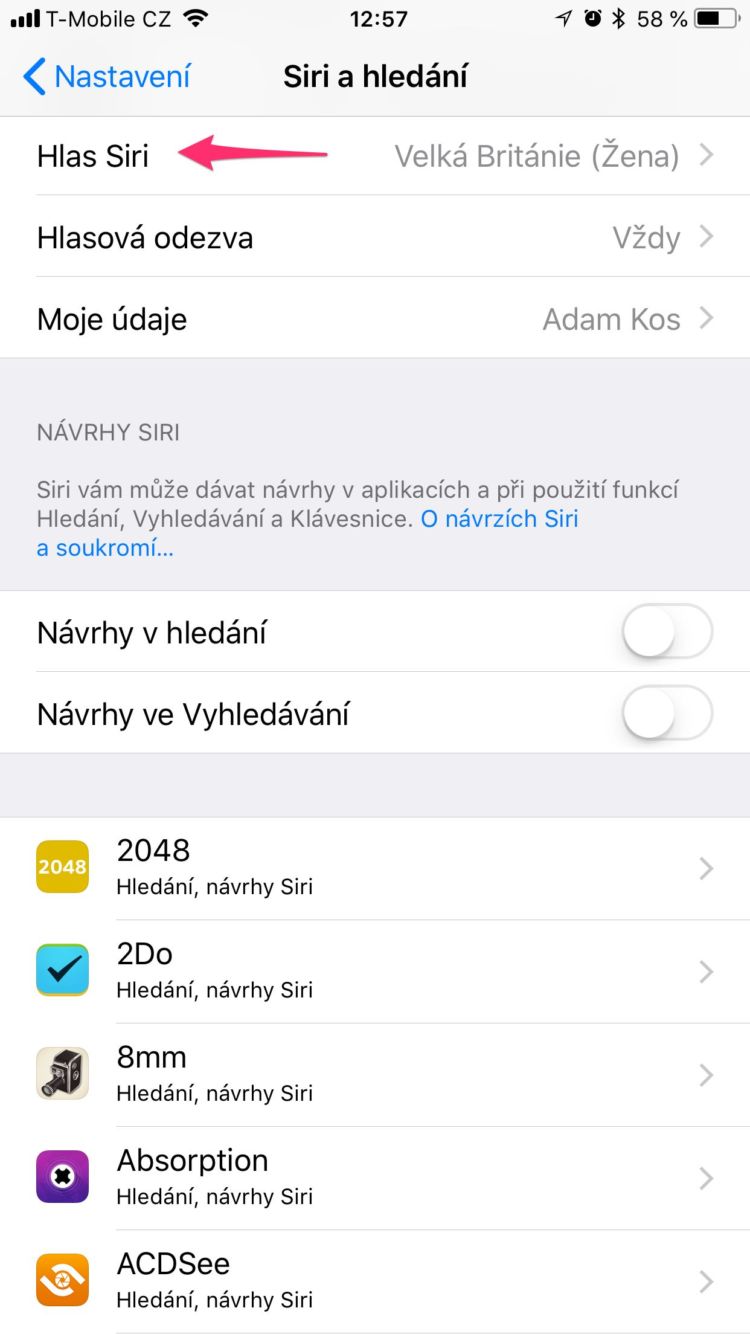
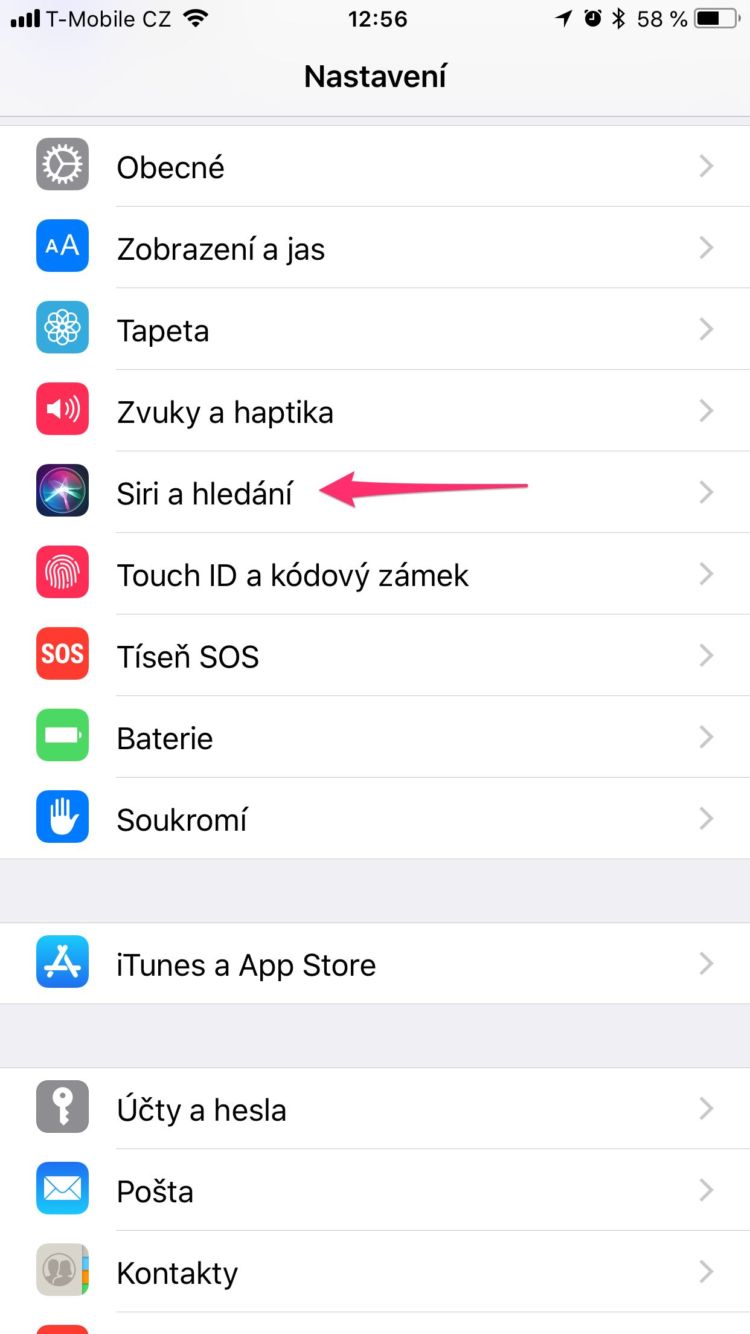
  1. Přejděte do nabídky Nastavení
  2. Zvolte Siri a hledání
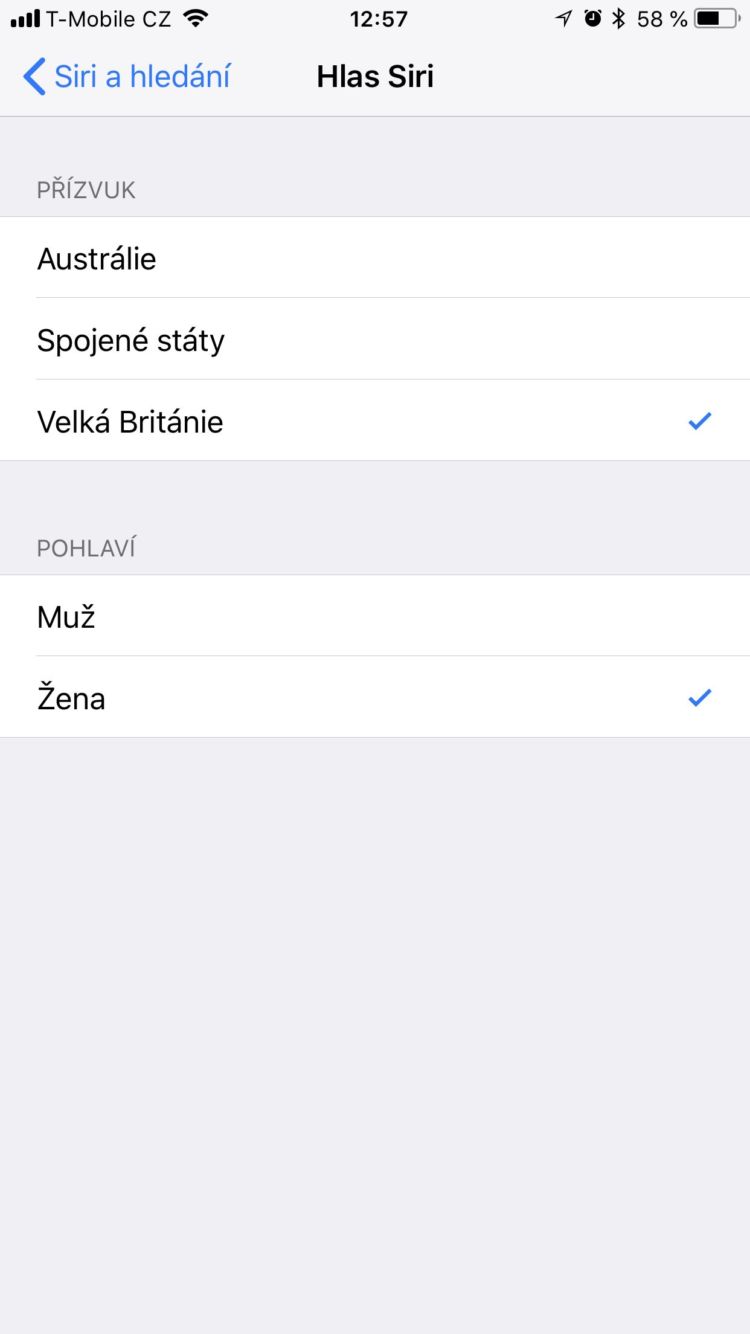
  3. Vyberte Hlas Siri
  4. Pokud jako jazyk Siri používáte Angličtinu, najdete zde možnosti přízvuku. Konkrétně se jedná o Austrálii, Spojené státy a Velkou Británii. Níže si můžete vybrat ještě mezi mužským a ženským hlasem.
SiriSiriSiri+1 další

Nabídka v bodě 4 se však liší s tím, jaký máte vybraný jazyk. Se Siri tak můžete komunikovat mnohými dalšími, které najdete v záložce Siri a hledání pod nabídkou Jazyk. Mějte však na paměti, že po nové volbě se musí do vašeho zařízení stáhnout nová data a nastavení, což může chvíli trvat. Zároveň je lepší býti na signálu Wi-Fi.

Tento postup je stejný jak pro telefony iPhone, tak pro tablety iPad. S touto změnou se vám automaticky změní i hlas v Apple Watch.


Počítač Mac


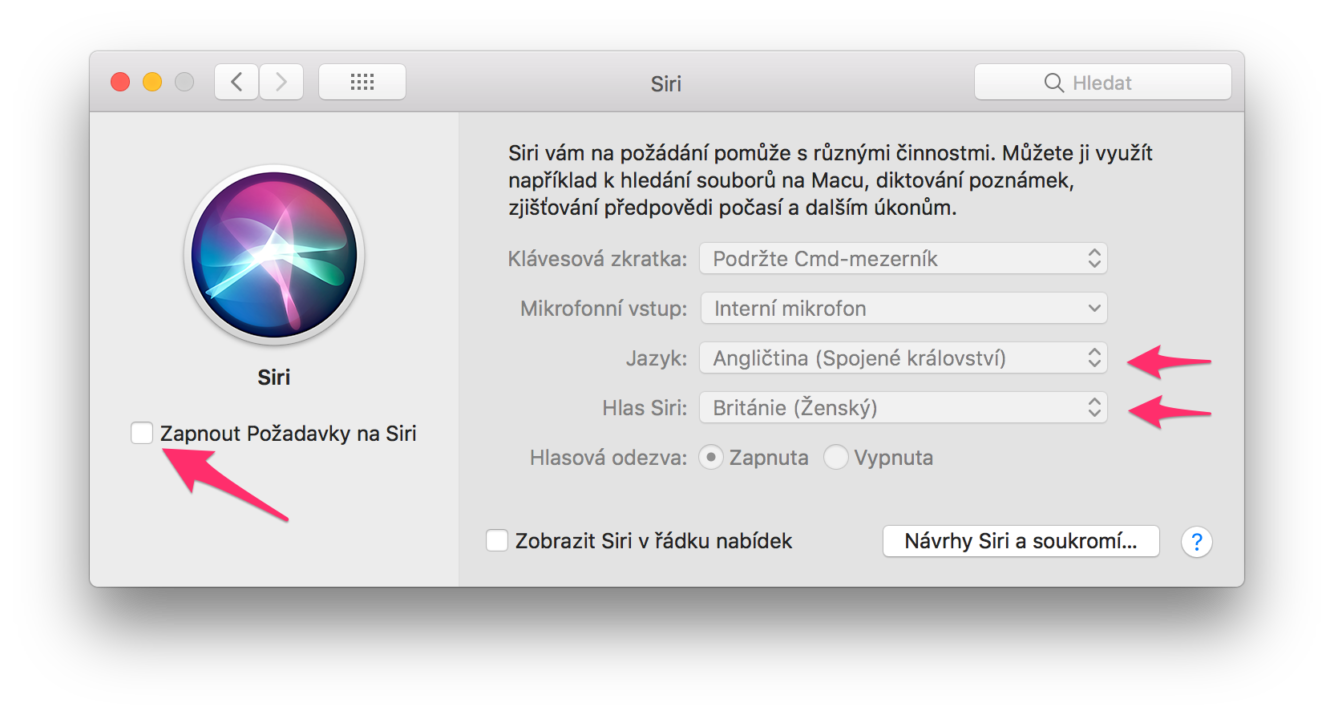
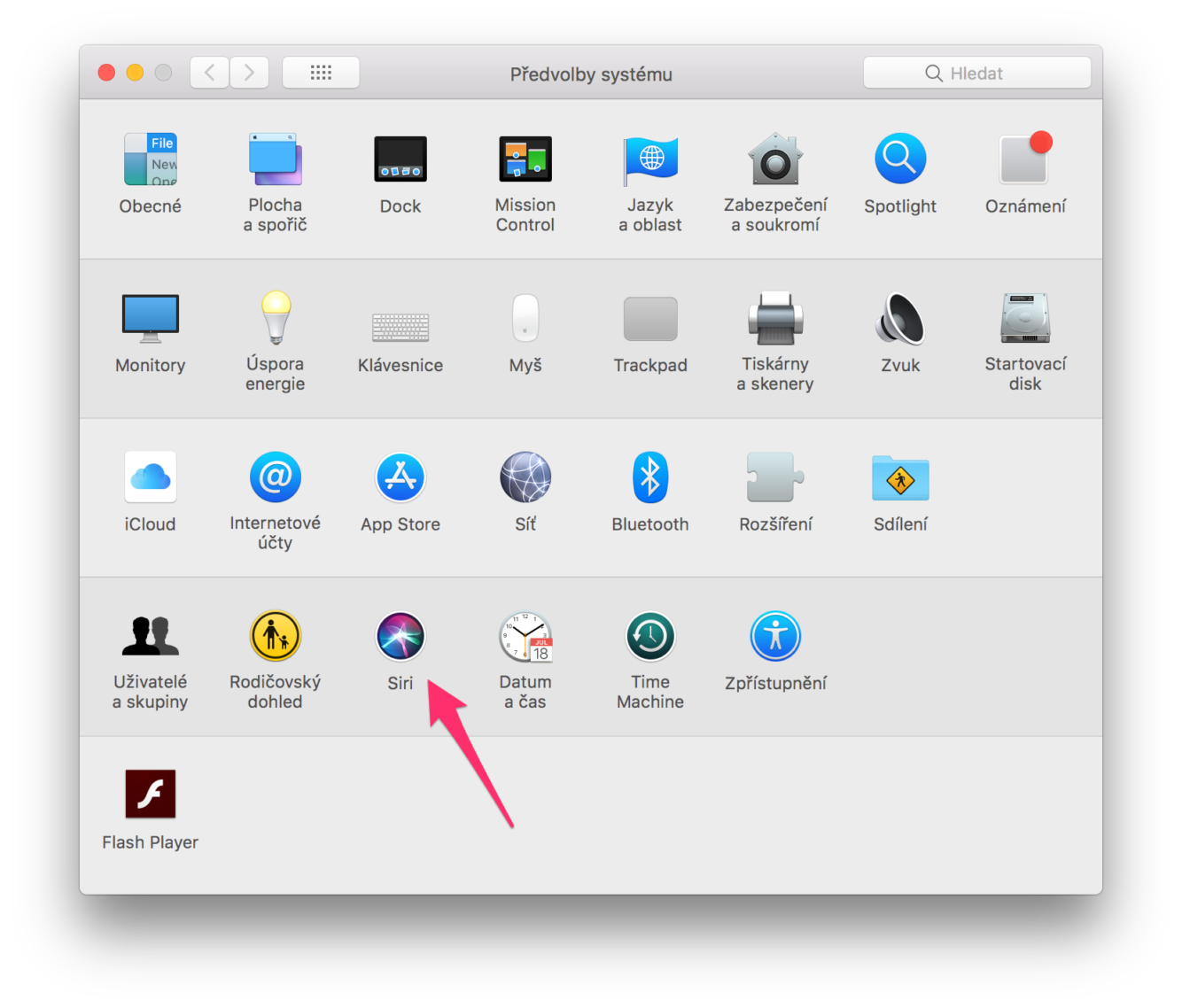
  1. Přejděte do Předvolby systému
  2. Zvolte Siri
  3. Je-li Siri vypnutá, zapněte ji. Dále již stačí jen vybrat požadovaný jazyk a dostupný hlas
Siri Siri


Reproduktor HomePod


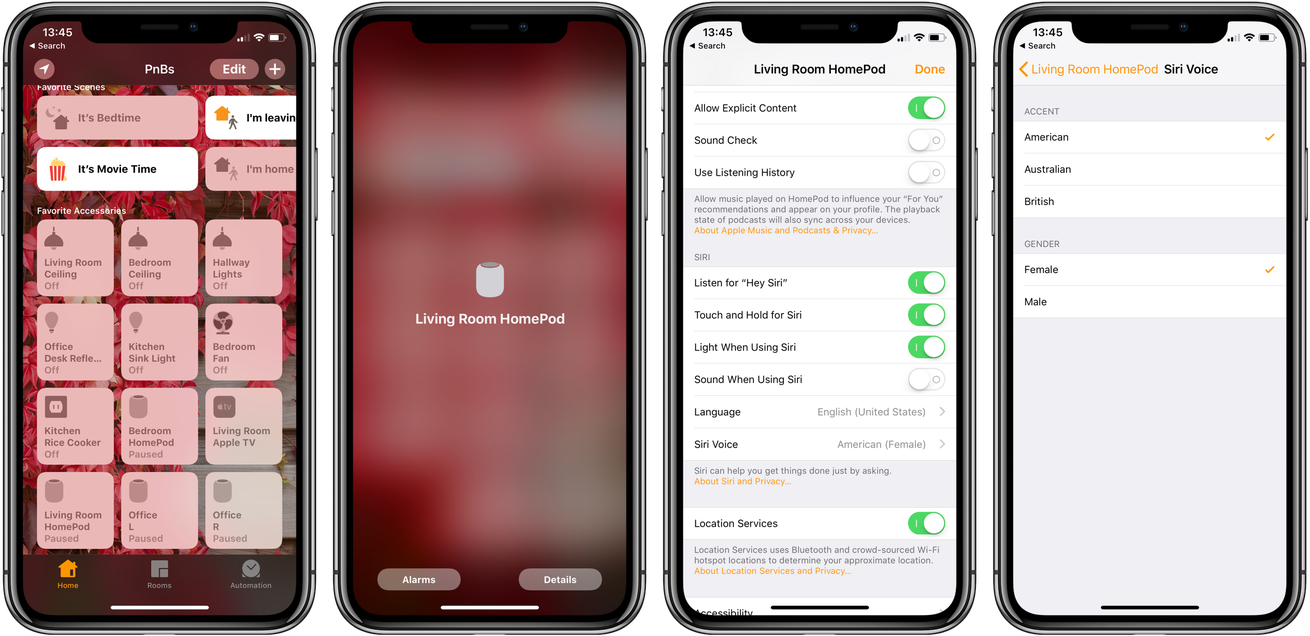
  1. Na propojeném iPhonu nebo iPadu otevřete aplikaci Domácnost
  2. Pomocí 3D Touch nebo dlouhým stiskem ikony HomePodu jej otevřete a klepněte na Podrobnosti
  3. Zde stejnou nabídkou jako u iPhonu či iPadu zvolíte jak požadovaný jazyk, tak hlas Siri
 

Siri


[display-posts id=“75579″ wrapper=“div“ display-posts image_size=“thumbnail“]


Používáte na svých zařízeních Siri a zkoušeli jste jiné hlasy této asistentky? Podělte se s námi o vaše dojmy v komentářích pod článkem.

Zdroj: 9to5mac.com

Štítky: Apple WatchHomePodiPadiPhoneMacNávodSiriTIP

Podobné články

Satelity Starlink Mobile a iPhone s mobilním signálem

Starlink Mobile chce v USA konkurovat operátorům, chystá satelity s vyšší kapacitou

Matyáš Kozák
9.10.2026
0

SpaceX chce ze Starlink Mobile vybudovat významného amerického mobilního operátora. Pomoci mají nové frekvence s lepším průnikem do budov i...

Očekávaný MacBook Pro s OLED displejem

MacBook Pro s OLED má v roce 2026 podpořit růst dodávek prémiových notebookových displejů

Jan Holeš
9.10.2026
0

Příští MacBook Pro s OLED displejem má podle nové prognózy výrazně urychlit přechod prémiových notebooků od MiniLED. Důležitá má být...

Apple MacBook na pozadí klesajících dodávek počítačů

Apple prodal méně Maců, ale v propadajícím se trhu PC posílil svůj podíl

Matyáš Kozák
9.10.2026
0

Dodávky Maců meziročně klesly o 11,3 %, Apple však ve třetím čtvrtletí 2026 zvýšil podíl na globálním trhu s počítači...

iPhone 18 Pro v barvách prémiové řady

iPhone 18 Pro zdražil o 100 dolarů a Apple má kvůli nižšímu zájmu omezovat výrobu

Matyáš Kozák
9.10.2026
0

Apple měl podle informací z dodavatelského řetězce snížit objednávky komponent pro iPhone 18 Pro a 18 Pro Max. Důvodem má...

Diskuze

Diskuze

Zapojte se do diskuze pod článkem.

0 komentářů
T

Váš e-mail nebude zveřejněn.

“

Buďte první, kdo se zapojí do diskuze.

Zatím tu nejsou žádné komentáře. Otevřené, věcné názory pomáhají ostatním čtenářům udělat si lepší obrázek.

Štítky

AirPods aktualizace aplikace Apple Apple Intelligence Apple keynote Apple Music Apple store Apple TV Apple Watch Appliště Podcast App Store baterie Bezpečnost Chytrá domácnost Fotoaparát Hry iCloud iLifeHacking.cz iOS iOS 10 iOS 18 iOS 27 iPad iPad Pro iPhone iPhone 6 iPhone 7 iPhone 16 iPhone 17 iPhone 18 Pro Mac MacBook MacBook Pro macOS OS X příslušenství Recenze Samsung Siri Skládací iPhone Tim Cook TOP umělá inteligence WWDC

Apple magazín Appliště denně informuje o událostech ze světa Apple. iPhone, iPad, Mac, Apple Watch, Apple TV a další, to je naše!

  • Redakce
  • Inzerce a kontakt

© 2011 - 2026 Appliště - Všechna práva vyhrazena.

Nic jsme nenašli :(
Zobrazit všechny výsledky
  • Mac
    • MacBook Air
    • MacBook Pro
    • iMac
    • Mac mini
    • Mac Studio
    • Mac Pro
    • macOS Sequoia
  • iPad
    • iPad Pro
    • iPad Air
    • iPad
    • iPad mini
    • iPadOS 18
    • Apple Pencil
    • Smart Keyboard
  • iPhone
    • iPhone 16 Pro
    • iPhone 16
    • iPhone 15
    • iPhone 14
    • iPhone SE
    • iOS 18
  • Watch
    • Apple Watch Series 10
    • Apple Watch Ultra 2
    • Apple Watch SE
    • watchOS 11
    • Řemínky
  • AirPods
    • AirPods 4
    • AirPods Pro 2
    • AirPods Max
  • Vision
    • Vision Pro
    • visionOS 2
  • TV a Domácnost
    • Apple TV 4K
    • Apple TV+
    • tvOS 18

© 2011 - 2026 Appliště - Všechna práva vyhrazena.