
Appliště
  • iPhone
  • Mac
  • iPad
  • Apple Watch
  • AirPods
  • Recenze
  • Návody
  • Nakupovat
Nic jsme nenašli :(
Zobrazit všechny výsledky
  • iPhone
  • Mac
  • iPad
  • Apple Watch
  • AirPods
  • Recenze
  • Návody
  • Nakupovat
Nic jsme nenašli :(
Zobrazit všechny výsledky
Appliště
Nic jsme nenašli :(
Zobrazit všechny výsledky
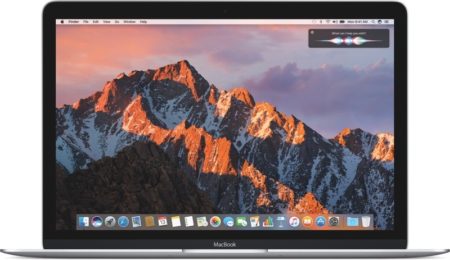
macOS Sierra instalační, dock macOS

Jak vytvořit instalační USB disk se systémem macOS Sierra?

Zdeněk Koutský Zdeněk Koutský
11.7.2016
macOS, Tip

Apple na své konferenci WWDC představil zcela nový systém macOS Sierra. Jak ale vytvořit USB disk s tímto operačním systémem?

Počítače od Applu už dávno nejsou vybaveny optickou mechanikou a instalace operačního systému z disku pro USB se stává nutností. Nastává tak otázka, jak takový bootovatelný USB disk s instalací nejnovějšího macOS Sierra vytvořit? Tomuto tématu jsme se rozhodli věnovat hned celý článek, který by vám s tímto problémem měl pomoci. Vše také zvládnou i méně zkušení uživatelé.
Také si přečtěte

Editor fotografií VSCO Studio Pro na Macu s dávkovými úpravami

Fotografové na Macu získávají VSCO Studio Pro, které zrychlí úpravy stovek RAW fotografií

18.11.2026
Modrý indikátor automatizace v řádku nabídek macOS 27.3

macOS 27.3 beta 2 přidává modrý indikátor ovládání aplikací, skrýt ho lze přes Terminál

17.11.2026

macOS

Zapojte se
0
0
0
0
0

Chcete k tomu něco dodat? Napište krátce proč.

Co k celému procesu budete potřebovat?

Jestliže chcete provést čistou instalaci nového operačního systému macOS Sierra, pak byste měli uvažovat o vytvoření macOS Sierra USB disku. Tento postup můžete použít nejen u veřejných beta verzí, ale také v budoucích finálních verzí.

Dřevákov dřevěný kryty na iPhone Dřevákov dřevěný kryty na iPhone Dřevákov dřevěný kryty na iPhone

K celému procesu budete nejprve potřebovat USB flash disk. Ten by měl mít kapacitu minimálně 8 GB. Jestliže je váš flash disk vybaven rychlým USB 3.0, tak je to pro vás jedině dobře. Ještě před samotnou instalací se ujistěte, že je vaše přenosné médium zcela prázdné – nenachází se na něm žádná data, o která byste chtěli přijít.


Krok 1:

Nejprve stáhněte nejnovější betu macOS Sierra, kterou najdete v Mac App Storu. Vzhledem k tomu, že je v současné době macOS k dispozici pouze registrovaným vývojářům, budete muset nejprve uplatnit speciální kód, a to prostřednictvím internetových stránek Applu pro vývojáře.


Krok 2:

Jakmile se macOS Sierra stáhne, musíte instalaci nejprve zavřít. To můžete například provést pomocí klávesové zkratky Command (⌘) + Q.


Krok 3:
Otevřete Finder, kde přejděte do kategorie Aplikace. Zde pravým tlačítkem klikněte na „Install 10.12 Developer Preview“ a vyberte možnost Zobrazit obsah balíčku.


Krok 4:

Přejděte do složky Contents a poté do Resources.


Krok 5: 

Otevřete si aplikaci Terminál, kterou můžete najít například pomocí klávesové zkratky Command (⌘) + Mezerník.

V terminálu poté napište příkaz sudo (s mezerou) a následně do terminálu přetáhněte soubor createinstallmedia. Ten se nachází v okně Finderu, který jste otevřeli v kroku 4. Po přetažení souboru napište – -volume (za volume udělejte mezeru).


Krok 6:

Připojte USB disk, který poté přetáhněte do okna terminálu. Po přetažení USB disku do terminálu napište – -applicationpath (za applicationpath udělejte mezeru). Následně přejděte do okna Finderu a vraťte se do kategorie Aplikace. Zde musíte najít „Install 10.12 Developer Preview“, který pak přetáhnete do okna terminálu.


Krok 7:

Stiskněte Enter a zadejte svoje heslo, které potvrdíte Entrem.


Krok 8:

Na klávesnici stiskněte tlačítko „Y“, kterým potvrzujete celý proces, a stiskněte Enter.


Krok 9:

Celý proces instalace začne tím, že vymaže veškerý obsah na vašem USB disku a nakopíruje na něj instalační soubory. Celý proces je poměrně zdlouhavý, neboť trvá 20–30 minut, tudíž budete muset být trpěliví.

Jakmile se proces ukončí, budete mít instalační macOS Sierra USB disk. Ten pak můžete využít dle své libosti.

Zdroj: 9to5mac
Štítky: AppleiMacinstalaceinstalační diskMacMac počítačeMacBookmacOSmacOS SierraTIPUSB Disk

Podobné články

Editor fotografií VSCO Studio Pro na Macu s dávkovými úpravami

Fotografové na Macu získávají VSCO Studio Pro, které zrychlí úpravy stovek RAW fotografií

Matyáš Kozák
18.11.2026
0

VSCO poprvé přináší své známé filmové presety do nativní aplikace pro Mac. Studio Pro cílí na fotografy, kteří chtějí rychle...

Modrý indikátor automatizace v řádku nabídek macOS 27.3

macOS 27.3 beta 2 přidává modrý indikátor ovládání aplikací, skrýt ho lze přes Terminál

Matyáš Kozák
17.11.2026
0

macOS 27.3 beta 2 zavádí modrý indikátor pro aplikace ovládající jiné aplikace. Pokud vám v řádku nabídek vadí, lze jej...

Nastavení soukromí a oprávnění aplikací v macOS 27.3

macOS 27.3 zpřísní oprávnění k úplnému přístupu k disku

Matyáš Kozák
17.11.2026
0

Beta macOS 27.3 mění správu nejcitlivějších oprávnění na Macu. Aplikacím půjde nastavit přístup jen k vybraným složkám nebo programům a...

Aktualizace macOS 27.2.1 na Macu opravuje bezpečnostní problém certifikátů eMudhra

macOS 27.2.1 opravuje zásadní chybu! Všichni uživatelé by měli aktualizovat

Matyáš Kozák
10.11.2026
0

Apple vydal macOS 27.2.1 s opravou kompromitovaných certifikátů eMudhra. Aktualizace rozšiřuje ochranu také na terminálové nástroje curl a git, které...

Diskuze

Diskuze

Zapojte se do diskuze pod článkem.

4 komentářů
T

Váš e-mail nebude zveřejněn.

J
JOFator 10 roky zpět

Dobrý den. Volume je s jedním "l", pak vše funguje jak má i s finální verzí macOS Sierra.

·
T
Tomáš Svoboda Redakce 10 roky zpět

Díky za opravu, redaktor dostane za uši :)

·
K
kuba 10 roky zpět

funguje to i s plnou verzi nebo to je jenom pro vyvojare?

·
T
Tomáš Svoboda Redakce 10 roky zpět

Funguje to úplně stejně i s aktuální veřejnou verzí ;)

·

Štítky

AirPods aktualizace aplikace Apple Apple Intelligence Apple Music Apple store Apple TV Apple Watch Appliště Podcast App Store baterie Bezpečnost Chytrá domácnost Fotoaparát Hry iCloud iLifeHacking.cz iOS iOS 18 iOS 27 iPad iPad Pro iPhone iPhone 6 iPhone 7 iPhone 17 iPhone 18 Pro iPhone Duo Mac MacBook MacBook Pro macOS OLED displej OS X příslušenství Recenze Samsung Siri Siri AI Skládací iPhone Tim Cook TOP umělá inteligence USB-C

Apple magazín Appliště denně informuje o událostech ze světa Apple. iPhone, iPad, Mac, Apple Watch, Apple TV a další, to je naše!

  • Redakce
  • Inzerce a kontakt

© 2011 - 2026 Appliště - Všechna práva vyhrazena.

Nic jsme nenašli :(
Zobrazit všechny výsledky
  • Mac
    • MacBook Air
    • MacBook Pro
    • iMac
    • Mac mini
    • Mac Studio
    • Mac Pro
    • macOS Sequoia
  • iPad
    • iPad Pro
    • iPad Air
    • iPad
    • iPad mini
    • iPadOS 18
    • Apple Pencil
    • Smart Keyboard
  • iPhone
    • iPhone 16 Pro
    • iPhone 16
    • iPhone 15
    • iPhone 14
    • iPhone SE
    • iOS 18
  • Watch
    • Apple Watch Series 10
    • Apple Watch Ultra 2
    • Apple Watch SE
    • watchOS 11
    • Řemínky
  • AirPods
    • AirPods 4
    • AirPods Pro 2
    • AirPods Max
  • Vision
    • Vision Pro
    • visionOS 2
  • TV a Domácnost
    • Apple TV 4K
    • Apple TV+
    • tvOS 18

© 2011 - 2026 Appliště - Všechna práva vyhrazena.