Appliště
  • iPhone
  • Mac
  • iPad
  • Apple Watch
  • AirPods
  • Recenze
  • Návody
  • Videa
Nic jsme nenašli :(
Zobrazit všechny výsledky
  • iPhone
  • Mac
  • iPad
  • Apple Watch
  • AirPods
  • Recenze
  • Návody
  • Videa
Nic jsme nenašli :(
Zobrazit všechny výsledky
Appliště
Nic jsme nenašli :(
Zobrazit všechny výsledky

Jak uvolnit místo na iPhone bez smazání důležitých dat

Matyáš Kozák Matyáš Kozák
5.2.2025
iPhone
Jak uvolnit místo na iPhone

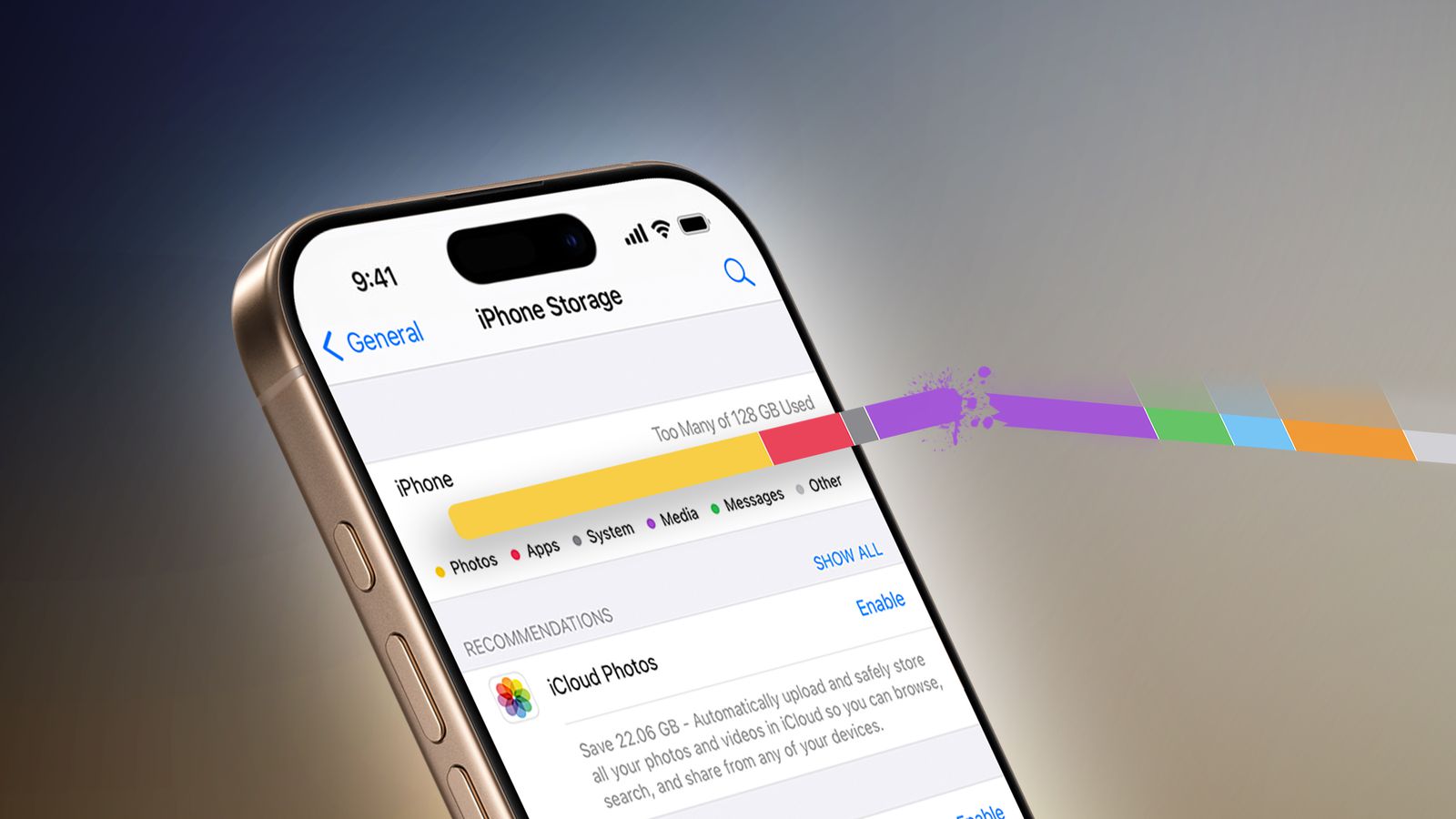
Jak uvolnit místo na iPhone a nesmazat si důležitá data? Pokud vám už systém hlásí plné úložiště, nemusíte kupovat větší!

Pokud vám na iPhonu dochází úložný prostor, nemusíte hned mazat důležité soubory a aplikace. Existuje několik způsobů, jak efektivně uvolnit místo bez ztráty důležitých dat. V tomto průvodci vám ukážeme nejlepší metody, jak získat více prostoru na vašem zařízení.


Také si přečtěte

iPhone 18 Pro Max v ruce se stejnou tloušťkou

iPhone 18 Pro Max má mít stejnou tloušťku jako iPhone 17 Pro Max

4.6.2026
Kampaň Applu pro Safari a ochranu soukromí

Apple spouští novou kampaň na ochranu soukromí v Safari

4.6.2026

1. Zkontrolujte využití úložiště

Než začnete mazat nebo přesouvat data, je důležité zjistit, co nejvíce zabírá místo. To zjistíte následujícím způsobem:

Zapojte se
0
0
0
0
0

Chcete k tomu něco dodat? Napište krátce proč.

  1. Otevřete Nastavení.
  2. Přejděte do Obecné > Úložiště: iPhone.
  3. Počkejte, než se zobrazí přehled využití úložiště.
  4. Podívejte se na aplikace a soubory, které zabírají nejvíce místa.

2. Vymažte nepotřebné aplikace

Aplikace mohou zabírat hodně místa, a to i v případě, že je nepoužíváte. Pokud některé aplikace nepotřebujete, můžete je odstranit:

Dřevákov dřevěný kryty na iPhone Dřevákov dřevěný kryty na iPhone Dřevákov dřevěný kryty na iPhone
  1. Podržte prst na ikoně aplikace na domovské obrazovce.
  2. Klepněte na Odstranit aplikaci.
  3. Zvolte Smazat aplikaci.

Můžete také využít možnost Odložit nepoužívané aplikace v nastavení úložiště, což automaticky odstraní aplikace, které nepoužíváte, ale zachová jejich data.

3. Optimalizujte fotky a videa

Fotky a videa často zabírají nejvíce místa. Můžete uvolnit místo následujícími kroky:

  • Použijte iCloud Fotky:
    • Jděte do Nastavení > Fotky > iCloud Fotky a aktivujte tuto možnost.
    • Zapněte Optimalizovat úložiště iPhonu, což uchovává menší verze fotografií v zařízení a plné verze v iCloudu.
  • Odstraňte duplicitní a neostré fotky pomocí aplikace Fotky.
  • Přesuňte videa do externího úložiště nebo cloudové služby jako Google Drive či Dropbox.

4. Vymažte nepotřebné zprávy a přílohy

Zprávy a jejich přílohy mohou zabírat hodně místa, zejména pokud často sdílíte fotky a videa přes iMessage.

  • Otevřete Zprávy a smažte staré konverzace, které už nepotřebujete.
  • Nastavte automatické mazání starých zpráv:
    1. Jděte do Nastavení > Zprávy.
    2. V části Historie zpráv nastavte Uchovávat zprávy na 30 dní.
  • Vymažte velké přílohy v aplikaci Zprávy:
    1. Jděte do Nastavení > Obecné > Úložiště: iPhone.
    2. Klepněte na Zprávy a odstraňte velké soubory.

5. Vyčistěte mezipaměť prohlížeče a aplikací

Mezipaměť a dočasné soubory mohou zabírat hodně místa. Můžete je odstranit následujícími způsoby:

  • Vymažte data Safari:
    1. Otevřete Nastavení > Safari.
    2. Klepněte na Smazat historii a data webových stránek.
  • Vymažte dočasné soubory aplikací:
    • Některé aplikace umožňují vymazání dočasných souborů v jejich nastavení.
    • Pokud aplikace zabírá hodně místa, můžete ji odinstalovat a znovu nainstalovat.

6. Přesuňte soubory do cloudu

Pokud máte hodně dokumentů, hudby nebo jiných souborů, přesuňte je do cloudové služby jako iCloud Drive, Google Drive, Dropbox nebo OneDrive.

  1. Otevřete Soubory a vyberte soubory, které chcete přesunout.
  2. Klepněte na Sdílet a zvolte cloudovou službu.
  3. Po nahrání můžete soubory z iPhonu smazat.

7. Použijte funkci „Odložit nepoužívané aplikace“

Tato funkce umožňuje iPhonu automaticky odstraňovat aplikace, které delší dobu nepoužíváte, ale zachovává jejich data, takže při opětovné instalaci se vrátí do původního stavu.

Jak tuto funkci zapnout:

  1. Otevřete Nastavení > App Store.
  2. Aktivujte Odložit nepoužívané aplikace.

Závěr

Uvolnění místa na iPhonu nemusí znamenat ztrátu důležitých dat. S využitím cloudových služeb, správou fotografií a aplikací a pravidelným čištěním nepotřebných souborů můžete získat více volného prostoru a udržet svůj iPhone rychlý a efektivní. Pokud budete tyto metody pravidelně používat, nebudete muset řešit nedostatek úložného prostoru tak často.

Štítky: Jak uvolnit místo na iPhone

Podobné články

iPhone 18 Pro Max v ruce se stejnou tloušťkou

iPhone 18 Pro Max má mít stejnou tloušťku jako iPhone 17 Pro Max

Matyáš Kozák
4.6.2026
0

U iPhonu 18 Pro Max se rýsuje překvapivý obrat: místo očekávaného ztloustnutí má podle nového reportu zůstat stejně tlustý jako...

Kampaň Applu pro Safari a ochranu soukromí

Apple spouští novou kampaň na ochranu soukromí v Safari

Matyáš Kozák
4.6.2026
0

Apple rozjíždí novou kampaň „Privacy on iPhone“ a znovu staví do popředí Safari. Hlavní důvod je jasný: ukázat, že soukromé...

iOS 27 a přání uživatelů před WWDC

iOS 27 míří hlavně na Siri a AI. Tohle ale chtějí uživatelé nejvíc

Matyáš Kozák
4.6.2026
0

WWDC 2026 je za rohem a s ní i iOS 27. Apple má podle úniků mířit hlavně na Siri a...

iOS 26.5.1

iOS 26.5.1 a Apple Wallet řeší Apple teď nejvíc. Co se chystá

Jan Holeš
3.6.2026
1

Dnešní Apple souhrn míří hlavně na iOS 26.5.1 a nové zvěsti kolem Apple Wallet. Pro uživatele to znamená jediné: nejde...

Diskuze

Diskuze

Zapojte se do diskuze pod článkem.

0 komentářů
T

Váš e-mail nebude zveřejněn.

“

Buďte první, kdo se zapojí do diskuze.

Zatím tu nejsou žádné komentáře. Otevřené, věcné názory pomáhají ostatním čtenářům udělat si lepší obrázek.

Banner

Nejžhavější novinky

iPhone Fold a iPhone 18 Pro

iPhone Fold má dorazit až po iPhonu 18 Pro

Jan Holeš
28.3.2026
0

iPhone 17 s odolnějším sklem Ceramic Shield 2

iPhone 17 dostal sklo, které má konečně ubrat škrábance i starosti

Jan Holeš
28.3.2026
0

iOS 26.4 přidává nové funkce do aplikací pro iPhone

iOS 26.4 přináší velké změny do šesti iPhone aplikací

Jan Holeš
27.3.2026
0

Apple Watch s watchOS 26.4 a novou úpravou Workout aplikace

watchOS 26.4 pro Apple Watch zjednodušuje cvičení i přidává nové emoji

Matyáš Kozák
24.3.2026
0

MacBook Neo

MacBook Neo: stačí 8 GB RAM?

Matyáš Kozák
10.3.2026
0

iPhone 18 Pro

iPhone 18 Pro a 12 novinek, které Apple chystá

Matyáš Kozák
19.3.2026
0

MacBook Pro s OLED displejem na stole

MacBook Ultra má dorazit už v září, naznačuje nový report

Jan Holeš
4.6.2026
0

Poslední recenze

Anker Prime 27650mAh: Powerbanka, která utáhne i MacBook

Anker Anker Prime Charger 250W – recenze 05
Tomáš Svoboda

Recenze Anker Prime 27650mAh ukazuje extrémně výkonnou powerbanku pro iPhone, iPad i MacBook. Má 250 W, displej a rychlé dobíjení.

Číst dáleDetails

Epico UltraPack Qi2 25W 10000mAh: kompaktní powerbanka s rychlým magnetickým nabíjením

Epico Powerbanka Epico UltraPack Qi2 25W 10000mAh – recenze 01
Tomáš Svoboda

Epico UltraPack Qi2 25W 10000mAh míří na uživatele, kteří chtějí rychlé magnetické nabíjení pro iPhone a zároveň kompaktní powerbanku na...

Číst dáleDetails

Štítky

AirPods (125) aktualizace (292) Android (113) aplikace (488) Apple (1104) Apple Intelligence (176) Apple keynote (132) Apple Music (158) Apple Pay (118) Apple store (126) Apple TV (268) Apple Watch (519) Appliště Podcast (196) App Store (520) hra (113) Hry (174) iLifeHacking.cz (434) iOS (723) iOS 10 (136) iOS 18 (184) iOS 27 (116) iPad (523) iPad Pro (189) iPhone (1111) iPhone 6 (182) iPhone 7 (217) iPhone 16 (140) iPhone 17 (118) iPhonefoto.cz (113) Keynote (108) Mac (283) MacBook (238) MacBook Air (116) MacBook Pro (196) macOS (134) OS X (145) příslušenství (170) Recenze (230) Siri (237) Tim Cook (142) TIP (108) TOP (465) update (127) video (114) WWDC (126)

Apple magazín Appliště denně informuje o událostech ze světa Apple. iPhone, iPad, Mac, Apple Watch, Apple TV a další, to je naše!

  • Redakce
  • Inzerce a kontakt

© 2011 - 2026 Appliště - Všechna práva vyhrazena.

Nic jsme nenašli :(
Zobrazit všechny výsledky
  • Mac
    • MacBook Air
    • MacBook Pro
    • iMac
    • Mac mini
    • Mac Studio
    • Mac Pro
    • macOS Sequoia
  • iPad
    • iPad Pro
    • iPad Air
    • iPad
    • iPad mini
    • iPadOS 18
    • Apple Pencil
    • Smart Keyboard
  • iPhone
    • iPhone 16 Pro
    • iPhone 16
    • iPhone 15
    • iPhone 14
    • iPhone SE
    • iOS 18
  • Watch
    • Apple Watch Series 10
    • Apple Watch Ultra 2
    • Apple Watch SE
    • watchOS 11
    • Řemínky
  • AirPods
    • AirPods 4
    • AirPods Pro 2
    • AirPods Max
  • Vision
    • Vision Pro
    • visionOS 2
  • TV a Domácnost
    • Apple TV 4K
    • Apple TV+
    • tvOS 18

© 2011 - 2026 Appliště - Všechna práva vyhrazena.