Appliště
  • iPhone
  • Mac
  • iPad
  • Apple Watch
  • AirPods
  • Recenze
  • Návody
  • Videa
Nic jsme nenašli :(
Zobrazit všechny výsledky
  • iPhone
  • Mac
  • iPad
  • Apple Watch
  • AirPods
  • Recenze
  • Návody
  • Videa
Nic jsme nenašli :(
Zobrazit všechny výsledky
Appliště
Nic jsme nenašli :(
Zobrazit všechny výsledky

Jak používat Time Machine pro zálohování Macu

Jan Holeš Jan Holeš
24.10.2024
macOS
Time Machine

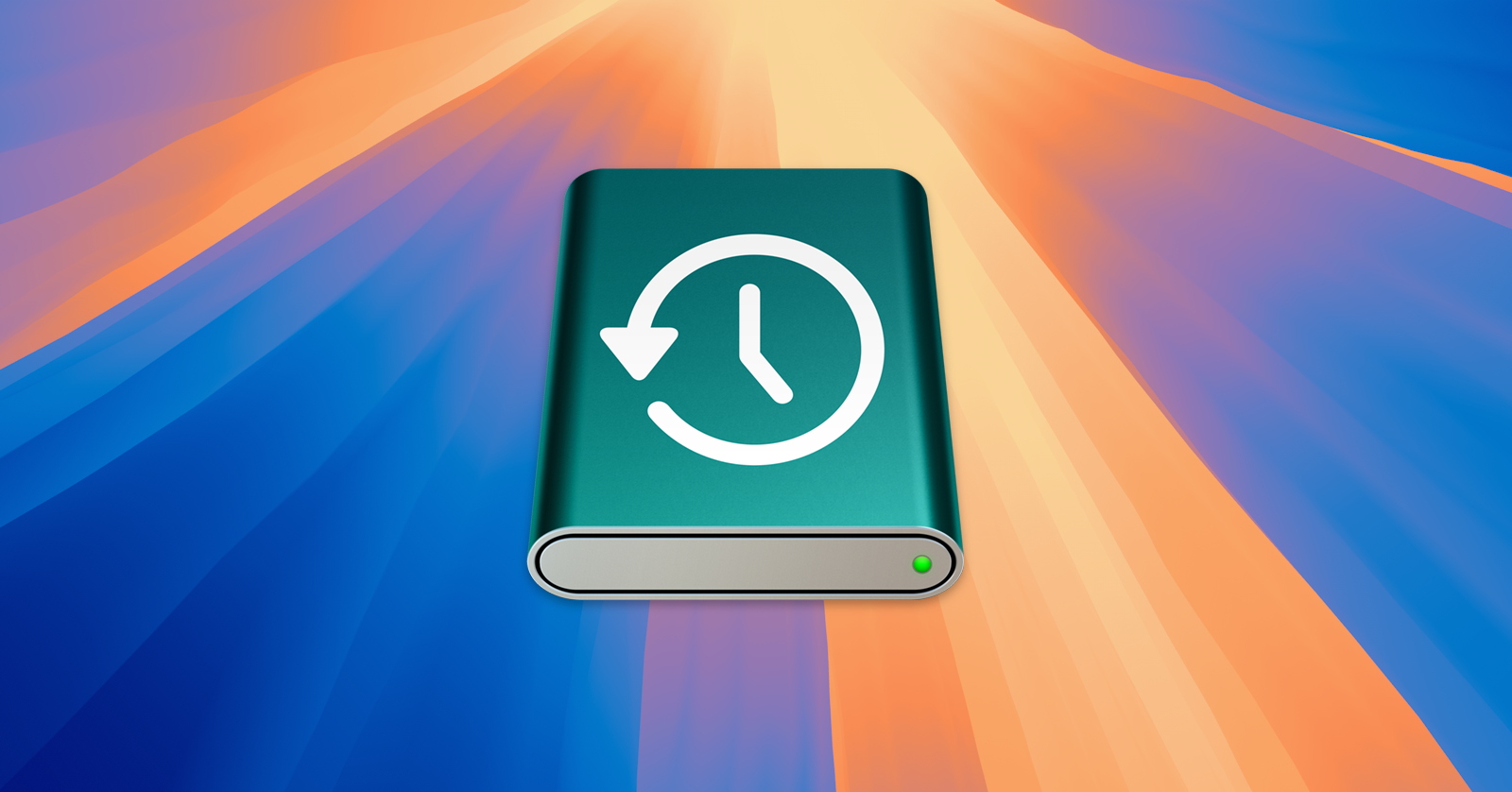
Jak používat Time Machine pro zálohu Macu a nepřijít o cenná data? Podívejte se, jak zálohu nastavit, kam zálohovat a jaké funkce jsou k dispozici pro obnovu.

Zálohování dat je klíčovým prvkem pro ochranu důležitých souborů a předcházení ztrátě dat. Pro uživatele Macu je Time Machine jedním z nejdostupnějších a nejspolehlivějších nástrojů. Tato vestavěná funkce macOS umožňuje snadné a efektivní zálohování celého systému. V tomto článku se podíváme na to, jak Time Machine nastavit a používat.


Také si přečtěte

macOS 26.5 opravuje chyby ve správě Maců

macOS 26.5 přináší opravy pro firemní Macy a M5 modely

15.5.2026
MacBook s upozorněním na bezpečnostní zranitelnost macOS

Mac má další bezpečnostní problém. Apple řeší zranitelnosti odhalené při testování Mythos

14.5.2026

Co je Time Machine?

Time Machine je automatický zálohovací software od společnosti Apple, který je součástí operačního systému macOS. Umožňuje uživatelům obnovit jednotlivé soubory nebo celé systémy do předchozího stavu. Time Machine zálohuje nejen dokumenty, ale i aplikace, systémové soubory a nastavení.

Zapojte se
0
0
0
0
0

Chcete k tomu něco dodat? Napište krátce proč.

Výběr zálohovacího zařízení

Než začnete používat Time Machine, musíte mít externí disk, který bude sloužit jako úložiště záloh. Může to být jakýkoliv externí pevný disk, Time Capsule nebo síťový disk podporující Time Machine.

Dřevákov dřevěný kryty na iPhone Dřevákov dřevěný kryty na iPhone Dřevákov dřevěný kryty na iPhone

Doporučení pro výběr disku:

  • Kapacita: Měl by mít minimálně dvakrát větší kapacitu než váš Mac.
  • Formátování: Disk musí být naformátován jako Mac OS Extended (Journaled) nebo APFS.

Nastavení Time Machine

  1. Připojte externí disk: Připojte váš externí disk k Macu pomocí USB, Thunderbolt nebo FireWire.
  2. Otevřete Time Machine:
    • Klikněte na Apple menu v levém horním rohu obrazovky a zvolte Nastavení systému.
    • V seznamu vyberte Obecné a pak Time Machine.
  3. Vyberte zálohovací disk:
    • Klikněte na tlačítko Přidat zálohovací disk.
    • Ze seznamu dostupných disků zvolte ten, který chcete použít pro zálohy.
    • Potvrďte výběr kliknutím na Nastavit disk.
  4. Automatické zálohování:
    • Ujistěte se, že je zapnutá volba Automaticky zálohovat. Time Machine poté automaticky zálohuje váš Mac každou hodinu.
  5. Šifrování záloh (volitelné):
    • Pro větší bezpečnost můžete zvolit šifrování záloh. Zaškrtněte volbu Šifrovat zálohy a zadejte heslo.

Jak používat Time Machine

Jakmile je Time Machine nastavena, bude automaticky zálohovat váš systém. Pro obnovení souborů nebo celého systému můžete postupovat následovně:

  1. Obnovení jednotlivých souborů:
    • Otevřete okno Time Machine kliknutím na ikonu v liště.
    • Použijte časovou osu na pravé straně obrazovky pro výběr data a času, na který se chcete vrátit.
    • Najděte a označte soubory, které chcete obnovit, a klikněte na Obnovit.
  2. Obnovení celého systému:
    • Restartujte Mac a současně držte klávesy Command (⌘) + R, dokud se neobjeví logo Apple.
    • Otevře se okno macOS Utilities, kde zvolte Obnovit ze zálohy Time Machine.
    • Postupujte podle pokynů na obrazovce pro obnovení celého systému.

Výhody a závěr

Time Machine je neocenitelným nástrojem pro všechny uživatele Macu, kteří chtějí mít jistotu, že jejich data jsou v bezpečí. Jeho jednoduché použití a automatické zálohování poskytují klid a možnost rychlé obnovy v případě potřeby. Ať už jde o nechtěně smazaný soubor nebo havárii pevného disku, Time Machine vám pomůže vrátit se v čase a obnovit důležité informace.

Správné nastavení a pravidelné používání Time Machine může ušetřit mnoho starostí. Tato technologie je dalším důkazem, že prevence je lepší než léčba, a v digitálním světě to platí dvojnásob.
Štítky: macOS SequoiaTime Machine

Podobné články

macOS 26.5 opravuje chyby ve správě Maců

macOS 26.5 přináší opravy pro firemní Macy a M5 modely

Jan Holeš
15.5.2026
0

Apple u macOS 26.5 doplnil důležité opravy pro firemně spravované Macy. Aktualizace řeší black screen po update, restarty u M5...

MacBook s upozorněním na bezpečnostní zranitelnost macOS

Mac má další bezpečnostní problém. Apple řeší zranitelnosti odhalené při testování Mythos

Matyáš Kozák
14.5.2026
0

Výzkumníci tvrdí, že při testování rané verze modelu Mythos objevili způsob, jak obejít část ochrany macOS. Apple už nález prověřuje...

macOS 26.5 přidává ovládání napájení Macu přes přepínače

Mac mini a Mac Studio dostávají zvláštní novinku. macOS 26.5 umí vypnout počítač přes přepínače!

Jan Holeš
12.5.2026
0

macOS 26.5 přináší malou, ale zajímavou změnu pro stolní Macy: nově je možné vypnout nebo restartovat Mac přes asistenční přepínače....

macOS 26.5 na Macu s novou možností platby v App Storu

macOS 26.5 je venku. Apple přidal hlavně opravy a novou platbu předplatného

Jan Holeš
11.5.2026
1

macOS 26.5 je už dostupný pro kompatibilní Macy a tentokrát nejde o velkou funkční aktualizaci. Hlavní změnou je nová možnost...

Diskuze

Diskuze

Zapojte se do diskuze pod článkem.

0 komentářů
T

Váš e-mail nebude zveřejněn.

“

Buďte první, kdo se zapojí do diskuze.

Zatím tu nejsou žádné komentáře. Otevřené, věcné názory pomáhají ostatním čtenářům udělat si lepší obrázek.

Banner

Nejžhavější novinky

iPhone Fold a iPhone 18 Pro

iPhone Fold má dorazit až po iPhonu 18 Pro

Jan Holeš
28.3.2026
0

iPhone 17 s odolnějším sklem Ceramic Shield 2

iPhone 17 dostal sklo, které má konečně ubrat škrábance i starosti

Jan Holeš
28.3.2026
0

iOS 26.4 přidává nové funkce do aplikací pro iPhone

iOS 26.4 přináší velké změny do šesti iPhone aplikací

Jan Holeš
27.3.2026
0

Apple Watch s watchOS 26.4 a novou úpravou Workout aplikace

watchOS 26.4 pro Apple Watch zjednodušuje cvičení i přidává nové emoji

Matyáš Kozák
24.3.2026
0

MacBook Neo

MacBook Neo: stačí 8 GB RAM?

Matyáš Kozák
10.3.2026
0

iPhone 18 Pro

iPhone 18 Pro a 12 novinek, které Apple chystá

Matyáš Kozák
19.3.2026
0

iPhone 18 Pro v novém tmavě vínovém odstínu

iPhone 18 cena v Česku: Kolik může stát nový iPhone

Matyáš Kozák
17.5.2026
0

Poslední recenze

Anker Prime 27650mAh: Powerbanka, která utáhne i MacBook

Anker Anker Prime Charger 250W – recenze 05
Tomáš Svoboda

Recenze Anker Prime 27650mAh ukazuje extrémně výkonnou powerbanku pro iPhone, iPad i MacBook. Má 250 W, displej a rychlé dobíjení.

Číst dáleDetails

Epico UltraPack Qi2 25W 10000mAh: kompaktní powerbanka s rychlým magnetickým nabíjením

Epico Powerbanka Epico UltraPack Qi2 25W 10000mAh – recenze 01
Tomáš Svoboda

Epico UltraPack Qi2 25W 10000mAh míří na uživatele, kteří chtějí rychlé magnetické nabíjení pro iPhone a zároveň kompaktní powerbanku na...

Číst dáleDetails

Štítky

AirPods (119) aktualizace (284) Android (110) aplikace (480) Apple (1062) Apple Intelligence (142) Apple keynote (130) Apple Music (153) Apple Pay (114) Apple store (125) Apple TV (242) Apple Watch (497) Appliště Podcast (196) App Store (505) hra (113) Hry (173) iLifeHacking.cz (434) iOS (715) iOS 8 (108) iOS 10 (136) iOS 18 (184) iPad (514) iPad Pro (188) iPhone (1061) iPhone 6 (182) iPhone 7 (217) iPhone 16 (140) iPhone 17 (115) iPhonefoto.cz (113) Keynote (108) Mac (271) MacBook (234) MacBook Air (115) MacBook Pro (188) macOS (131) OS X (145) příslušenství (168) Recenze (230) Siri (204) Tim Cook (141) TIP (107) TOP (465) update (127) video (113) WWDC (116)

Apple magazín Appliště denně informuje o událostech ze světa Apple. iPhone, iPad, Mac, Apple Watch, Apple TV a další, to je naše!

  • Redakce
  • Inzerce a kontakt

© 2011 - 2026 Appliště - Všechna práva vyhrazena.

Nic jsme nenašli :(
Zobrazit všechny výsledky
  • Mac
    • MacBook Air
    • MacBook Pro
    • iMac
    • Mac mini
    • Mac Studio
    • Mac Pro
    • macOS Sequoia
  • iPad
    • iPad Pro
    • iPad Air
    • iPad
    • iPad mini
    • iPadOS 18
    • Apple Pencil
    • Smart Keyboard
  • iPhone
    • iPhone 16 Pro
    • iPhone 16
    • iPhone 15
    • iPhone 14
    • iPhone SE
    • iOS 18
  • Watch
    • Apple Watch Series 10
    • Apple Watch Ultra 2
    • Apple Watch SE
    • watchOS 11
    • Řemínky
  • AirPods
    • AirPods 4
    • AirPods Pro 2
    • AirPods Max
  • Vision
    • Vision Pro
    • visionOS 2
  • TV a Domácnost
    • Apple TV 4K
    • Apple TV+
    • tvOS 18

© 2011 - 2026 Appliště - Všechna práva vyhrazena.