Jak odblokovat Apple ID, když se nemůžete dostat k vašemu Apple účtu? Přečtěte si krok po kroku návod, který vám pomůže.
Apple ID je klíčový účet pro všechny uživatele zařízení Apple, který umožňuje přístup ke službám jako iCloud, App Store, iTunes, Apple Music a dalším. Zablokování Apple ID může být frustrující zážitek, který naruší používání vašeho zařízení. Tento článek vám poskytne podrobné kroky, jak odblokovat Apple ID různými způsoby.
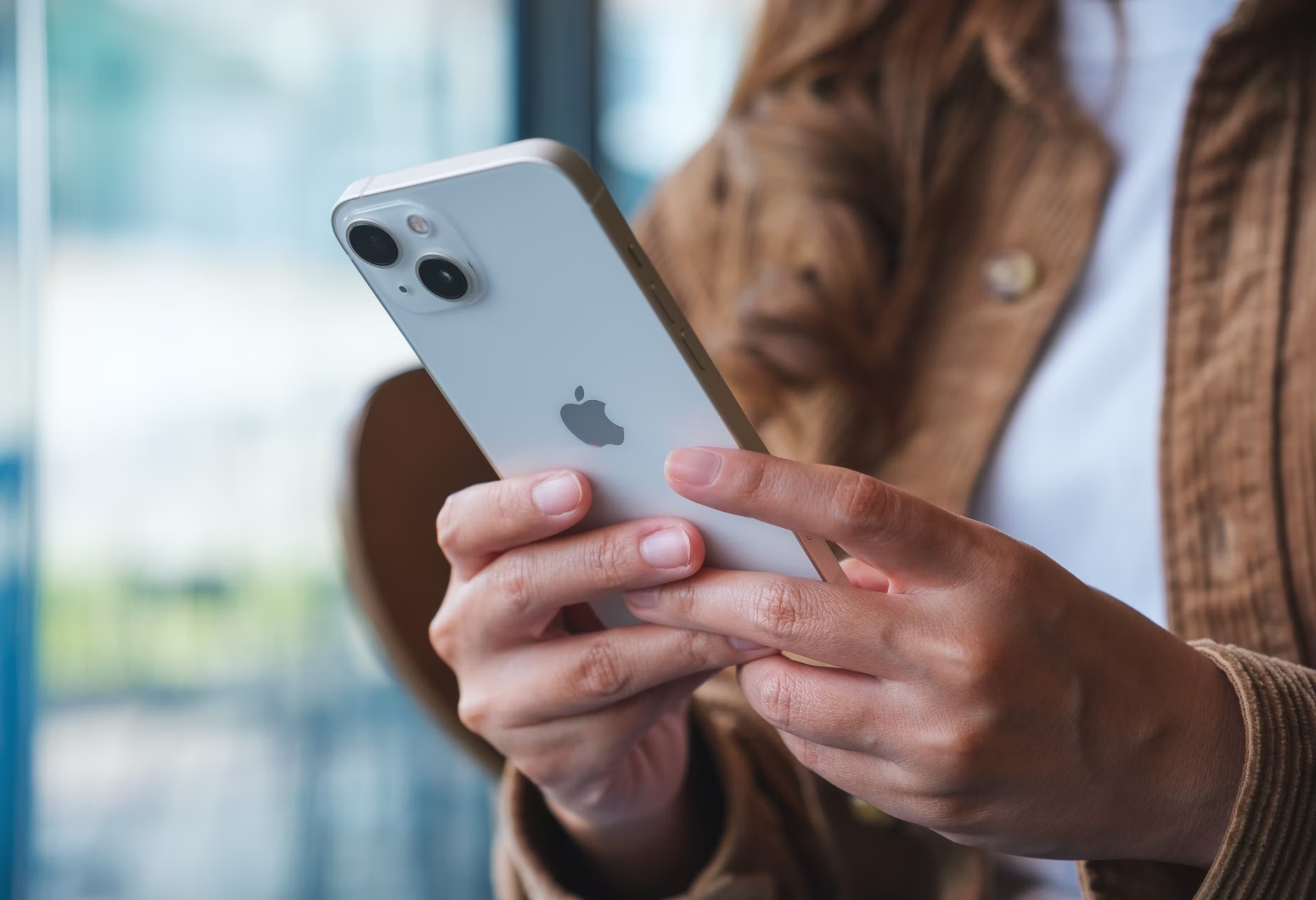

Proč může být Apple ID zablokováno?
Než se pustíme do samotného odblokování, je důležité pochopit, proč může být Apple ID zablokováno.
Nejčastější důvody zahrnují:

- Příliš mnoho neúspěšných pokusů o přihlášení.
- Bezpečnostní důvody, například podezřelá aktivita na vašem účtu.
- Problémy s platbami nebo fakturací.
- Dlouhá doba nepoužívání účtu.
Jak odblokovat Apple ID
Odblokování Apple ID přes web
Nejjednodušší a nejčastěji doporučovaný způsob odblokování Apple ID je použití oficiálního Apple ID webu. Postupujte podle těchto kroků:
- Navštivte Apple ID web: Přejděte na https://appleid.apple.com.
- Přihlášení: Zadejte své Apple ID a heslo. Pokud je váš účet zablokován, obdržíte zprávu o tom, že je váš účet deaktivován z bezpečnostních důvodů.
- Klikněte na „Odblokovat účet“: Pokud vidíte tuto možnost, klikněte na „Odblokovat účet“ a postupujte podle pokynů.
- Ověření identity: Budete vyzváni k ověření vaší identity. To může zahrnovat odpovědi na bezpečnostní otázky, zadání kódu zaslaného na vaše důvěryhodné zařízení nebo telefonní číslo, nebo ověření prostřednictvím e-mailu.
- Resetování hesla: Po úspěšném ověření budete moci resetovat své heslo a obnovit přístup k vašemu Apple ID.
Použití aplikace Najít v iPhone (Find My)
Pokud máte povolenou funkci Najít (Find My) na svém zařízení, můžete použít tuto funkci k odblokování Apple ID:
- Otevřete aplikaci Najít:** Na jiném zařízení s iOS nebo na webu iCloud.com.
- Přihlášení: Přihlaste se pomocí svého Apple ID, pokud je to požadováno.
- Výběr zařízení: Vyberte zařízení, které chcete odblokovat.
- Akce: Vyberte „Smazat iPhone“ nebo „Smazat iPad“ podle typu zařízení. Tento krok vymaže všechna data na zařízení, takže buďte opatrní a mějte zálohu.
- Obnovení zařízení: Po smazání zařízení jej můžete obnovit ze zálohy a nastavit znovu, čímž odblokujete Apple ID.
Kontaktování Apple podpory
Pokud výše uvedené metody nefungují, nejlepší možností je kontaktovat Apple podporu:
- Navštivte stránku Apple podpory: Přejděte na https://support.apple.com.
- Vyberte možnost podpory: Zvolte možnost, která nejlépe odpovídá vašemu problému s Apple ID.
- Kontaktujte podporu: Zvolte „Chat“ nebo „Zavolejte nám“ a postupujte podle pokynů. Bude potřeba poskytnout informace pro ověření vaší identity, například sériové číslo vašeho zařízení nebo odpovědi na bezpečnostní otázky.
- Následování pokynů: Po ověření vaší identity vám podpora Apple poskytne další kroky k odblokování Apple ID.
Použití dvoufaktorového ověřování
Pokud máte povolené dvoufaktorové ověřování na svém Apple ID, můžete použít tento způsob k odblokování účtu:
- Navštivte Apple ID web: Přejděte na https://iforgot.apple.com.
- Zadejte své Apple ID: Postupujte podle pokynů k zadání vašeho Apple ID.
- Ověřte svou identitu: Pokud máte povolené dvoufaktorové ověřování, obdržíte kód na své důvěryhodné zařízení nebo telefonní číslo.
- Zadejte kód: Zadejte ověřovací kód a následně budete moci resetovat své heslo a odblokovat Apple ID.
Použití iTunes nebo Finderu
Pokud máte přístup k počítači, můžete použít iTunes (na Windows a starších verzích macOS) nebo Finder (na novějších verzích macOS) k obnovení zařízení a odblokování Apple ID:
- Připojte zařízení k počítači: Použijte USB kabel k připojení iPhonu, iPadu nebo iPodu touch k počítači.
- Otevřete iTunes nebo Finder: Otevřete příslušnou aplikaci podle vašeho operačního systému.
- Následování pokynů: Vyberte své zařízení, klikněte na „Obnovit iPhone“ a postupujte podle pokynů na obrazovce. Tento proces vymaže všechna data na zařízení, takže se ujistěte, že máte zálohu.
- Nastavení zařízení: Po obnovení zařízení jej můžete nastavit znovu a odblokovat Apple ID.
Tipy pro prevenci zablokování Apple ID
Abychom předešli budoucím problémům se zablokováním Apple ID, je důležité dodržovat několik základních pravidel:
- Používejte silné heslo: Vytvořte heslo, které je složité a těžko uhodnutelné.
- Pravidelně měňte heslo: Pravidelná změna hesla může pomoci ochránit váš účet.
- Aktualizujte bezpečnostní informace: Udržujte aktuální telefonní číslo a e-mail pro obnovení účtu.
- Zapněte dvoufaktorové ověřování: Tento dodatečný krok zabezpečení může výrazně zvýšit ochranu vašeho účtu.
- Dávejte pozor na phishingové útoky: Nikdy neklikejte na podezřelé odkazy a neposkytujte své přihlašovací údaje na neověřených webech.
Zablokované Apple ID může způsobit mnoho nepříjemností, ale díky výše uvedeným krokům máte několik možností, jak tento problém vyřešit. Ať už využijete oficiální web Apple, kontaktujete podporu nebo použijete jiné metody, důležité je postupovat podle pokynů a zajistit, že váš účet bude v budoucnu dobře zabezpečen. Tímto způsobem si zajistíte plynulé a bezpečné používání vašich Apple zařízení a služeb.