Appliště
iLove servis
  • Mac
    • MacBook Air
    • MacBook Pro
    • iMac
    • Mac mini
    • Mac Studio
    • Mac Pro
    • macOS Sequoia
  • iPad
    • iPad Pro
    • iPad Air
    • iPad
    • iPad mini
    • iPadOS 18
    • Apple Pencil
    • Smart Keyboard
  • iPhone
    • iPhone 16 Pro
    • iPhone 16
    • iPhone 15
    • iPhone 14
    • iPhone SE
    • iOS 18
  • Watch
    • Apple Watch Series 10
    • Apple Watch Ultra 2
    • Apple Watch SE
    • watchOS 11
    • Řemínky
  • AirPods
    • AirPods 4
    • AirPods Pro 2
    • AirPods Max
  • Vision
    • Vision Pro
    • visionOS 2
  • TV a Domácnost
    • Apple TV 4K
    • Apple TV+
    • tvOS 18
  • Přihlášení
  • Registrace
Nic jsme nenašli :(
Zobrazit všechny výsledky
Plugin Install : Cart Icon need WooCommerce plugin to be installed.
  • Mac
    • MacBook Air
    • MacBook Pro
    • iMac
    • Mac mini
    • Mac Studio
    • Mac Pro
    • macOS Sequoia
  • iPad
    • iPad Pro
    • iPad Air
    • iPad
    • iPad mini
    • iPadOS 18
    • Apple Pencil
    • Smart Keyboard
  • iPhone
    • iPhone 16 Pro
    • iPhone 16
    • iPhone 15
    • iPhone 14
    • iPhone SE
    • iOS 18
  • Watch
    • Apple Watch Series 10
    • Apple Watch Ultra 2
    • Apple Watch SE
    • watchOS 11
    • Řemínky
  • AirPods
    • AirPods 4
    • AirPods Pro 2
    • AirPods Max
  • Vision
    • Vision Pro
    • visionOS 2
  • TV a Domácnost
    • Apple TV 4K
    • Apple TV+
    • tvOS 18
  • Přihlášení
  • Registrace
Nic jsme nenašli :(
Zobrazit všechny výsledky
Plugin Install : Cart Icon need WooCommerce plugin to be installed.
Appliště
Nic jsme nenašli :(
Zobrazit všechny výsledky
Appliště iOS

Jak na organizaci času s Things (příručka)

Pavel Vejnar Pavel Vejnar
3.4.2014
iOS, macOS, Příručka
SdíletTweetnoutPřipnoutPoslat

Doba se neustále zrychluje a dobře naorganizovat svůj čas je základem úspěchu. Poradím vám, jak využít konkrétní aplikaci a jak s ní pracovat.

Hned na úvod bych rád použil citát Ivo Tomana: „Většina lidí alibisticky tvrdí, že nemá čas, přitom nikdy v historii neměli lidé tolik volného času jako nyní. Před 100 lety byste na 100 kilometrů potřebovali minimálně jeden den, a ne hodinu. Před něco málo než 100 lety trvala denní pracovní doba 16 hodin, pak 12 hodin, později 10 hodin, a to šest dní v týdnu. Dnes se už v některých státech uvažuje o pouze čtyřech pracovních dnech po sedmi hodinách. Navíc žijeme stále déle. 99 % existence člověka byla průměrná délka jeho života osmnáct let. V roce 1900 muži umírali přirozenou smrtí průměrně ve čtyřiceti šesti letech. Dnes je to o 30 let víc. Nyní máme nejvíce použitelného času v naší historii. Jenže většina lidí ho taky nejvíce tráví buď u televize, nebo „společenskými“ záležitostmi. My dnes žijeme ve skvělé době a máme spoustu času. A naprostá většina lidí si stěžuje, že nemá čas.”

Také si přečtěte

Apple Maps s doporučenými místy v iOS 26.5

Apple Maps v iOS 26.5 přidá doporučená místa do vyhledávání

18.4.2026
Liquid Glass v iOS 27 s jemnějším ovládáním

iOS 27 má přinést jemnější ovládání vzhledu Liquid Glass

18.4.2026

I když je to citát velmi pěkný a optimistický, mnohým to delší den neudělá, a tak musí stejně svůj čas organizovat. Jak jsem již nastínil, používám k tomu aplikaci Things, a to od roku 2011. Abyste pochopili, jak s ní pracovat, měli byste určitě mít v podvědomí něco o metodě GTD, kterou vytvořil americký kouč David Allen. Je to metoda, která zastává stanovisko, že mozek není primárně určen pro zapamatování si spousty úkolů, termínů a závazků. Proto je nutné někam tyto věci odložit, využít takzvané externí úložiště. Nejhorší je, když je člověk pod tlakem a ve stresu, obvykle zapomene úplně na vše.

Screen Shot 2014-04-02 at 12.51.50

Dřevákov dřevěný kryty na iPhone Dřevákov dřevěný kryty na iPhone Dřevákov dřevěný kryty na iPhone

Tato metoda se skládá z pěti kroků:

  • Sesbírej
  • Zpracuj
  • Zorganizuj
  • Zhodnoť
  • Udělej

Sesbírat znamená poznačit si úkol, uložit si ho na nějaké místo, třeba do aplikace. To se provádí během celého dne, prostě pořád. Poté, pokud má člověk chvíli čas, například každý večer, provádí krok zpracuj. Projedete si poznámky z celého dne a vykonáte všechny úkoly, které zaberou méně než dvě minuty. Ty ostatní naplánujete na konkrétní datum krokem zorganizuj (v prostředí aplikace rozeberu podrobněji). Zhruba jednou za týden byste měli zhodnotit, jestli děláte svoji práci správně, jestli stále neodkládáte ten samý úkol na jiný den a jestli se zkrátka něčemu nevyhýbáte. Nakonec je tu bod udělej. Je to čas, který věnujete realizaci časově náročnějších úkolů. Sami musíte zhodnotit, kolik máte ještě energie a času pro daný úkol a buď se do něj pustit, nebo si vybrat jiný. Tohle je velmi zjednodušený princip metody GTD, ale pro první kroky s aplikací jistě postačí.

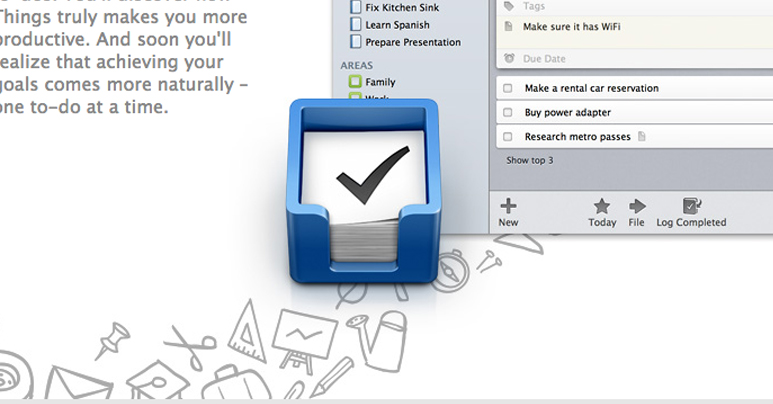
Nyní zpět k samotným Things. Je to aplikace pro Mac, iPhone i iPad, podporuje synchronizaci mezi zařízeními přes vlastní cloud a funguje naprosto bezchybně. Bohužel není úplně levná, dá se ale občas najít ve slevě, případně stáhnout trial verze na vyzkoušení. Já jsem si ji vybral pro její jednoduchost, přehlednost, a protože jsem si zkrátka na ni příjemně zvykl za ty tři roky.

1

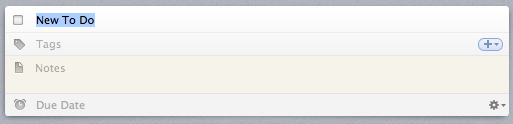
Stáhněte si tedy alespoň trial verzi, abyste si vyzkoušeli, jak na to. Po nainstalování vás uvítá prázdné okno, ne jako to moje zaplněné. Důležitá je položka Inbox. Zde budete dávat všechny úkoly, které během dne pochytíte, je to fáze sesbírat. Na konci dne se zde podíváte a využijete dvouminutového pravidla z poučky zpracuj. Dalším krokem, ještě než ulehnete nebo časně z rána, je zorganizuj. Úkoly, které vyžadují delší čas, přesunete buď do Today, kde jsou úkoly na aktuální den, které musíte splnit, nebo je tažením myši přetáhnete na Schedule. To vám zobrazí kalendář a vy si jen vyberete, na který den si úkol zadáte. Případně jej uložte do truhly Someday nebo zařaďte mezi aktuální větší projekty v Active Projects. Mimochodem nový projekt vytvoříte například přes plus vlevo dole. Položku Someday radím využívat s respektem, primárně by měla sloužit k vytyčení dlouhodobějších snů a cílů, ne jen tak něčeho, co se vám zrovna nechce splnit. Poslední položkou je Next, zde vidíte úkoly, které vás v nejbližší době čekají.

CTRL + MEZERNÍK a ihned píšu zprávu do Inboxu

Tímto jsem vám vysvětlil základní řazení úkolů a význam jednotlivých ikon v aplikaci. Aby toho nebylo málo, každý úkol má ještě detailnější nastavení. Lze mu přidat tagy, které můžete filtrovat, také přidáte delší poznámku a nastavíte upozornění. Všechny splněné úkoly se ukládají do Logbook a smazané najdete v koši (Trash).
2

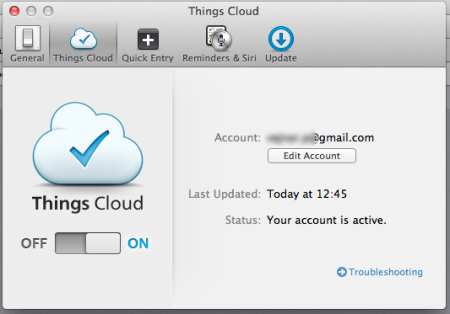
Nyní ještě zkontrolujte nastavení. Najdete zde plno rozšířených funkcí aplikace, které využije jak kdo a jak kterou. Důležitý je však Things Cloud, který by měl být zapnutý, pokud chcete synchronizovat poznámky mezi více zařízeními, a to přece chcete, jinak tento systém pozbývá účinnosti. Jakmile jej zapnete, můžete spustit aplikaci pro iPhone, přihlásit se a vše se vám samo sesynchronizuje.
3

Mobilní aplikace má sice funkce jako její dospělá verze, ale v zásadě ji využívám jen jako Inbox, tj. ukládání úkolů anebo pro plnění úkolů. Mám například vytvořený projekt Nákup a v něm mám uloženy všechny věci, které potřebuji v obchodě nakoupit. Jak postupně přihazuji položky do košíku, odškrtávám si je i v iPhonu, díky tomu na nic nezapomenu.

IMG_5969

Abych přidal článku na objektivnosti, zkoušel jsem i Evernote a Clear, bohužel se mi ani jedna z aplikací nelíbila natolik, že bych ji začal stabilně používat. Vlastně používám nyní jenom Things, protože základem je mít vše na jednom místě.

Jak si organizujete čas vy?
Štítky: GTDpříručkaThings

Podobné články

Apple Maps s doporučenými místy v iOS 26.5

Apple Maps v iOS 26.5 přidá doporučená místa do vyhledávání

Matyáš Kozák
18.4.2026
0

Apple Maps v iOS 26.5 dostane chytré Suggested Places, které nabídnou dvě doporučená místa hned po klepnutí do vyhledávání. Pro...

Liquid Glass v iOS 27 s jemnějším ovládáním

iOS 27 má přinést jemnější ovládání vzhledu Liquid Glass

Matyáš Kozák
18.4.2026
0

iOS 27 má podle úniků přinést dvě důležité změny pro Liquid Glass. Nejvíc se řeší nový posuvník, který by uživatelům...

CarPlay v iPhonu s podporou AI chatbotu Perplexity

Perplexity přichází do CarPlay v iOS 26.4

Matyáš Kozák
18.4.2026
0

CarPlay v iOS 26.4 rozšiřuje podporu pro AI chatboty a po ChatGPT přidává i Perplexity. V praxi ale narazí hlavně...

iOS 27 a nové funkce Apple Intelligence

iOS 27 posune Apple Intelligence do aplikací. Přibudou čtyři chytré funkce

Jan Holeš
18.4.2026
0

V kódu Applu se objevily náznaky čtyř nových funkcí Apple Intelligence pro iOS 27. Nejzajímavější jsou chytré úpravy v Safari,...

Odebírat
Přihlášení
Upozornit na
Propojit s:
guest
Propojit s:
guest
4 Komentáře
Nejstarší
Nejnovější Most Voted
Inline Feedbacks
Zobrazit všechny komentáře
Martin Badie
Martin Badie
3.4.2014 20.26

pouzivam taky, bohuzel casto mam prave ukol, ktery mi tam vyhniva uz dlouho 🙂
jeste by se mi libilo, kdyby slo nejak jednoduse zadat novy ukol v ipohnu, tj. primo jednim stiskem ikony aby se otevrelo zadavaci okno, mozna to jde, tak kdyztak poradim o radu

0
Odpovědět
Pavel Vejnar
Pavel Vejnar
Odpovědět na  Martin Badie
4.4.2014 9.04

To bohužel nejde a je to škoda, taky by se mi to líbilo.

0
Odpovědět
Veronika Podlešáková
24.4.2014 23.15

Pro osobní produktivitu velmi efektivní appka. Já navíc řeším vytížení zaměstnanců ve firmě, hlídání zakázek, ziskovosti… K těmto firemním účelům používám systém IZIO, jehož součástí je i mobilní aplikace, díky níž i na cestách vidím, jak si stojíme a můžu hlídat nejen své úkoly. Firemní aplikaci můžete prozkoumat zde: http://www.izio.cz/cz/co-umi-izio/

0
Odpovědět
Milan
Milan
3.2.2015 16.10

Zdravím, mám prosbu. Můžete , prosím vysvětlit na praktické ukázce práce s datem. Vysvětlím. Mám opakující se úkol 1x 3 měsíce. jaký datum zadat do due date a jak vytvořit opakující se připomínku. Při mém pokusu se ten samý úkol zobrazuje dvakrát. Což mi vadí. Prostě jde o nastavení datumu a při odškrtnutí aby se ten samý úkol opakoval . Zobrazení pouze jednou – odškrtnu a je to. Moc děkuji. Milan

0
Odpovědět
Banner

Nejžhavější novinky

iPhone Fold a iPhone 18 Pro

iPhone Fold má dorazit až po iPhonu 18 Pro

Jan Holeš
28.3.2026
0

iPhone 17 s odolnějším sklem Ceramic Shield 2

iPhone 17 dostal sklo, které má konečně ubrat škrábance i starosti

Jan Holeš
28.3.2026
0

iOS 26.4 přidává nové funkce do aplikací pro iPhone

iOS 26.4 přináší velké změny do šesti iPhone aplikací

Jan Holeš
27.3.2026
0

Apple Watch s watchOS 26.4 a novou úpravou Workout aplikace

watchOS 26.4 pro Apple Watch zjednodušuje cvičení i přidává nové emoji

Matyáš Kozák
24.3.2026
0

MacBook Neo

MacBook Neo: stačí 8 GB RAM?

Matyáš Kozák
10.3.2026
0

iPhone 18 Pro

iPhone 18 Pro a 12 novinek, které Apple chystá

Matyáš Kozák
19.3.2026
0

Casely Power Pod powerbanka a upozornění na recall

Power banka Casely je znovu pod palbou. Po požáru a smrti výrobce rozšiřuje svolávací akci!

Jan Holeš
18.4.2026
0

Poslední recenze

Anker Prime 67W: Jedna nabíječka na všechno?

Anker Prime 67W recenze
Tomáš Svoboda

Recenze Anker Prime 67W GaN z praxe. Tři porty, kompaktní tělo a výkon i pro notebook. Jak si vede při...

Číst dáleDetails

Chytrý zámek Tedee: Bezpečný vstup do budoucnosti

Tedee
Tomáš Svoboda

Chytrý zámek Tedee je bezpečnější než klíče, pohodlnější než klíče a je rozhodně návykový. Jak se používá a pro koho...

Číst dáleDetails

Štítky

AirPods (111) aktualizace (263) aplikace (469) Apple (949) Apple Intelligence (111) Apple keynote (129) Apple Music (147) Apple Pay (110) Apple store (120) Apple TV (208) Apple Watch (457) Appliště Podcast (196) App Store (486) hra (113) Hry (172) iLifeHacking.cz (434) iOS (706) iOS 8 (108) iOS 10 (136) iOS 18 (183) iPad (504) iPad Pro (186) iPhone (956) iPhone 6 (182) iPhone 7 (217) iPhone 8 (106) iPhone 16 (138) iPhone 16 Pro (105) iPhonefoto.cz (112) Keynote (108) Mac (243) MacBook (228) MacBook Air (113) MacBook Pro (177) macOS (118) OS X (145) příslušenství (162) Recenze (227) Siri (167) Tim Cook (117) TIP (105) TOP (446) update (127) video (109) WWDC (111)

Apple magazín Appliště denně informuje o událostech ze světa Apple. iPhone, iPad, Mac, Apple Watch, Apple TV a další, to je naše!

  • Redakce
  • Inzerce a kontakt

© 2011 - 2025 Appliště - Všechna práva vyhrazena.

Vítejte zpátky!

Přihlásit přes Facebook
Přihlásit přes Google
NEBO

Přihlásit pomocí jména a hesla

Zapomenuté heslo? Registrace

Vytvořte si účet

Registrovat přes Facebook
Registrovat přes Google
NEBO

Vyplňte registrační formulář

Vyplňte všechna pole Přihlásit

Získat heslo

Zadejte Váš email nebo přihlašovací jména pro reset hesla

Přihlásit
Nic jsme nenašli :(
Zobrazit všechny výsledky
  • Mac
    • MacBook Air
    • MacBook Pro
    • iMac
    • Mac mini
    • Mac Studio
    • Mac Pro
    • macOS Sequoia
  • iPad
    • iPad Pro
    • iPad Air
    • iPad
    • iPad mini
    • iPadOS 18
    • Apple Pencil
    • Smart Keyboard
  • iPhone
    • iPhone 16 Pro
    • iPhone 16
    • iPhone 15
    • iPhone 14
    • iPhone SE
    • iOS 18
  • Watch
    • Apple Watch Series 10
    • Apple Watch Ultra 2
    • Apple Watch SE
    • watchOS 11
    • Řemínky
  • AirPods
    • AirPods 4
    • AirPods Pro 2
    • AirPods Max
  • Vision
    • Vision Pro
    • visionOS 2
  • TV a Domácnost
    • Apple TV 4K
    • Apple TV+
    • tvOS 18
  • Přihlášení
  • Registrace

© 2011 - 2025 Appliště - Všechna práva vyhrazena.

wpDiscuz
4
0
Budu rád za vaše názory, prosím komentujte.x
()
x
| Odpovědět