

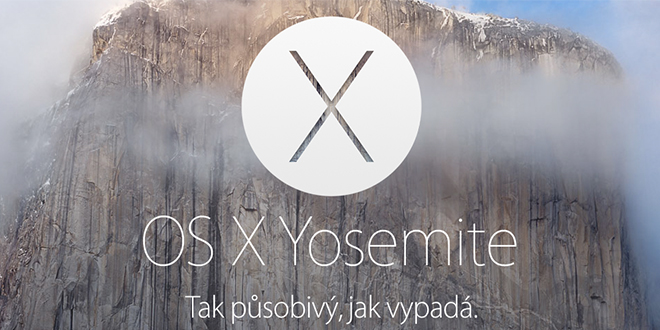
Nový operační systém OS X Yosemite je už nějakou dobu dostupný zdarma na App Store, někdo jej už má dávno nainstalovaný a někdo ještě vyčkává, buď protože na to nemá čas a nebo nemá dostatek informací k tomu, aby takový update provedl. Právě pro vás, je tento článek napsaný.

Z App Store si jednoduše operační systém stáhnete a instalace vás provede jednoduchými kroky. Stát se ale může všechno a i takový pedant na detaily jakým je Apple, udělá někde nějakou tu chybku a nově nainstalovaný systém nemusí fungovat zrovna správně. V takovém a i v jiných případech, se doporučuje čistá instalace operačního systému. Jen si zkuste představit, kolik aplikací v Macu máte nainstalovaných a jak je složitá migrace aplikací, dokumentů, fotografií a všeho možného na nový operační systém. Vše uhlídat prostě nelze. Uživatelé nakouslého jablíčka jsou na tom však, co se instalace upgradu operačního systému týče, nesrovnatelně lépe vůči uživatelům Windows nebo Linuxu.


Obecně se hodí mít stále po ruce USB klíčenku připravenou k okamžité instalaci čistého oeračního systému a to bez nutnosti připojovat se k internetu. Apple sice stále nepřipravil žádnou fíčuru nebo aplikaci pro jednoduché vytvoření takového obrazu disku a stále musíme používat Terminál, ale použití je tak jednoduché, že mu to můžeme odpustit. Ještě si připomeneme, pro koho je upgrade na OS X Yosemite dostupný.
Kompatibilita zařízení s OS X Yosemite
- iMac (Mid 2007 a novější)
- MacBook (13-palcový hliníkový, Late 2008), (13-palcový, Early 2009 a novější)
- MacBook Pro (13-palcový, Mid 2009 a novější), (15-palcový, Mid / Late 2007 a novější), (17-palcový, Late 2007 a novější)
- MacBook Air (Late 2008 a novější)
- Mac Mini (Early 2009 a novější)
- Mac Pro (Early 2008 a novější)
- Xserve (Early 2009)
K vytvoření instalačního média budete potřebovat pouze USB klíčenku s velikostí minimálně 8 GB, nebo jakýkoliv externí pevný disk. Důležité však je, že celý obsah daného média bude přeformátován a proto si musíte USB klíčenku či disk před tímto úkonem buď zálohovat, nebo jednoduše vytvořit oddíl na pevném disku určený pouze k instalaci.
Vytvoření instalačního média
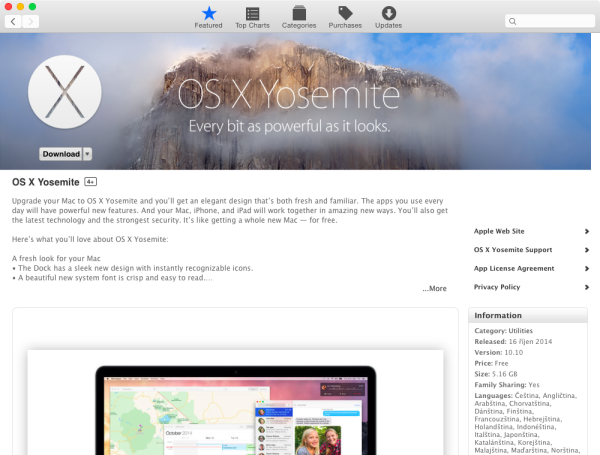
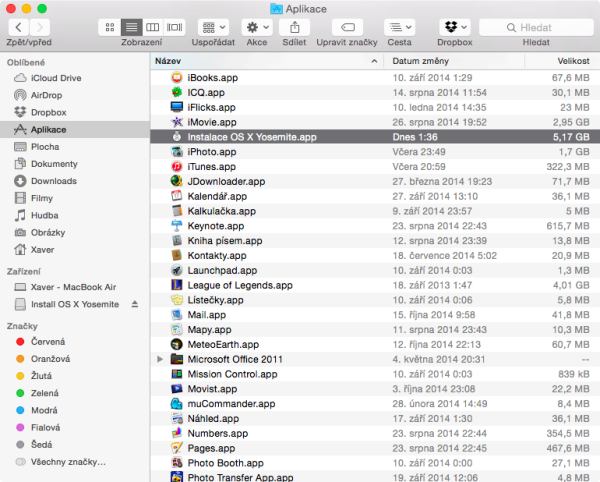
Jako první si musíte stáhnout operační systém OS X Yosemite z App Store, který je Applem nabízen zcela zdarma. Velikost Yosemite je 5,17 GB a doporučuji instalační aplikaci rovnou zálohovat. Stahovat takový objemný soubor není zrovna dvakrát příjemné. App Store uloží stahovaný soubor operačního systému přímo do složky Applikace a je pojmenovaný: Instalace OS X Yosemite.app. Po stažení souboru se vám rovnou otevře instalace systému, tu však můžeme z horní lišty prozatím ukončit.
Pevný disk není zrovna ideální pro tvorbu takového média a z důvodu rychlosti doporučuji spíše USB flash disk podporující USB 3.0, ale pokud není jiná možnost, v nouzi můžete využít i SD kartu.
- Připojte médium určené pro instalaci operačního systému, které může být zformátováno
- Spusťe aplikaci Terminal (/Aplikace/Utility)
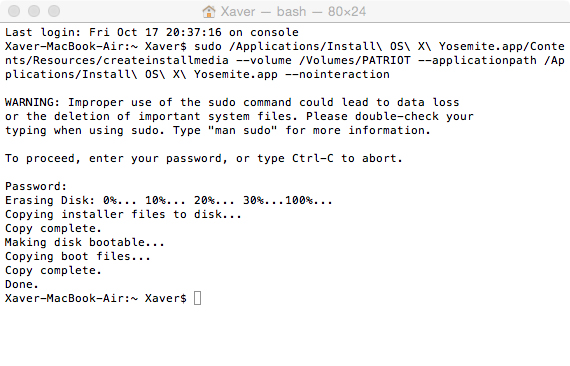
- Zkopírujte a vložte následující příkaz do Terminálu. Kód musí být v celku a v jednom řádku. Zadaný kód je univerzální a každý má jinak pojmenované médium určené pro instalaci, proto v kódu změňte MEDIUM na název vámi vybraného média. Alternativou je pojmenovat USB klíčenku nebo HDD na MEDIUM, tím pádem kód měnit nemusíte. Další podmínkou je mít stažený soubor operačního systému v Aplikacích, nikam ho nepřesouvejte. sudo /Applications/Install\ OS\ X\ Yosemite.app/Contents/Resources/createinstallmedia –volume /Volumes/MEDIUM –applicationpath /Applications/Install\ OS\ X\ Yosemite.app –nointeraction
- Až budete mít příkaz připravený potvrďte jej Enterem. Terminál vás vyzve k vložení administrátorského hesla, které rovněž potvrďte Enterem.
Následně vás začne terminál postupně informovat o procesu kopírování, čekejte až terminál napíše Done. - Pokud je vše v pořádku, na ploše nebo ve Finderu bude vidět jednotka s názvem Install OS X Yosemite. Máme vše připravené.
Jak na čistou instalaci OS X Yosemite
Připravené instalační médium je hotové a chceme přejít k instalaci operačního systému přímo do našeho stroje s jablíčkem. Před instalací důrazně upozorňuji, abyste si všechna data zálohovali buď formou Drag&Drop na jiný pevný disk, nebo povedenou aplikací Time Machine od Applu.
Mému MacBooku Air 13″ Mid 2013 zabrala čistá instalace rovných 33 minut z paměťového média Patriot Supersonic 64GB USB 3.0. Proto si udělejte na instalaci nějaký ten čas, zejména pokud máte pomalejší instalační médium.
- Vložte instalační médium s OS X Yosemite do počítače
- Restartujte svůj Mac a ihned při startu držte klávesu Option ⌥
- Z nabídky jednotek vyberte tu, která obsahuje instalační soubory OS X Yosemite
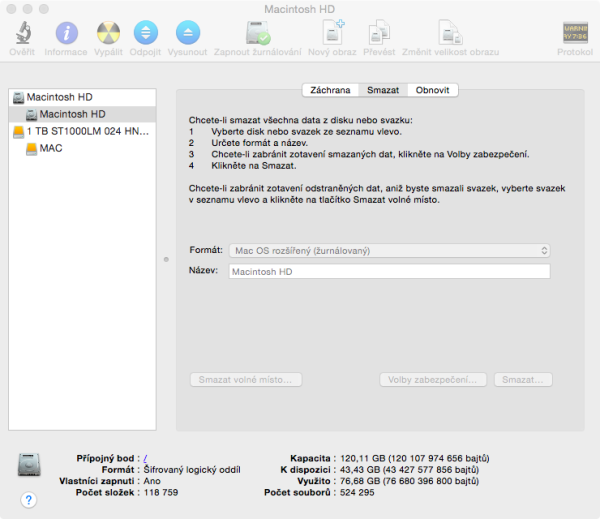
- Ještě předtím, než se dáte do instalace operačního systému musíte spustit Diskovou utilitu, kde si vnitřní úložiště MacBooku zformátujete a vyčistíte. Formát proveďte s parametrem Mac OS Extended (Journaled), neboli česky Mac OS rozšířený (žurnálovaný).
- Po úspěšném formátu disku Diskovou utilitu ukončete a zvolte čistou instalaci OS X Yosemite.
- Následující kroky jsou už banální a průvodce vás instalací provede.
Obnovení systému ze zálohy
Pokud jste si před čistou instalací zálohovali Mac přes Time Machine, v průběhu instalace můžete zvolit tuto možnost obnovy a nový systém si tak načte všechna vaše data i nastavení. Osobně jsem si sice zálohoval vše pomocí aplikace Time Machine, ale soubory jsem si ze zálohy manuálně vybral a OS X Yosemite rychle nakonfiguroval sám. Nechci si s sebou tahat žádný jiný nepořádek z předešlého systému. Alespoň pro můj vnitřní a duševní klid.
Obnovu můžete provést i později s využitím aplikace Průvodce přenosem dat (Migration Assistant). Ten vám dovolí manuálně vybírat soubory, aplikace, nastavení, nebo jednotlivé uživatele, které chcete do nového systému přenést.













Chcete k tomu něco dodat? Napište krátce proč.