


Většina uživatelů je podle prvních ohlasů s novým systémem iOS 10 spokojená. Najdou se ale i ti, kteří by se chtěli vrátit. Pro ty tu máme návod, jak poměrně jednoduše tento krok udělat.
Na výběr máte ze dvou možností. Buď na zařízení provedete čistou instalaci předchozího systému, nebo jej aktualizujete a zachováte většinu dat a nastavení. Každá z možností má své výhody a nevýhody. A zároveň upozorňujeme, že vše provádíte na svoje vlastní nebezpečí a naše redakce neručí za případné problémy.


Aktuální cenu produktu iPhone 17 Pro najdete na Alze.
Metoda aktualizace zachová data kromě historie zpráv, údajů v aplikaci Telefon a může způsobit problémy s některými dalšími aplikacemi, třeba s Hudbou. Na druhou stranu o většinu svých dat nepřijdete.
Čistá instalace je rozhodně metoda, kterou bychom doporučili. Data a nastavení si můžete pak také obnovit, ale jen v případě, že jste provedli zálohu do iTunes nebo na iCloud ještě z iOS 9. Pokud je záloha provedená už z iOS 10, nelze ji obnovit na zařízení s nižší verzí systému.

Jak provést downgrade na iOS 9 čistou instalací
1. Zazálohujte iOS zařízení.
2. Stáhněte si nejnovější verzi iOS 9 (v současné době iOS 9.3.2) jako IPSW soubor do Macu/PC.
3. Připojte zařízení se systémem iOS k Macu/PC přes USB.
4. Spusťte iTunes a otevřete záložku Souhrn pro zařízení se systémem iOS.
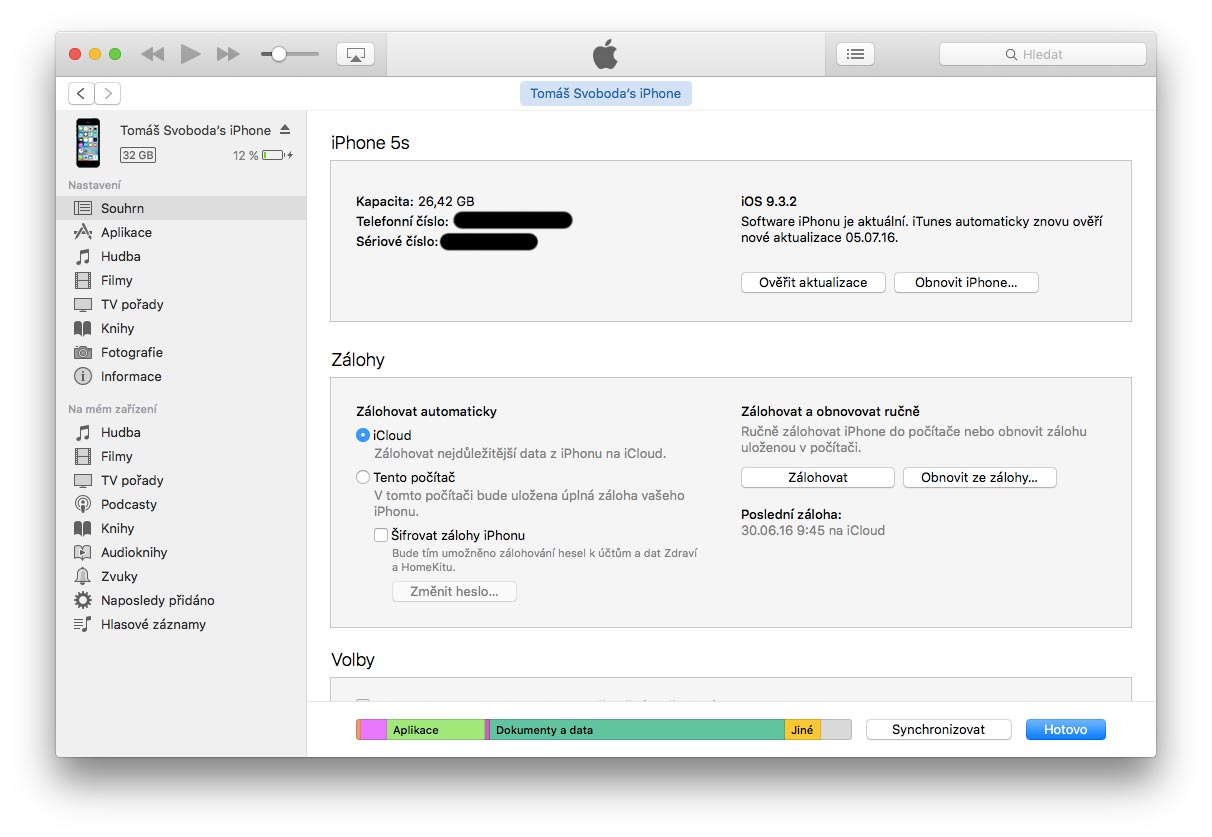
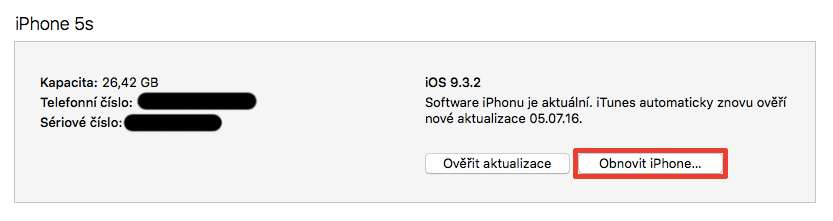
5. Držte tlačítko Option ⌥ (Na PC držte klávesu Shift) a klikněte na Obnovit iPhone.
6. Vyberte IPSW soubor iOS 9 stažený v kroku 2 a klepněte na tlačítko Otevřít.
iOS zařízení bude nyní sníženo na iOS 9. Proces trvá nějakou dobu, buďte trpěliví a zařízení neodpojujte, dokud vše neproběhne.
Jak provést downgrade na iOS 9 aktualizací a se zachováním většiny dat
1. Zazálohujte iOS zařízení.
2. Stáhněte si nejnovější verzi iOS 9 (v současné době iOS 9.3.2) jako IPSW soubor do Macu/PC.
3. Připojte zařízení se systémem iOS k Macu/PC přes USB.
4. Spusťte iTunes a otevřete záložku Souhrn pro zařízení se systémem iOS.
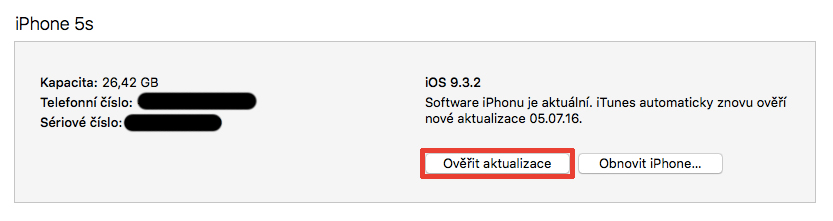
5. Držte tlačítko Option (⌥) a klepněte na tlačítko Ověřit aktualizace. (Uživatelé Windows budou muset držet Shift namísto Option).
6. Vyberte IPSW soubor iOS 9 stažený v kroku 2 a klepněte na tlačítko Otevřít.
iOS zařízení bude nyní sníženo na iOS 9. Tato metoda umožňuje, aby se zachovala většina dat aplikací, nastavení rozvržení domovské obrazovky atd. Proces nějakou dobu trvá, buďte tedy trpěliví.
7. iOS zařízení vás poté akorát ještě vyzve, abyste přejetím prstu po obrazovce potvrdili aktualizaci.
Zkoušeli jste se už vrátit z iOS 10 na devítku? Napište nám své zkušenosti do diskuze pod článkem!












Chcete k tomu něco dodat? Napište krátce proč.