


Programů na správu hesel je v dnešní době velká spousta. Ten od Avastu je ale velmi povedený, jednoduchý, provázaný s prohlížečem, a navíc je zdarma.
Aplikace Avast Passwords pro Mac je stažitelná z Mac App Store. Nemusíte se tak bát, že by vám způsobila v Macu nějaký nepořádek. Navíc značka Avast je zárukou sama o sobě. Veškeré funkce jsou pak zdarma. Neplatíte ani za synchronizaci a pokročilé nastavení.


Aktuální cenu produktu JBL Tune 770NC najdete na Alze.
Nastavení zabere jen pár minut
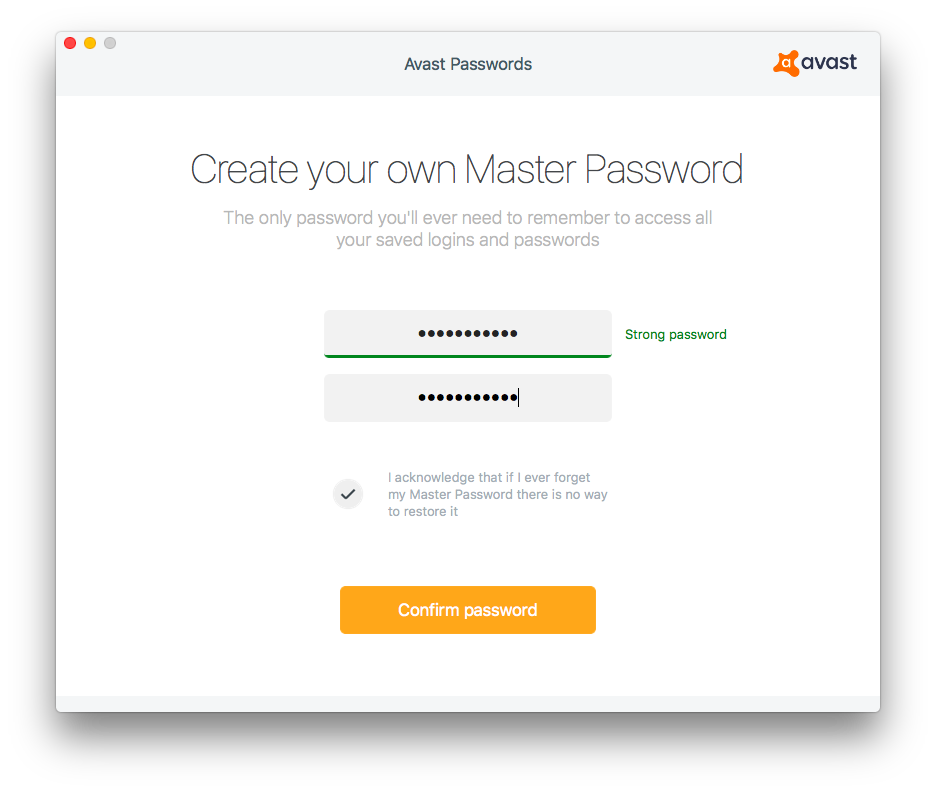
Při prvním spuštění aplikace se zobrazí dialog s prosbou o nastavení hlavního hesla. To bude sloužit pro přístup do správce. A pozor! Nelze nijak obnovit, ani získat. Musíte si jej pamatovat. Nedoporučujeme ho ani zaznamenávat někam bokem na papír.

V dalším kroku se ukáže možnost doinstalovat doplněk do webového prohlížeče. Pro Mac jsou k dispozici Safari Chrome a Firefox. Doplněk můžete nainstalovat i kdykoliv později. Pak už se zobrazí jen krátká nápověda, a můžete začít vesele vyplňovat všechna hesla. Že jich máte hodně a nechce se vám? Nevadí, pokud jste používali už služby 1Password, LastPass, Dashlane, nebo máte hesla uložena v prohlížeči Chrome, dají se do Avast Passwords importovat.
Avast
Kořeny firmy Avast sahají do roku 1988, kdy čeští výzkumníci Eduard Kučera a Pavel Baudiš pokořili ViennaVirus. Tím začalo jejich tažení za záchranu počítačů po celém světě. V roce 2016 získal Avast společnost AVG Technologies. Nyní má po celém světě více než 1 000 odborníků, kteří svou každodenní prací pomáhají chránit uživatele internetu.
Zdroj: Avast.cz
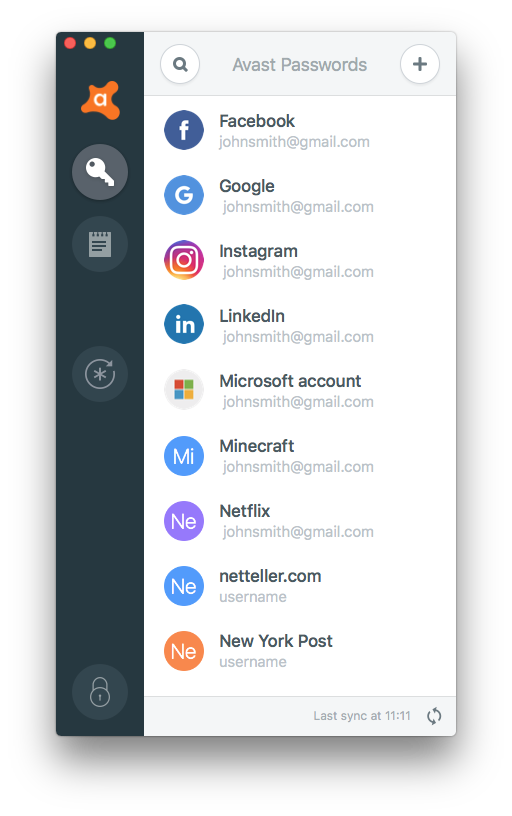
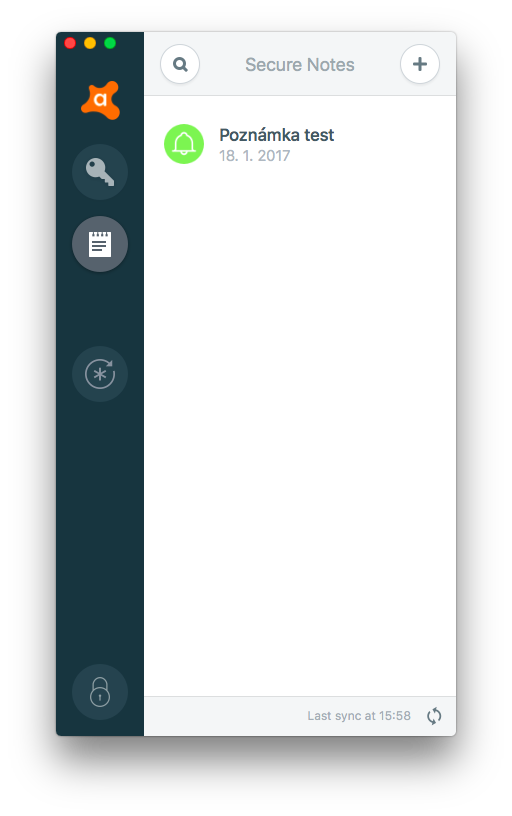
Základní obrazovka skýtá jen pár voleb – a to je dobře. V zásadě se přepínáte mezi seznamem hesel, poznámkami a generátorem hesel. Spodní tlačítko slouží pro rychlé odhlášení z aplikace a ve stavové liště vidíte průběh synchronizace, případně rychlou volbu pro její nastavení, když není aktivní.
Ke každému vytvořenému heslu (ať už z prohlížeče nebo manuálně z programu) se vytvoří ikonka z prvních dvou znaků názvu služby a přidělí se náhodná barva, kterou může uživatel kdykoliv změnit. Pokud je to některý ze známých webů (jako Facebook, Google apod.), použije se místo ikoynk oficiální logo webu.
Hesla jak v bavlnce
Ke každému heslu můžete přidat spoustu detailů. Po kliknutí na ikonku se znaménkem plus se otevře formulář na přidání záznamu. Tomu zvolíte barvu štítku, název, URL adresu, uživatelské jméno a samotné heslo. V případě uložení hesla z webového prohlížeče se vše doplní automaticky.
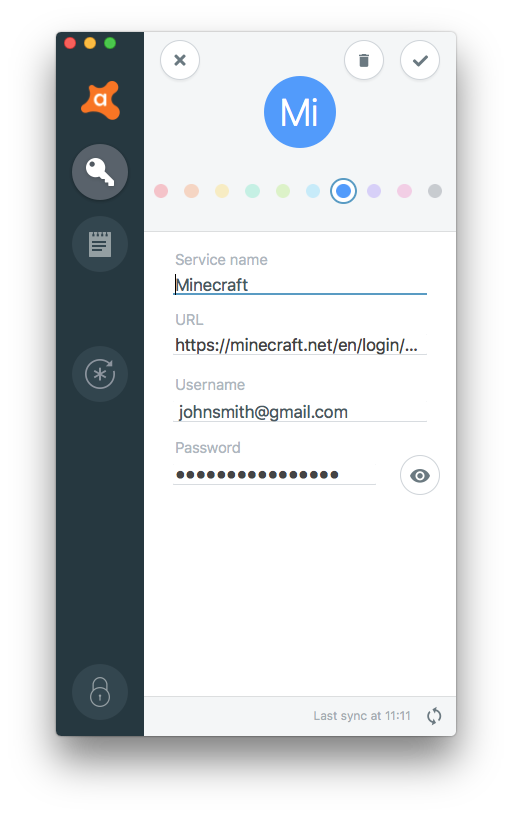
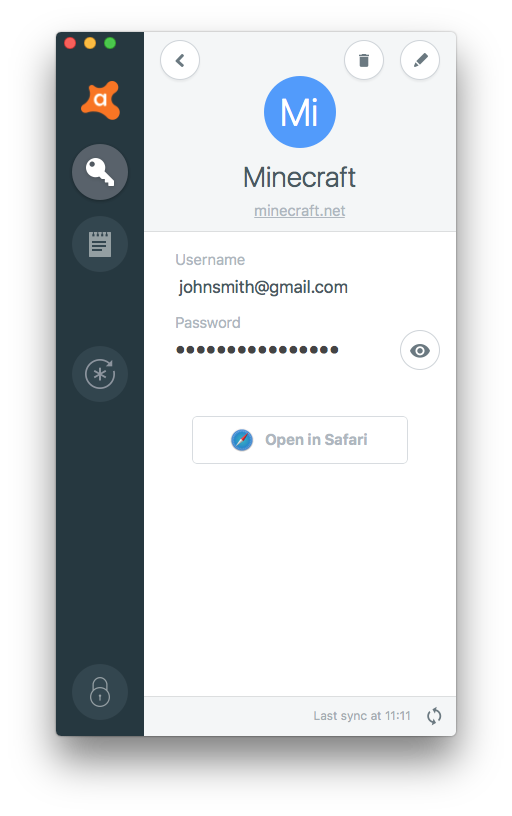
Při psaní hesla si volíte, zda jej chcete vidět, nebo ho necháte skryté a zobrazí se pouze tečky. Mezi těmito zobrazeními můžete přepínat i později v režimu prohlížení. Uživatelské jméno i heslo lze rychle zkopírovat po najetí na záznam kurzorem, a ve spodní části je pak odkaz přímo na uvedenou adresu s předvyplněním uživatelských údajů.
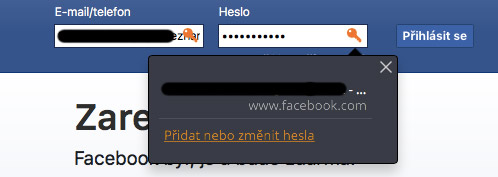
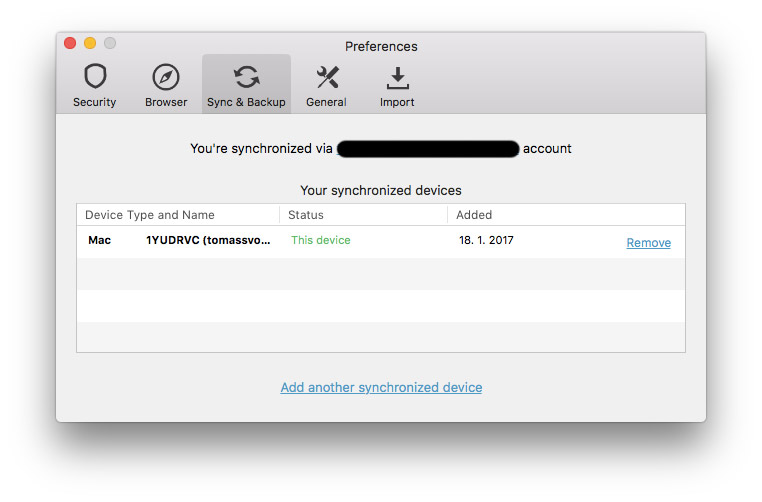
Záznamy nemusíte uchovávat pouze na jediném stroji. Když se ztratí nebo ho někdo odcizí, nemáte stroj ani hesla. Doporučujeme si zapnout synchronizaci. Ta je také bezplatná a odešle hesla na bezpečné místo. Na každém zařízení, kde se pod svým účtem přihlásíte a synchronizaci zapnete, tak budou stejné záznamy. Aplikace pracuje na všech hlavních platformách od Windows, přes Android, až po Mac a iOS.
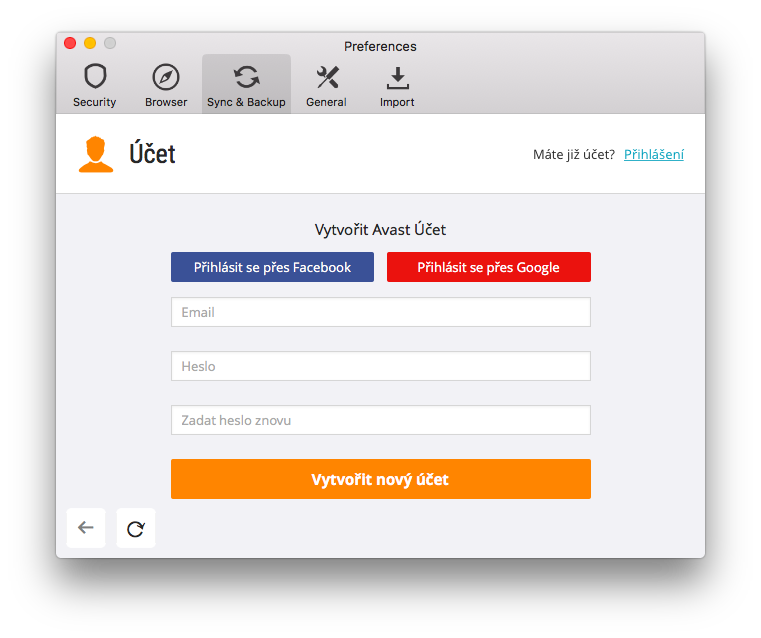
Překvapila mě rychlost vytvoření účtu a registrace. Nemusíte nikam na web, vše vyplníte přímo v nastavení aplikace, a příjemnou možností je rozhodně i využití Facebook nebo Google+ profilu. Při registraci tak nemusíte napsat ani čárku.
Poznámky a generátor se hodí
Když už používat správce hesel od Avastu, proč si do stejného systému nezaznamenávat také poznámky? Idea vývojářů se mi líbí. Mám hodně poznámek, které by neměl číst nikdo jiný, a takto si je můžu uchovat na bezpečném místě. Čísla bankovních účtů, piny k platebním kartám, hesla k Wi-Fi sítím nebo kód k alarmu. Navíc i zde funguje synchronizace.
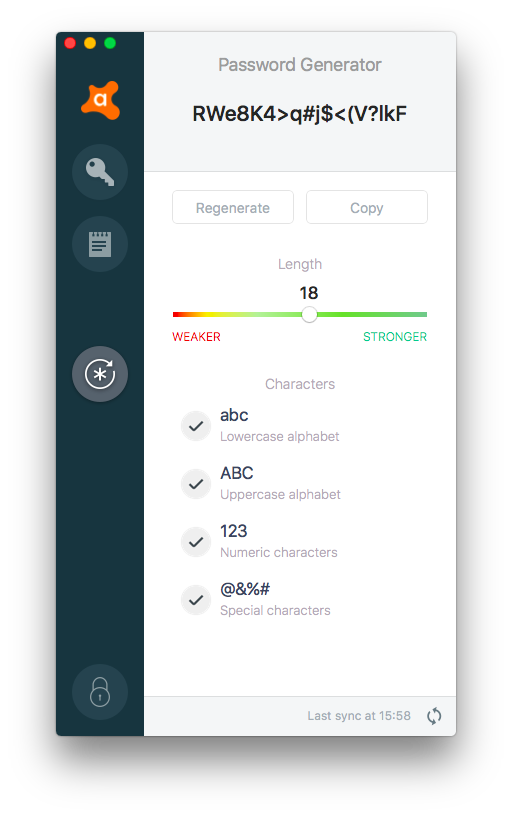
Generátor hesel nabízí jednoduché táhlo na určení počtu znaků a výběr z použité skupiny znaků. Mohu tak určit, že chci 10místné heslo, které se bude sestávat pouze z čísel a velkých písmen. Generování funguje ihned. Po nastavení lze zkopírovat jediným tlačítkem.
Vychytávek není nikdy dost
Překvapilo mě, kolik užitečných voleb je v nastavení. Kromě volby odhlášení z aplikace ve spojení s nějakou akcí (uspání Macu, minimalizace okna, aktivace spořiče displeje atd.) lze nastavit i vymazání obsahu schránky po určité době. Když tedy zkopírujete heslo, můžete mít na vložení k dispozici jen pár sekund. Výchozí nastavení počítá s 90 sekundami, raději bych zvolil kratší interval. Třeba 10 sekund.
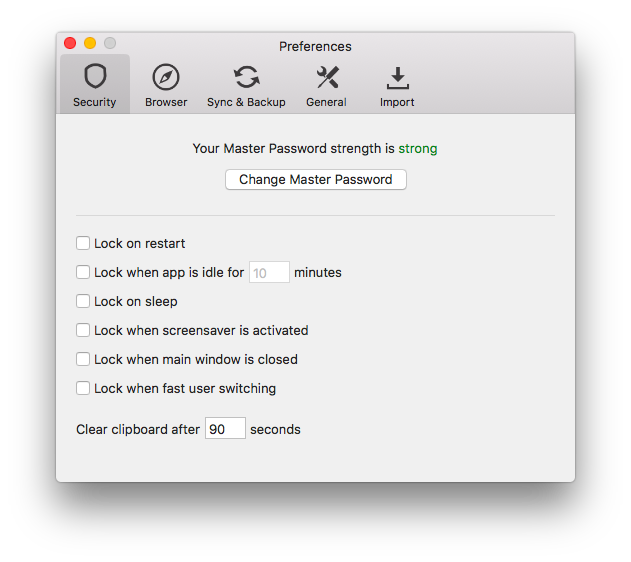
Aplikace může zobrazovat šikovnou ikonku v Menu baru. Díky ní se do správce dostanete rychleji. Také lze z tohoto místa hned vynutit odhlášení.
Musím smeknout klobouk. Zadarmo totiž dostanete opravdu promyšleného správce hesel, který je ke stažení i na iOS. V rámci celého Apple ekosystému tak máte nad hesly absolutní moc.
[box type=“success“ ]
– Jednoduché ovládání
– Synchronizace
– Provázanost s webovým prohlížečem
[/box]
[box type=“error“ ]
– Chybí čeština
[/box]













Chcete k tomu něco dodat? Napište krátce proč.