Appliště
  • iPhone
  • Mac
  • iPad
  • Apple Watch
  • AirPods
  • Recenze
  • Návody
  • Videa
Nic jsme nenašli :(
Zobrazit všechny výsledky
  • iPhone
  • Mac
  • iPad
  • Apple Watch
  • AirPods
  • Recenze
  • Návody
  • Videa
Nic jsme nenašli :(
Zobrazit všechny výsledky
Appliště
Nic jsme nenašli :(
Zobrazit všechny výsledky

iOS 10 a automatické vyplňování formulářů v Safari

Karel Giebisch Karel Giebisch
17.11.2016
iOS, iPad, iPhone, Příručka, Tip
záložky v iOS 10, Apple ID

Ruční vyplňování formulářů v Safari na iOS je minulostí. Stačí pár kliknutí, a postará se o to automat. Jak to zařídit?

Internetový prohlížeč na iPhonu používám celkem často. Poslední dobou mi začalo vadit ruční vypisování údajů do různých formulářů např. při registraci, přihlašování nebo řešení platebních transakcí. Než vše naťukám, uteče dost času. Netrvalo dlouho a rozhodl jsem se, že takto to dál nejde.

Také si přečtěte

iPhone 18 Pro Max v ruce se stejnou tloušťkou

iPhone 18 Pro Max má mít stejnou tloušťku jako iPhone 17 Pro Max

4.6.2026
Kampaň Applu pro Safari a ochranu soukromí

Apple spouští novou kampaň na ochranu soukromí v Safari

4.6.2026

Potřebuji najít nějaký snadnější způsob práce s jednotlivými formuláři na internetových stránkách. Po krátkém prozkoumávání nastavení internetového prohlížeče Safari se mi podařilo objevit přijatelné řešení. Existuje totiž funkce, která za vás automaticky vyplní do online formulářů potřebné údaje. Stačí pár kliknutí a máte vystaráno.

Zapojte se
0
0
0
0
0

Chcete k tomu něco dodat? Napište krátce proč.

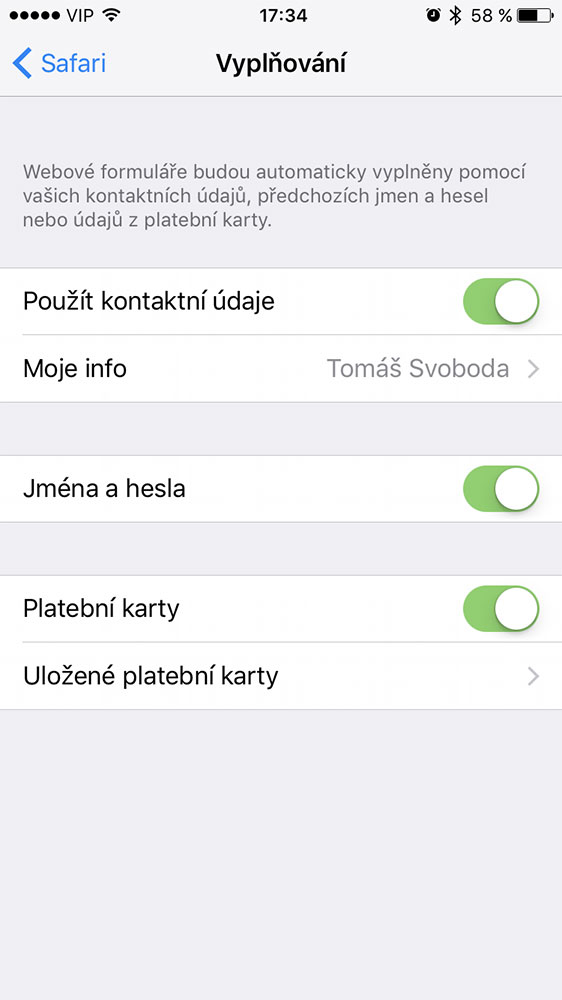
Aby výše popisovaná funkce fungovala správně, vyplatí se nejdříve zavítat na iOS zařízení do nastavení a sekce Safari. Zde potvrdit kategorii vyplňování. Vše, co zde nastavíte, se následně projeví v praxi v online formulářích. Nastavení je velice přehledné a neměl by v něm být žádný problém s orientací a pochopením jednotlivých možností.

Dřevákov dřevěný kryty na iPhone Dřevákov dřevěný kryty na iPhone Dřevákov dřevěný kryty na iPhone


Jak to funguje?

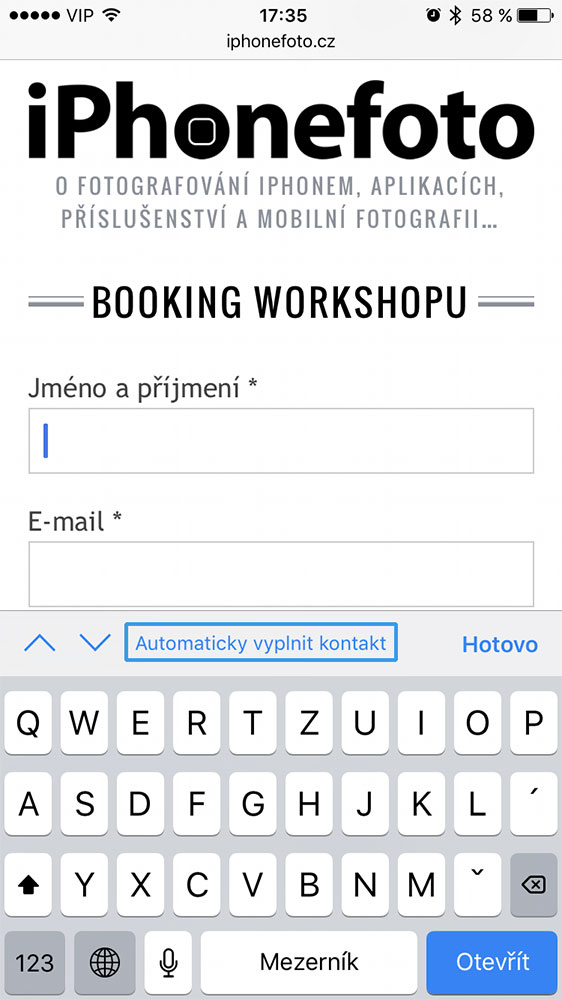
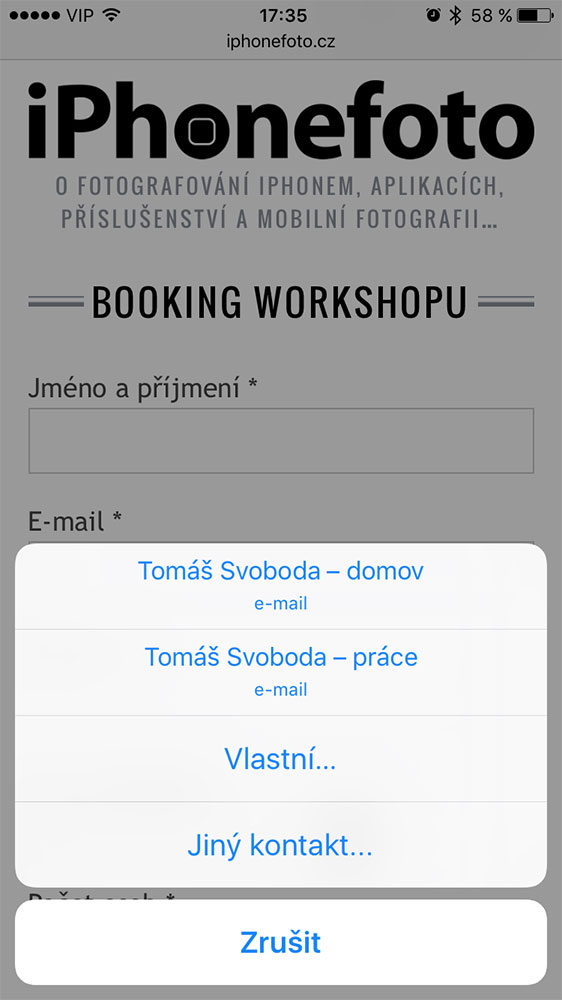
Když máte provedena všechna podstatná nastavení, stačí aktivovat kurzor v jakémkoli formuláři na internetové stránce v Safari. Následně se objeví příslušné možnosti v podobě krásně popsaných tlačítek. Stačí klepnout, překontrolovat nebo zvolit správné údaje, a dalším klepnutím je vložit do aktivního formulářového pole. Pokud máte např. více emailových nebo doručovacích adres, nabídnou se vám všechny dostupné možnosti. Vy si vyberete to, co zrovna potřebujete.
automatické vyplňování formulářů v Safari

Zobrazené varianty použití se liší typem formuláře. Je pochopitelné, že ve formuláři s platební kartou se neobjeví kontaktní údaje, a u hesel zase číslo a expirace platební karty. Systém si to sám kontroluje. Tlačítka určená pro automatické vyplňování údajů se většinou objevují nad dotykovou klávesnicí někde těsně nad úrovní písmen r a z. Nemusí tomu být ale tak vždy. Když je neobjevíte v těchto místech, prozkoumejte klouzáním prstu po displeji i pravou, levou nebo spodní část po stranách dotykové klávesnice. Určitě na popisované prvky někde narazíte.


Správné nastavení kontaktních údajů

Celkem často se setkáte s tím, že budete muset vyplňovat kontaktní údaje, tedy jméno, příjmení, email, adresu, telefon a jiné. Je zbytečné to psát ručně, když k tomuto účelu můžete směle použít právě funkci automatického vyplňování.

Ze všeho nejdříve nahlédněte do svého seznamu kontaktů a vyberte kontakt, na který se bude automatické vyplňování vztahovat. Úplně nejlepší je vytvořit si vlastní kontakt, kde vypíšete všechny dostupné údaje včetně doručovacích adres a emailů.
automatické vyplňování formulářů v Safari

Následně si v nastavení, sekci Safari a kategorii vyplňování aktivujete použití kontaktních údajů. Ze seznamu kontaktů si vyberete sami sebe a potvrdíte – a to je celé. Od tohoto okamžiku se objeví automatické vyplnění kontaktních údajů v nabídce online formulářů v Safari, když u nich bude aktivní kurzor. Klepnete na stejnojmenné tlačítko, překontrolujete údaj a dalším klepnutím ho vložíte do políčka. Efektivní a pohodlné.


Stejné je to i s hesly a platebními kartami

Já osobně nejsem zastáncem ukládání hesel nebo používání klíčenky. Po objevení funkce automatického vyplňování možná změním názor. Když totiž máte v Safari nebo klíčence uložená přihlašovací hesla nebo platební karty, nemusíte se trápit s ručním vypisováním. I k tomuto účelu lze využít automatické vyplnění v online formulářích.
automatické vyplňování formulářů v Safari

Platební kartu nemusíte předem nikam ukládat, pokud ji máte přiřazenou u svého Apple ID. Jestli ale chcete používat více platebních karet a volit si je podle libosti, můžete si je popřidávat v nastavení, sekce Safari, kategorie Vyplňování a podkategorie Uložené platební karty. Zde můžete všechny přidané karty také samozřejmě upravovat, a klidně i odstraňovat.

To samé platí u hesel. Když nemáte nikde uložená žádná hesla, můžete si je zase snadno přidat ručně v nastavení, sekci Safari a kategorii s názvem Hesla.

Celý způsob automatického vyplňování údajů je velice návykový. Jednou vyzkoušíte, a na ruční vypisování formulářů hodně rychle zapomenete.

Používáte způsob automatického vyplňování a jak se vám zamlouvá? Nebo je tato funkce pro vás úplně nová? Pište do komentářů.

Štítky: adresaautomate-mailefektivitaformulářeheslainternetinternetový prohlížečiOSiOS 10iPadiPhonejménokontaktní údajeKontaktyplatební kartypříjmeníSafariTIPusnadněnívyplňování

Podobné články

iPhone 18 Pro Max v ruce se stejnou tloušťkou

iPhone 18 Pro Max má mít stejnou tloušťku jako iPhone 17 Pro Max

Matyáš Kozák
4.6.2026
0

U iPhonu 18 Pro Max se rýsuje překvapivý obrat: místo očekávaného ztloustnutí má podle nového reportu zůstat stejně tlustý jako...

Kampaň Applu pro Safari a ochranu soukromí

Apple spouští novou kampaň na ochranu soukromí v Safari

Matyáš Kozák
4.6.2026
0

Apple rozjíždí novou kampaň „Privacy on iPhone“ a znovu staví do popředí Safari. Hlavní důvod je jasný: ukázat, že soukromé...

iOS 27 a přání uživatelů před WWDC

iOS 27 míří hlavně na Siri a AI. Tohle ale chtějí uživatelé nejvíc

Matyáš Kozák
4.6.2026
0

WWDC 2026 je za rohem a s ní i iOS 27. Apple má podle úniků mířit hlavně na Siri a...

Nový iPad mini s OLED a základní iPad s čipem A18

Nový iPad mini má dostat OLED a iPad s čipem A18 dorazí ještě letos

Jan Holeš
4.6.2026
0

Apple letos zřejmě pošle na trh hned dva důležité iPady. iPad mini má dostat OLED displej, zatímco základní model konečně...

Diskuze

Diskuze

Zapojte se do diskuze pod článkem.

0 komentářů
T

Váš e-mail nebude zveřejněn.

“

Buďte první, kdo se zapojí do diskuze.

Zatím tu nejsou žádné komentáře. Otevřené, věcné názory pomáhají ostatním čtenářům udělat si lepší obrázek.

Banner

Nejžhavější novinky

iPhone Fold a iPhone 18 Pro

iPhone Fold má dorazit až po iPhonu 18 Pro

Jan Holeš
28.3.2026
0

iPhone 17 s odolnějším sklem Ceramic Shield 2

iPhone 17 dostal sklo, které má konečně ubrat škrábance i starosti

Jan Holeš
28.3.2026
0

iOS 26.4 přidává nové funkce do aplikací pro iPhone

iOS 26.4 přináší velké změny do šesti iPhone aplikací

Jan Holeš
27.3.2026
0

Apple Watch s watchOS 26.4 a novou úpravou Workout aplikace

watchOS 26.4 pro Apple Watch zjednodušuje cvičení i přidává nové emoji

Matyáš Kozák
24.3.2026
0

MacBook Neo

MacBook Neo: stačí 8 GB RAM?

Matyáš Kozák
10.3.2026
0

iPhone 18 Pro

iPhone 18 Pro a 12 novinek, které Apple chystá

Matyáš Kozák
19.3.2026
0

MacBook Pro s OLED displejem na stole

MacBook Ultra má dorazit už v září, naznačuje nový report

Jan Holeš
4.6.2026
0

Poslední recenze

Anker Prime 27650mAh: Powerbanka, která utáhne i MacBook

Anker Anker Prime Charger 250W – recenze 05
Tomáš Svoboda

Recenze Anker Prime 27650mAh ukazuje extrémně výkonnou powerbanku pro iPhone, iPad i MacBook. Má 250 W, displej a rychlé dobíjení.

Číst dáleDetails

Epico UltraPack Qi2 25W 10000mAh: kompaktní powerbanka s rychlým magnetickým nabíjením

Epico Powerbanka Epico UltraPack Qi2 25W 10000mAh – recenze 01
Tomáš Svoboda

Epico UltraPack Qi2 25W 10000mAh míří na uživatele, kteří chtějí rychlé magnetické nabíjení pro iPhone a zároveň kompaktní powerbanku na...

Číst dáleDetails

Štítky

AirPods (125) aktualizace (292) Android (113) aplikace (488) Apple (1104) Apple Intelligence (176) Apple keynote (132) Apple Music (158) Apple Pay (118) Apple store (126) Apple TV (268) Apple Watch (519) Appliště Podcast (196) App Store (520) hra (113) Hry (174) iLifeHacking.cz (434) iOS (723) iOS 10 (136) iOS 18 (184) iOS 27 (116) iPad (523) iPad Pro (189) iPhone (1111) iPhone 6 (182) iPhone 7 (217) iPhone 16 (140) iPhone 17 (118) iPhonefoto.cz (113) Keynote (108) Mac (283) MacBook (238) MacBook Air (116) MacBook Pro (196) macOS (134) OS X (145) příslušenství (170) Recenze (230) Siri (237) Tim Cook (142) TIP (108) TOP (465) update (127) video (114) WWDC (126)

Apple magazín Appliště denně informuje o událostech ze světa Apple. iPhone, iPad, Mac, Apple Watch, Apple TV a další, to je naše!

  • Redakce
  • Inzerce a kontakt

© 2011 - 2026 Appliště - Všechna práva vyhrazena.

Nic jsme nenašli :(
Zobrazit všechny výsledky
  • Mac
    • MacBook Air
    • MacBook Pro
    • iMac
    • Mac mini
    • Mac Studio
    • Mac Pro
    • macOS Sequoia
  • iPad
    • iPad Pro
    • iPad Air
    • iPad
    • iPad mini
    • iPadOS 18
    • Apple Pencil
    • Smart Keyboard
  • iPhone
    • iPhone 16 Pro
    • iPhone 16
    • iPhone 15
    • iPhone 14
    • iPhone SE
    • iOS 18
  • Watch
    • Apple Watch Series 10
    • Apple Watch Ultra 2
    • Apple Watch SE
    • watchOS 11
    • Řemínky
  • AirPods
    • AirPods 4
    • AirPods Pro 2
    • AirPods Max
  • Vision
    • Vision Pro
    • visionOS 2
  • TV a Domácnost
    • Apple TV 4K
    • Apple TV+
    • tvOS 18

© 2011 - 2026 Appliště - Všechna práva vyhrazena.