


Pouhý pohled nevidomého na iPhone X a novější stačí k ověření jeho totožnosti. Jak odemknout Face ID, jste-li nevidomí? Vyzkoušeli jsme to.


Tradice Applu velí, představit každý rok aktualizované modely iPhonů. Málo kdy ovšem dojde k natolik znatelné inovaci, že zasáhne všechny uživatele a to i osoby s určitým druhem handicapu. Poslední razantní změna, které nebylo možné si nevšimnout, nastala s příchodem telefonu iPhone X. Tento model zcela mění zažitý způsob ovládání zařízení, nabízí jedinečný bezrámečkový displej a ověřování totožnosti pomocí otisku prstu nahrazuje rozpoznáváním obličeje.
Aktuální cenu produktu iPhone 17 Pro Max najdete na Alze.
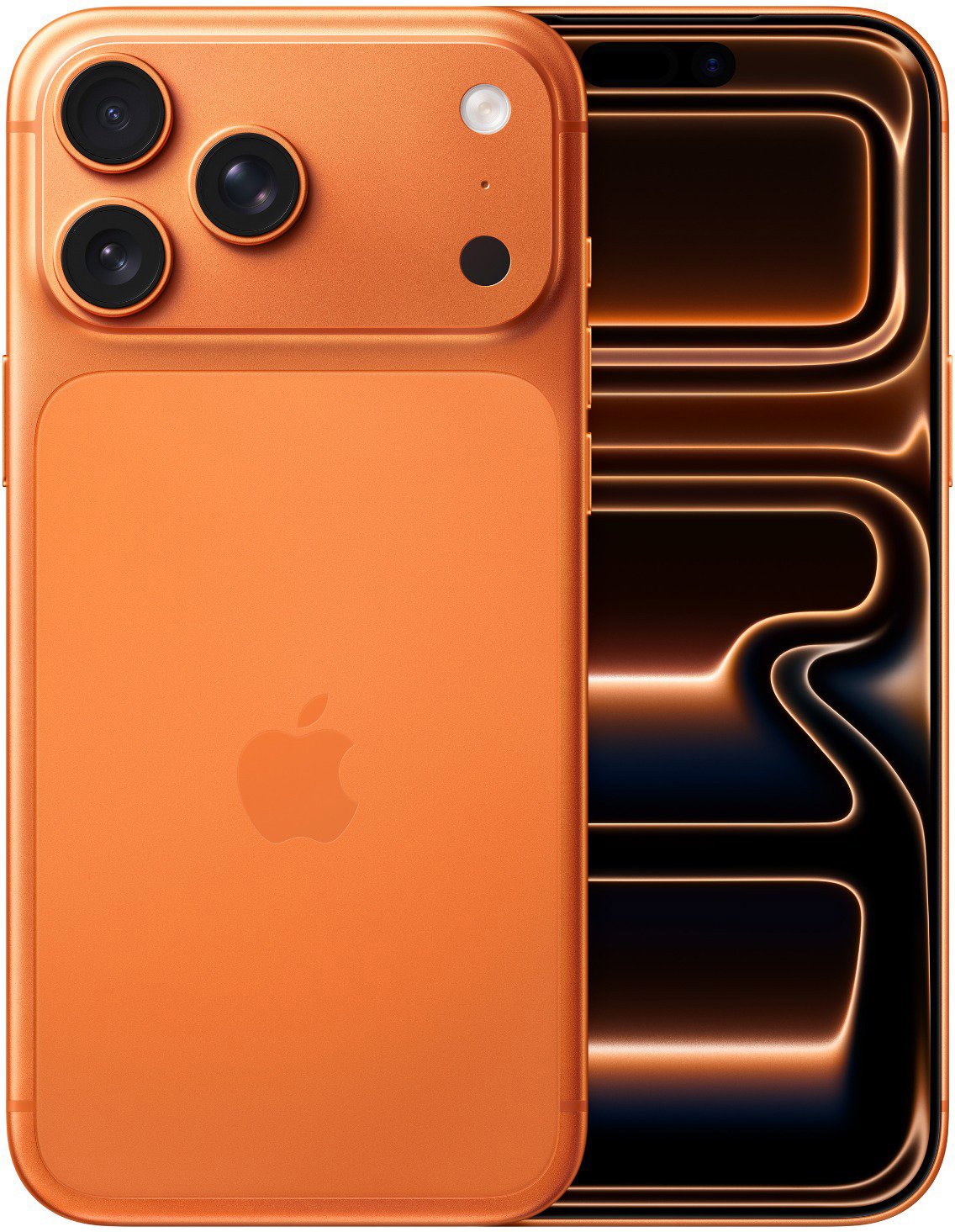
Odlišné ovládání spolu s Face ID znamenala nejen pro zrakově handicapované uživatele řadu otázek. Nikdo si nedokázal představit, jak efektivně a bez zrakové kontroly nahradit hardwarové tlačítko Home stejně jako otisk prstu. Obojí ovšem dokázal Apple vyřešit mávnutím ruky a tím opět potvrdil, že své produkty umožňuje ovládat všem – bez rozdílu. Tím pádem ani zařízení s Face ID, nepředstavuje pro nevidomého člověka žádnou překážku.

Apple upozorňuje na šifrování iMessage a výdrž iPhonu XR v nových reklamách
Jedině dotyk rozhodne
Jednou, dvakrát, třikrát. Několik kombinací, různé možnosti. Ještě donedávna přesně tímto způsobem fungoval stisk tlačítka Home, které stále najdete u starších modelů iPhonů. Nejdříve fyzické, později senzorické hardwarové tlačítko, zrakově znevýhodněný člověk nahmatal, stiskl v požadovaném sledu a bylo vystaráno. Nyní na původním místě lze dohledat pouze hladký povrch dotykového displeje. Může to vypadat, že nastává nepřekonatelný problém, nicméně Apple vymyslel geniální řešení, jak funkce tlačítka nahradit.
Stačí si osvojit jednoduché dotykové gesto, jehož prostřednictvím hravě zvládnete veškeré úkony jako stiskem dřívějšího tlačítka. Přesun na hlavní plochu zařízení, vyvolání přepínače aplikací, ovládacího a oznamovacího centra. To vše letmým pohybem jednoho prstu. A navíc se zavřenýma očima.
Pravděpodobně si nyní pokládáte jednoduchou otázku. Jak vlastně může nevidomý člověk ovládat smartphone bez tlačítek? Snadno. Má aktivní funkci odečítače zvanou VoiceOver, která předčítá hlasovým výstupem vše, po čem se pohybuje kurzor. Při aktivaci VoiceOveru na dotykovém displeji používáte speciální dotyková gesta pro pohyb po položkách, potvrzování možností, psaní apod. Více detailů o funkci VoiceOver, bylo již dříve psáno v samostatném článku (pro více článků s touto tématikou můžete na stránkách Appliště zadat do vyhledávání heslo VoiceOver).
Nové dotykové gesto nahrazující tlačítko Home s aktivním odečítačem VoiceOver, se skládá z pohybu jednoho prstu po displeji. Prst přesouváte ve směru nahoru od spodního okraje nebo dolů od horního okraje displeje. Na základě vnímání zvukové signalizace a haptické odezvy pod prstem určíte, co se při zvednutí prstu stane.
Jakmile prst položíte na okraj displeje horní nebo dolní, uslyšíte zřetelný zvukový tón. Ten se s pohybem prstu nahoru nebo dolů po displeji zvyšuje společně s měnící se haptickou odezvou pod prstem. Když se prst ocitne v určité pozici a vy uslyšíte změnu zvukového signálu, zároveň ucítíte odlišnou haptickou odezvu, stačí prst zvednout. Tím vyvoláte požadovanou funkci.
Pohybem prstu od dolního okraje displeje směrem nahoru, dojde k přesunu na plochu nebo otevření přepínače aplikací. Pokud prstem hýbete od horního okraje displeje směrem dolů, dostanete se do ovládacího a oznamovacího centra. Tuto novinku budete muset ze začátku drobně trénovat. Jakmile si popisované dotykové gesto osvojíte, zjistíte, že je mnohem praktičtější než tisknutí tlačítek. Aby gesto fungovalo, pohyb prstu musí být plynulý. V okamžiku přerušení, musíte začít znovu. Samotný VoiceOver bylo možné dříve zapnout a vypnout trojím stiskem tlačítka Home. To již nyní neplatí. Tato možnost byla namapována na trojí stisk zapínacího tlačítka telefonu.
Face ID se zavřenýma očima
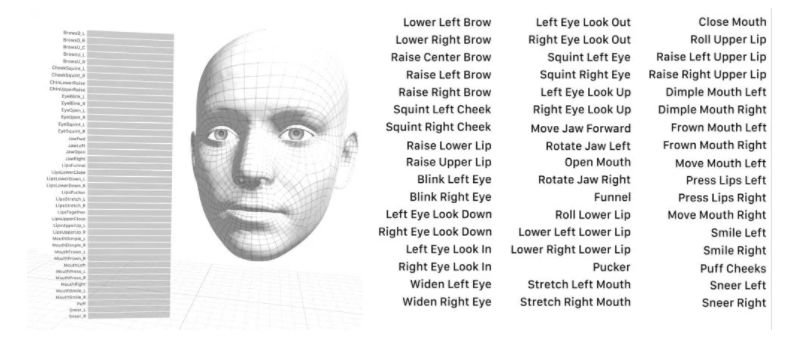
Nevidomý člověk se nezvládne rozhlížet kolem sebe, ani zírat do kamery chytrého telefonu. Nastává tedy otázka, jak řešit Face ID? Apple myslel opět na všechno a odhalil způsob, kterým ohromil jak samotné zrakově znevýhodněné uživatele, tak i širokou veřejnost. Pokud totiž používáte odečítací funkci VoiceOver, nemusíte se v rámci Face ID koukat do kamery iPhonu. Bohatě stačí naskenovat obličej podle pokynů a následně vždy jen porovnat digitální podobu s realitou. Jakmile systém zaznamená shodu, potvrdí vaši totožnost.
Jak na zpřístupnění v iOS? Apple vám poradí v nových videích
Face ID v praxi, trpělivost přináší růže
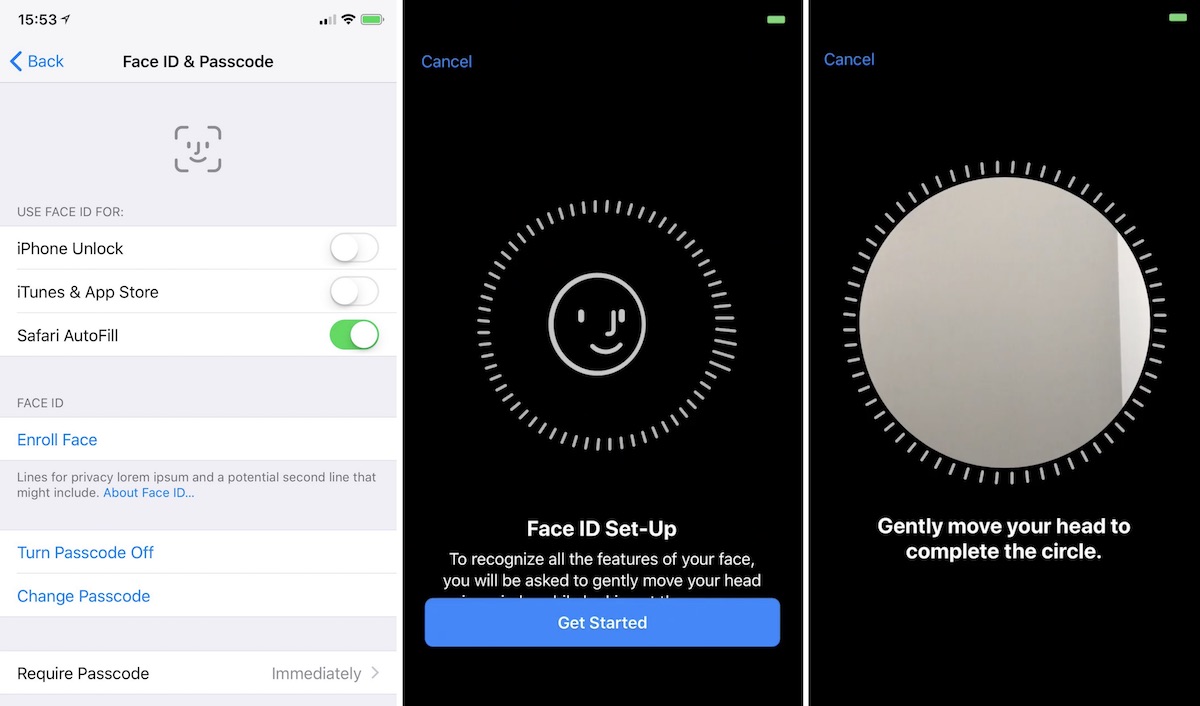
Zatímco člověk, který nebojuje se zrakovým handicapem, se při nastavování Face ID orientuje pomocí zraku, u nevidomých lidí je nejdůležitější sluch a nepatrné pohyby hlavy ze strany na stranu. Otevřete nastavení, Face ID a kódový zámek. Zadejte přístupový kód a klepněte na možnost přidat Face ID.
Poté dělejte vše, co vám oznamuje iPhone s aktivní odečítací funkcí VoiceOver. Přesné hlasové pokyny vás navedou, jak umístit telefon, aby skenovací senzory zaměřily váš obličej. Když máte telefon ve správné poloze, další pokyny řídí celý proces skenu obličeje. Radí vám, jak otáčet hlavou a zvuková signalizace určuje průběh skenování. Chce to trpělivost, ale nakonec to zvládnete. Mě se podařilo Face ID bez zraku naskenovat na první dobrou.
Po úspěšném naskenování svého obličeje do Face ID překontrolujte, jestli v nastavení Face ID, máte vypnutou funkci vyžadování pozornosti pro Face ID. Aktivací této možnosti byste se museli vyloženě dívat do kamery, aby Face ID zareagovalo a ověřilo vaši totožnost. U zrakově handicapovaných lidí to není reálné, proto odečítač VoiceOver vyžadování pozornosti automaticky vypíná. Přesto si ale překontrolujte, jestli k tomu skutečně došlo, než začnete Face ID naplno využívat.
Samotné používání Face ID vyžaduje pečlivé trénování a zkoušení. Protože v případě zrakového znevýhodnění nejsou tito lidé zvyklí se na něco koukat, je nutné telefon umístit před obličej v určitém úhlu. Mírně šikmo a mírně vlevo. Složitě se to popisuje. Postupem času si ale správný úhel osvojíte a ověřování totožnosti přes Face ID, se stane návykové. Už nebudete chtít měnit.
Úspěšnost, ale i neúspěch ověření totožnosti poznáte podle zvukové signalizace při odemykání displeje současně s nezaměnitelnou haptickou odezvou. Když se náhodou stane, že nedojde k ověření totožnosti po několikáté za sebou, nevěšte hlavu. Vždy můžete zadat kód zámku telefonu. Ověřování přes Face ID se bude zlepšovat každým jeho použitím. Postupem času se stane tento způsob běžnou rutinou.
Protože já sám od narození bojuji se zrakovým handicapem, nejsem zvyklý sledovat displej telefonu. Nic mi to neřekne. Od začátku co vlastním iPhone, jsem míval telefon blízko u ucha, ne před obličejem. To se nyní ale změnilo, zvláště při aplikování Face ID. Zjistil jsem totiž, že když máte displej telefonu vyloženě nalepený téměř na obličej, senzory nezareagují a Face ID je neúspěšné. Trvalo mi nějakou dobu, než jsem si zvykl na změnu umístění telefonu.
K tomu, jak odemknout Face ID doporučuji mít iPhone ve vzdálenosti délky paže. V mírně šikmém úhlu, drobně natočený vlevo. I nyní se mi stává, že Face ID selže. Děje se tak ovšem méně než dřív a s každým použitím získávám větší jistotu a úspěšnost.













Chcete k tomu něco dodat? Napište krátce proč.