Appliště
iLove servis
  • Mac
    • MacBook Air
    • MacBook Pro
    • iMac
    • Mac mini
    • Mac Studio
    • Mac Pro
    • macOS Sequoia
  • iPad
    • iPad Pro
    • iPad Air
    • iPad
    • iPad mini
    • iPadOS 18
    • Apple Pencil
    • Smart Keyboard
  • iPhone
    • iPhone 16 Pro
    • iPhone 16
    • iPhone 15
    • iPhone 14
    • iPhone SE
    • iOS 18
  • Watch
    • Apple Watch Series 10
    • Apple Watch Ultra 2
    • Apple Watch SE
    • watchOS 11
    • Řemínky
  • AirPods
    • AirPods 4
    • AirPods Pro 2
    • AirPods Max
  • Vision
    • Vision Pro
    • visionOS 2
  • TV a Domácnost
    • Apple TV 4K
    • Apple TV+
    • tvOS 18
  • Přihlášení
  • Registrace
Nic jsme nenašli :(
Zobrazit všechny výsledky
Plugin Install : Cart Icon need WooCommerce plugin to be installed.
  • Mac
    • MacBook Air
    • MacBook Pro
    • iMac
    • Mac mini
    • Mac Studio
    • Mac Pro
    • macOS Sequoia
  • iPad
    • iPad Pro
    • iPad Air
    • iPad
    • iPad mini
    • iPadOS 18
    • Apple Pencil
    • Smart Keyboard
  • iPhone
    • iPhone 16 Pro
    • iPhone 16
    • iPhone 15
    • iPhone 14
    • iPhone SE
    • iOS 18
  • Watch
    • Apple Watch Series 10
    • Apple Watch Ultra 2
    • Apple Watch SE
    • watchOS 11
    • Řemínky
  • AirPods
    • AirPods 4
    • AirPods Pro 2
    • AirPods Max
  • Vision
    • Vision Pro
    • visionOS 2
  • TV a Domácnost
    • Apple TV 4K
    • Apple TV+
    • tvOS 18
  • Přihlášení
  • Registrace
Nic jsme nenašli :(
Zobrazit všechny výsledky
Plugin Install : Cart Icon need WooCommerce plugin to be installed.
Appliště
Nic jsme nenašli :(
Zobrazit všechny výsledky
Appliště iOS

Vytvořte si vlastní vyzvánění do iPhonu

Karel Giebisch Karel Giebisch
19.12.2016
iOS, iPad, iPhone, Příručka
iTunes vyzvánění do iPhonu
SdíletTweetnoutPřipnoutPoslat

Buďte odlišní. Vytvořte si vlastní vyzvánění nebo zvukové upozornění do iOS a překvapte jím své okolí. Stačí se držet tohoto podrobného návodu.

Standardní zvuky a vyzváněcí melodie pro iPhone, které jsou součástí každého Apple zařízení, už nikoho neohromí. Většina uživatelů pozná Apple produkt široko daleko pouze na základě vyluzujících zvuků. Existuje ovšem způsob, jak iOS obohatit třeba o vlastní vyzvánění skládající se např. z části vaší oblíbené písničky. Buď pro zisk nové melodie zaplatíte požadovanou částku v iTunes Storu, nebo vytrváte a zkusíte si ji vytvořit sami. Jenže jak postupovat?

Také si přečtěte

iPhone 18 Pro v únikem naznačených barvách

iPhone 18 Pro dostane nové barvy. Černá prý letos nepřijde

20.4.2026
Siri v Dynamic Island na iPhonu

iOS 27 dostane novou Siri v Dynamic Island

20.4.2026

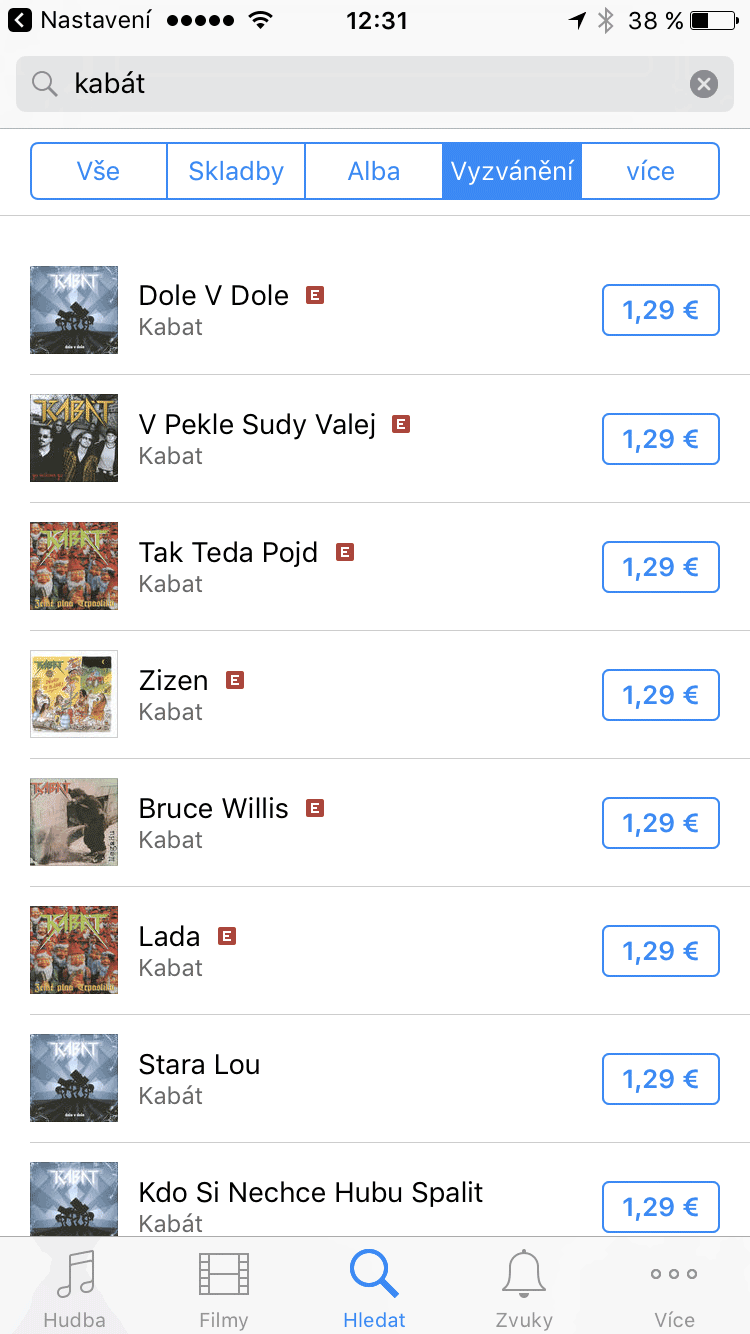
Nákup vyzvánění je bez námahy. Prostě jen v sekci zvuky v nastavení iOS klepnete na obchod. Otevře se iTunes Store, kde si vyhledáte oblíbenou část skladby, třeba od takových Kabátů, a postupujete úplně stejně, jako když kupujete aplikaci v App Storu. Vybraná varianta se stáhne, a vám už jen stačí si ji navolit z nabídky. K realizaci nákupu musíte samozřejmě mít u svého Apple ID přiřazenou aktivní platební kartu nebo být součástí rodinného sdílení.

vyzvánění do iPhonu
vyzvánění do iPhonu

Mnohem zajímavější ovšem je vytvořit si vlastní zvuk nebo vyzvánění pomocí iTunes. Nestojí vás to ani halíř, a vaše výsledná práce bude jedinečná.

Dřevákov dřevěný kryty na iPhone Dřevákov dřevěný kryty na iPhone Dřevákov dřevěný kryty na iPhone


Výběr vhodné skladby

Než se pustíte do díla, pečlivě prozkoumejte svoji hudební kolekci v iTunes. Vyberte si vhodnou skladbu, se kterou se chystáte pracovat. Poslechněte si ji a určete si část, která se stane novým zvukem v iOS. Dobré je sledovat a zapamatovat si uplynulý čas začátku a konce dané části skladby, protože délka zvukové signalizace v iPhonu nebo iPadu může mít maximálně 40 vteřin. Bude tedy nutné svoji vybranou skladbu zkrátit na požadovanou délku. Pokud iTunes pro přehrávání hudby nijak zvlášť nepoužíváte, tak skladbu najděte jinde a do iTunes ji přidejte.
vyzvánění do iPhonu

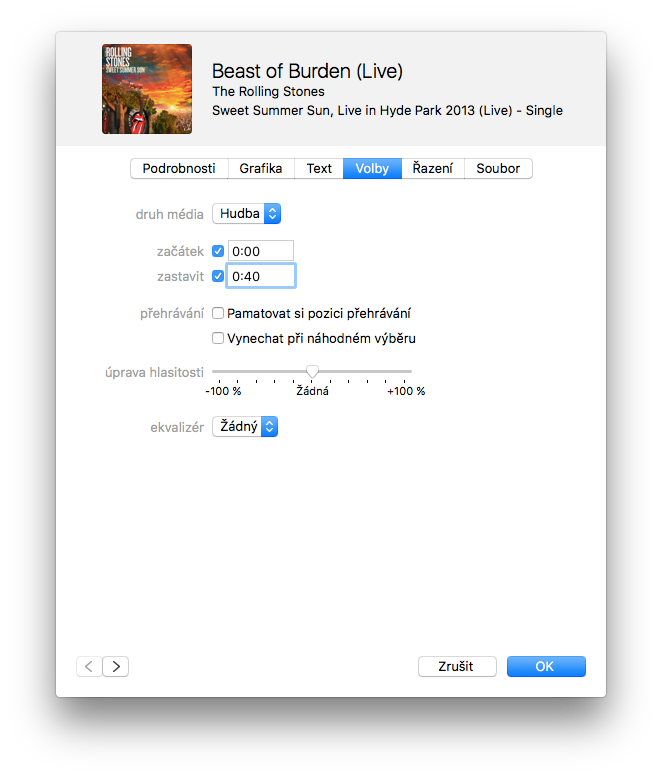
Když se pro některou ze skladeb rozhodnete, vyvolejte nad ní sekci informace. Zde zaškrtněte volby a nastavte začátek a konec jedné z pro vás nejoblíbenějších částí tak, aby maximální délka činila 40 vteřin. Pak klepněte na OK. I když se to na první pohled nezdá, v okamžiku, když nyní skladbu pustíte, bude hrát pouze ta její část, kterou jste navolili.


Převod do formátu AAC

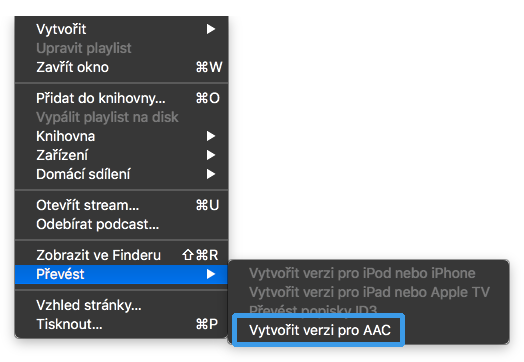
Nyní máte za sebou první krok. Následně danou skladbu označte. Vyvolejte si nabídku Soubor a zde v podnabídce Převést potvrďte možnost Vytvořit verzi pro AAC. Dojde k duplikování prvně vybrané skladby nyní už v požadované délce a ve formátu m4a. Doporučuji vrátit se k původní skladbě a v informacích, část Volby zrušit předtím nastavenou zkrácenou délku.
vyzvánění do iPhonu


Vytvoření vyzvánění

Praxe mě naučila, že dřív, než budete pokračovat, hodí se ještě mírně upravit vytvořený duplikát skladby. Tím, jak mám v iTunes hromadu hudby, nemohl jsem zkrácený a převedený soubor mezi ostatními skladbami najít. Abych si usnadnil hledání, vyvolám si vždy na upravované skladbě v iTunes informace.

Zde v části podrobnost doplním do políčka umělec alba např. zvonění nebo něco podobného. Tím vznikne v adresáři iTunes, a následně podadresářích iTunes Media a Music nová složka, jako kdyby další album s navoleným názvem. Otevřu ji a mám zde pouze soubory určené pro zvuková upozornění nebo vyzvánějící melodie v iOS. Postavím se kurzorem na soubor, se kterým chci dále pracovat a manuálně přepíšu jeho příponu. Z m4a vytvořím m4r neboli označení ringtones. Poté takto upravený soubor zkopíruji do schránky.
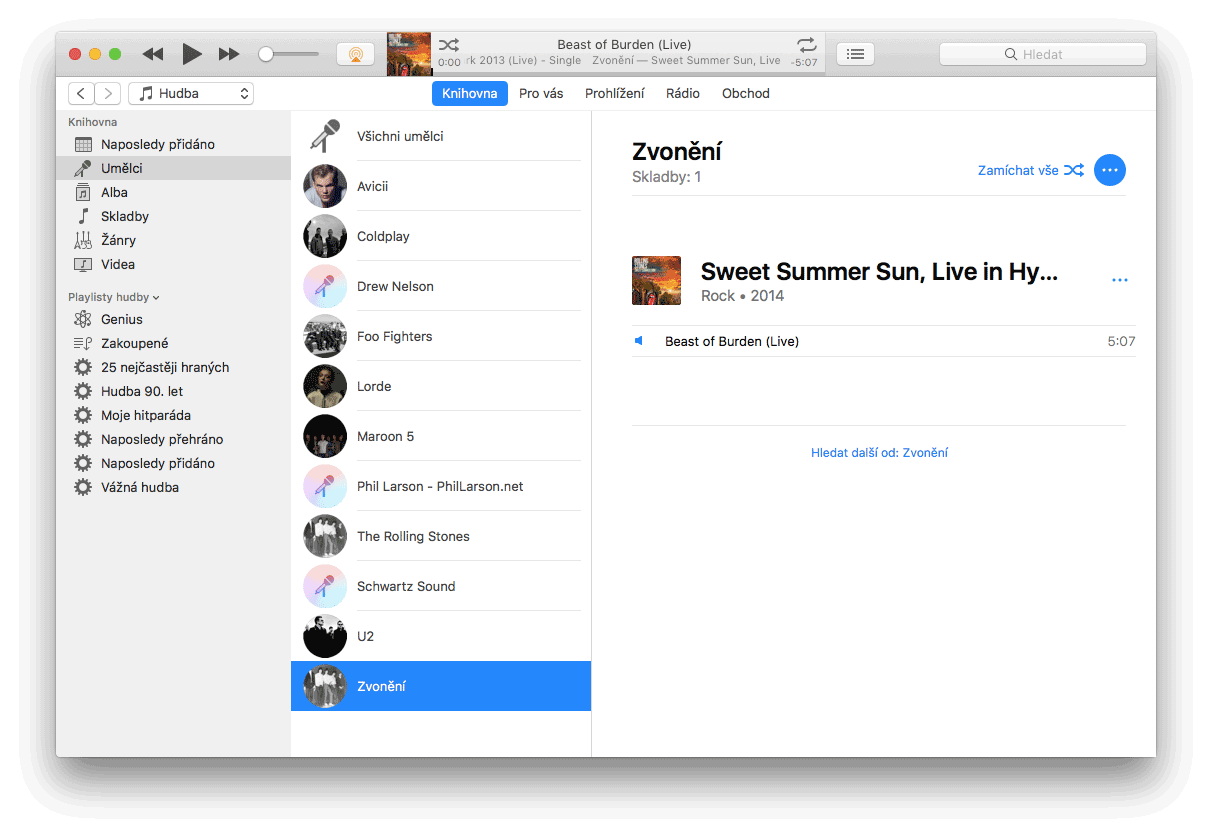
vyzvánění do iPhonu

Opustím adresář Music a dostanu se kurzorem na složku s názvem Automatically Add to iTunes. Vše, co je zde vloženo, se automaticky zařadí do té sekce v iTunes, kam daný soubor patří. Při vložení upraveného souboru ve formátu m4r do tohoto adresáře dojde k jeho přiřazení do části zvuky, kde musí být pro úspěšnou synchronizaci do iPhonu nebo iPadu.


Provedení synchronizace

Nyní následuje způsob, který se vůbec neliší od synchronizace např. hudebních skladeb. Jednoduše připojíte iOS zařízení k PC přijatelným kabelem. V iTunes potvrdíte název zařízení, v bočním panelu vyberete zvuk. Poté aktivujete synchronizaci zvuků a navolíte si, jestli chcete synchronizovat všechny zvuky, nebo pouze ty, které vyberete manuálně. Celý proces dokončíte tlačítkem použít, a pak už jen čekáte, dokud nebude synchronizace dokončena. Úspěšnou synchronizaci poznáte podle nezaměnitelné zvukové signalizace.

Když závěrem vstoupíte na iOS do nastavení, část zvuky a zde si navolíte přijatelnou sekci zvukových upozornění nebo vyzvánění, měl by se zde objevit soubor, se kterým jste tak zdlouhavě pracovali v iTunes. Potvrdíte jeho název a nové upozornění je aktivní.

Celý proces vlastního vyzvánění je celkem krkolomný. Když ale vytrváte a budete přesně postupovat podle výše uveřejněných informací, nakonec se vám to podaří. Tento návod je sepsán na základě mé osobní zkušenosti z praxe, kdy se mi povedlo vytvořit vlastní vyzvánění do iPhonu. Pro úplnost dodávám, že vše bylo řešeno v macOS.

Stačí vám standardní melodie nebo jste zastánci vlastních zvuků v iOS? Pište do komentářů.
Štítky: AppleiOSiTunesm4am4rmacOSmelodie aacmuzikaskladbysynchronizacetvorbaupozorněnívytvořenívyzváněnízvuky

Podobné články

iPhone 18 Pro v únikem naznačených barvách

iPhone 18 Pro dostane nové barvy. Černá prý letos nepřijde

Jan Holeš
20.4.2026
0

Apple prý u iPhonu 18 Pro chystá čtyři nové odstíny, ale bez klasické černé. Pokud se únik potvrdí, půjde o...

Siri v Dynamic Island na iPhonu

iOS 27 dostane novou Siri v Dynamic Island

Jan Holeš
20.4.2026
0

Apple podle náznaku z WWDC 2026 chystá pro iOS 27 novou Siri v Dynamic Island. Změna má být vidět hned...

iPhone s upravenou domovskou obrazovkou v iOS 27

iOS 27 přidá do domovské obrazovky tlačítka Zpět a Znovu

Jan Holeš
20.4.2026
0

iOS 27 podle nových informací přidá do úprav domovské obrazovky tlačítka Zpět a Znovu. Pro každého, kdo často přeskládává widgety...

Nový design Siri v iOS 27 na iPhonu

iOS 27 má Siri proměnit k nepoznání. Apple už naznačil nový vzhled i chytřejší ovládání

Matyáš Kozák
20.4.2026
0

Apple už zřejmě ukázal podobu nové Siri pro iOS 27. Asistentka dostane výrazně jiný vzhled, hlubší propojení s obrazovkou i...

Odebírat
Přihlášení
Upozornit na
Propojit s:
guest
Propojit s:
guest
5 Komentáře
Nejstarší
Nejnovější Most Voted
Inline Feedbacks
Zobrazit všechny komentáře
Josef Kočmíd
Josef Kočmíd
19.12.2016 17.38

Díky za tip, aktuálně se mi nedaří vyvolat nabídku „Převést“. Vše tam mám šedivé i když skladba hraje pouze nastavený čas (myšleno v playlistu). Tedy patrně netuším, jak správně označit skladbu. Třeba si na to udělám čas během týdne.

0
Odpovědět
Infidel
Infidel
23.12.2016 0.11

Doteraz som zil ze zvonenie moze mat max 30s. Sa to zmenilo?

0
Odpovědět
Mirek Kral
Mirek Kral
28.12.2016 21.39

Mně přijde nejjednodušší pomocí GarageBandu – jednoduše přetáhnu skladbu z iTunes do GB, vyberu si 45 sec (nebo míň), nastavím ztlumení na začátku a na konci a dám Sdílení v iTunes jako Vyzvánění. Tam ho najdu v záložce „Zvuky“ a po synchronizaci s iPhone si mohu vybrat vyzvánění ze Zvuků.
comment image comment image comment image

0
Odpovědět
Lopata Lopatka
Lopata Lopatka
27.8.2017 16.13

Zaboha mi nejde přepsat z m4a na m4r.

0
Odpovědět
Radek
Radek
17.12.2018 19.57

A jak takovou melodii z telefonu smažu pokud jsem to vložil přes Itunes? Na internetu je pouze návod jak smazat zvuk z Garagebandu, ale pokud jí nahraju přes Itunes, tak z GB to nejde. Nahrál jsem si špatnou pasáž z melodie a nechci jí tam mít uloženou.

0
Odpovědět
Banner

Nejžhavější novinky

iPhone Fold a iPhone 18 Pro

iPhone Fold má dorazit až po iPhonu 18 Pro

Jan Holeš
28.3.2026
0

iPhone 17 s odolnějším sklem Ceramic Shield 2

iPhone 17 dostal sklo, které má konečně ubrat škrábance i starosti

Jan Holeš
28.3.2026
0

iOS 26.4 přidává nové funkce do aplikací pro iPhone

iOS 26.4 přináší velké změny do šesti iPhone aplikací

Jan Holeš
27.3.2026
0

Apple Watch s watchOS 26.4 a novou úpravou Workout aplikace

watchOS 26.4 pro Apple Watch zjednodušuje cvičení i přidává nové emoji

Matyáš Kozák
24.3.2026
0

MacBook Neo

MacBook Neo: stačí 8 GB RAM?

Matyáš Kozák
10.3.2026
0

iPhone 18 Pro

iPhone 18 Pro a 12 novinek, které Apple chystá

Matyáš Kozák
19.3.2026
0

Grafické hodnocení aplikace v App Storu

App Store má problém. I čtyři hvězdy mohou aplikaci stáhnout dolů!

Jan Holeš
20.4.2026
0

Poslední recenze

Anker Prime 67W: Jedna nabíječka na všechno?

Anker Prime 67W recenze
Tomáš Svoboda

Recenze Anker Prime 67W GaN z praxe. Tři porty, kompaktní tělo a výkon i pro notebook. Jak si vede při...

Číst dáleDetails

Chytrý zámek Tedee: Bezpečný vstup do budoucnosti

Tedee
Tomáš Svoboda

Chytrý zámek Tedee je bezpečnější než klíče, pohodlnější než klíče a je rozhodně návykový. Jak se používá a pro koho...

Číst dáleDetails

Štítky

AirPods (111) aktualizace (264) aplikace (470) Apple (956) Apple Intelligence (112) Apple keynote (130) Apple Music (148) Apple Pay (110) Apple store (121) Apple TV (211) Apple Watch (460) Appliště Podcast (196) App Store (490) hra (113) Hry (172) iLifeHacking.cz (434) iOS (707) iOS 8 (108) iOS 10 (136) iOS 18 (183) iPad (504) iPad Pro (186) iPhone (960) iPhone 6 (182) iPhone 7 (217) iPhone 8 (106) iPhone 16 (138) iPhone 16 Pro (105) iPhonefoto.cz (112) Keynote (108) Mac (244) MacBook (228) MacBook Air (114) MacBook Pro (180) macOS (120) OS X (145) příslušenství (162) Recenze (228) Siri (169) Tim Cook (117) TIP (105) TOP (446) update (127) video (109) WWDC (111)

Apple magazín Appliště denně informuje o událostech ze světa Apple. iPhone, iPad, Mac, Apple Watch, Apple TV a další, to je naše!

  • Redakce
  • Inzerce a kontakt

© 2011 - 2025 Appliště - Všechna práva vyhrazena.

Vítejte zpátky!

Přihlásit přes Facebook
Přihlásit přes Google
NEBO

Přihlásit pomocí jména a hesla

Zapomenuté heslo? Registrace

Vytvořte si účet

Registrovat přes Facebook
Registrovat přes Google
NEBO

Vyplňte registrační formulář

Vyplňte všechna pole Přihlásit

Získat heslo

Zadejte Váš email nebo přihlašovací jména pro reset hesla

Přihlásit
Nic jsme nenašli :(
Zobrazit všechny výsledky
  • Mac
    • MacBook Air
    • MacBook Pro
    • iMac
    • Mac mini
    • Mac Studio
    • Mac Pro
    • macOS Sequoia
  • iPad
    • iPad Pro
    • iPad Air
    • iPad
    • iPad mini
    • iPadOS 18
    • Apple Pencil
    • Smart Keyboard
  • iPhone
    • iPhone 16 Pro
    • iPhone 16
    • iPhone 15
    • iPhone 14
    • iPhone SE
    • iOS 18
  • Watch
    • Apple Watch Series 10
    • Apple Watch Ultra 2
    • Apple Watch SE
    • watchOS 11
    • Řemínky
  • AirPods
    • AirPods 4
    • AirPods Pro 2
    • AirPods Max
  • Vision
    • Vision Pro
    • visionOS 2
  • TV a Domácnost
    • Apple TV 4K
    • Apple TV+
    • tvOS 18
  • Přihlášení
  • Registrace

© 2011 - 2025 Appliště - Všechna práva vyhrazena.

wpDiscuz
5
0
Budu rád za vaše názory, prosím komentujte.x
()
x
| Odpovědět