Appliště
  • iPhone
  • Mac
  • iPad
  • Apple Watch
  • AirPods
  • Recenze
  • Návody
  • Nakupovat
Nic jsme nenašli :(
Zobrazit všechny výsledky
  • iPhone
  • Mac
  • iPad
  • Apple Watch
  • AirPods
  • Recenze
  • Návody
  • Nakupovat
Nic jsme nenašli :(
Zobrazit všechny výsledky
Appliště
Nic jsme nenašli :(
Zobrazit všechny výsledky

iOS 10 a automatické vyplňování formulářů v Safari

Karel Giebisch Karel Giebisch
17.11.2016
iOS, iPad, iPhone, Příručka, Tip
záložky v iOS 10, Apple ID

Ruční vyplňování formulářů v Safari na iOS je minulostí. Stačí pár kliknutí, a postará se o to automat. Jak to zařídit?

Internetový prohlížeč na iPhonu používám celkem často. Poslední dobou mi začalo vadit ruční vypisování údajů do různých formulářů např. při registraci, přihlašování nebo řešení platebních transakcí. Než vše naťukám, uteče dost času. Netrvalo dlouho a rozhodl jsem se, že takto to dál nejde.

Také si přečtěte

Skládací iPhone Ultra s dvěma displeji

iPhone Ultra vrátí Touch ID. Apple chystá dva displeje i dvě přední kamery

25.7.2026
Call Context v aplikaci Telefon na iPhonu

iOS 27 změní telefonování. Při hovoru ukáže informace, které jste dosud hledali ručně

25.7.2026

Potřebuji najít nějaký snadnější způsob práce s jednotlivými formuláři na internetových stránkách. Po krátkém prozkoumávání nastavení internetového prohlížeče Safari se mi podařilo objevit přijatelné řešení. Existuje totiž funkce, která za vás automaticky vyplní do online formulářů potřebné údaje. Stačí pár kliknutí a máte vystaráno.

Zapojte se
0
0
0
0
0

Chcete k tomu něco dodat? Napište krátce proč.

Aby výše popisovaná funkce fungovala správně, vyplatí se nejdříve zavítat na iOS zařízení do nastavení a sekce Safari. Zde potvrdit kategorii vyplňování. Vše, co zde nastavíte, se následně projeví v praxi v online formulářích. Nastavení je velice přehledné a neměl by v něm být žádný problém s orientací a pochopením jednotlivých možností.

Dřevákov dřevěný kryty na iPhone Dřevákov dřevěný kryty na iPhone Dřevákov dřevěný kryty na iPhone


Jak to funguje?

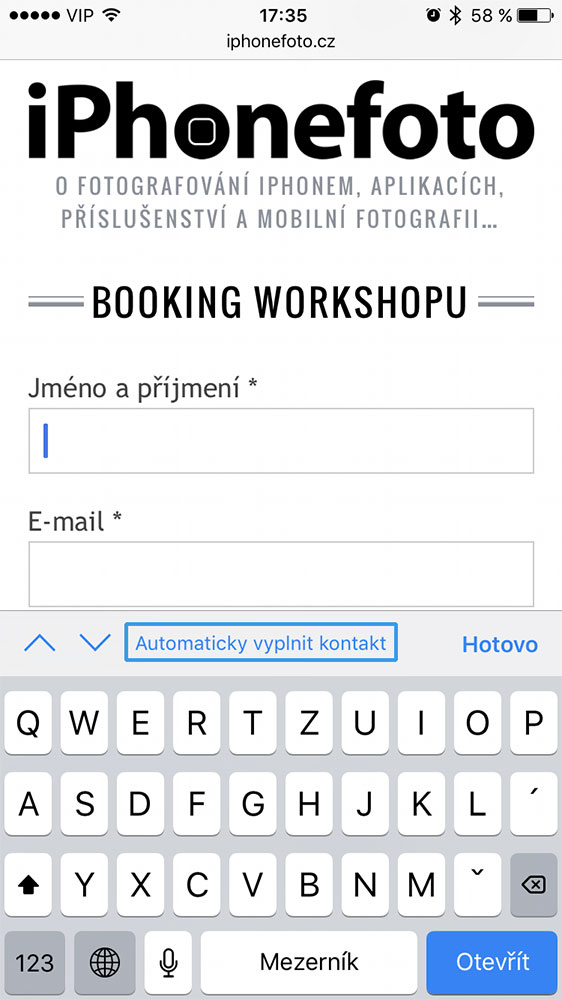
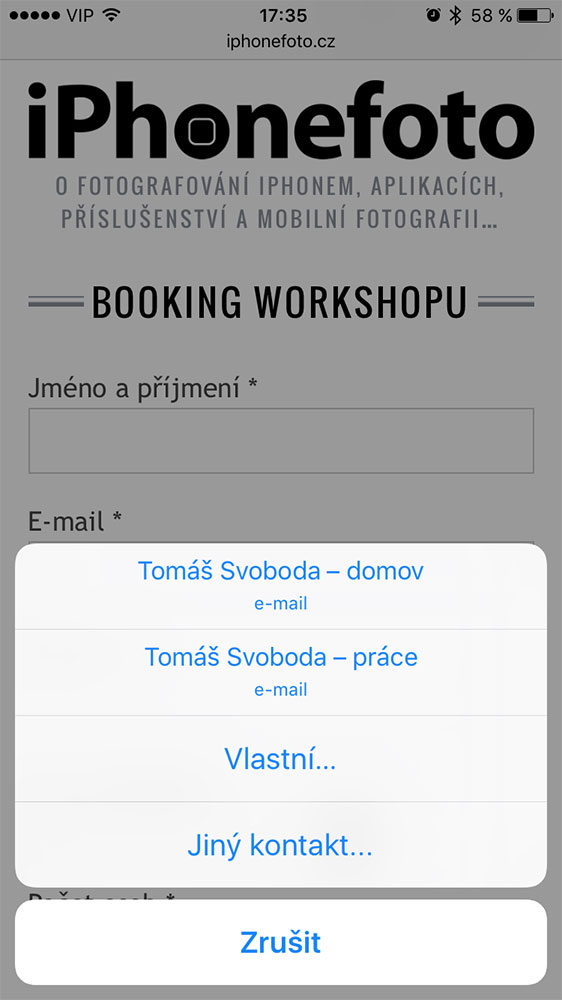
Když máte provedena všechna podstatná nastavení, stačí aktivovat kurzor v jakémkoli formuláři na internetové stránce v Safari. Následně se objeví příslušné možnosti v podobě krásně popsaných tlačítek. Stačí klepnout, překontrolovat nebo zvolit správné údaje, a dalším klepnutím je vložit do aktivního formulářového pole. Pokud máte např. více emailových nebo doručovacích adres, nabídnou se vám všechny dostupné možnosti. Vy si vyberete to, co zrovna potřebujete.
automatické vyplňování formulářů v Safari

Zobrazené varianty použití se liší typem formuláře. Je pochopitelné, že ve formuláři s platební kartou se neobjeví kontaktní údaje, a u hesel zase číslo a expirace platební karty. Systém si to sám kontroluje. Tlačítka určená pro automatické vyplňování údajů se většinou objevují nad dotykovou klávesnicí někde těsně nad úrovní písmen r a z. Nemusí tomu být ale tak vždy. Když je neobjevíte v těchto místech, prozkoumejte klouzáním prstu po displeji i pravou, levou nebo spodní část po stranách dotykové klávesnice. Určitě na popisované prvky někde narazíte.


Správné nastavení kontaktních údajů

Celkem často se setkáte s tím, že budete muset vyplňovat kontaktní údaje, tedy jméno, příjmení, email, adresu, telefon a jiné. Je zbytečné to psát ručně, když k tomuto účelu můžete směle použít právě funkci automatického vyplňování.

Ze všeho nejdříve nahlédněte do svého seznamu kontaktů a vyberte kontakt, na který se bude automatické vyplňování vztahovat. Úplně nejlepší je vytvořit si vlastní kontakt, kde vypíšete všechny dostupné údaje včetně doručovacích adres a emailů.
automatické vyplňování formulářů v Safari

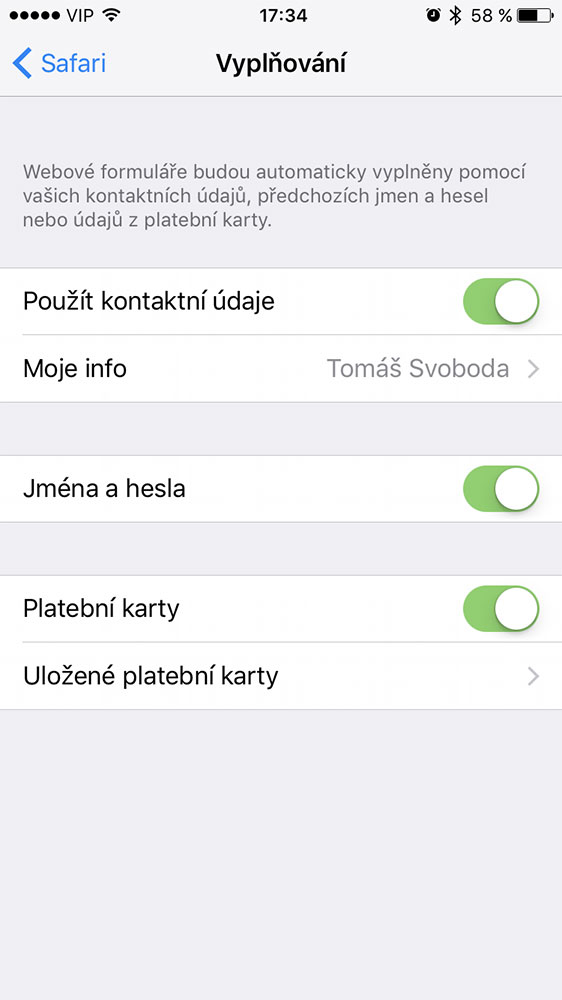
Následně si v nastavení, sekci Safari a kategorii vyplňování aktivujete použití kontaktních údajů. Ze seznamu kontaktů si vyberete sami sebe a potvrdíte – a to je celé. Od tohoto okamžiku se objeví automatické vyplnění kontaktních údajů v nabídce online formulářů v Safari, když u nich bude aktivní kurzor. Klepnete na stejnojmenné tlačítko, překontrolujete údaj a dalším klepnutím ho vložíte do políčka. Efektivní a pohodlné.


Stejné je to i s hesly a platebními kartami

Já osobně nejsem zastáncem ukládání hesel nebo používání klíčenky. Po objevení funkce automatického vyplňování možná změním názor. Když totiž máte v Safari nebo klíčence uložená přihlašovací hesla nebo platební karty, nemusíte se trápit s ručním vypisováním. I k tomuto účelu lze využít automatické vyplnění v online formulářích.
automatické vyplňování formulářů v Safari

Platební kartu nemusíte předem nikam ukládat, pokud ji máte přiřazenou u svého Apple ID. Jestli ale chcete používat více platebních karet a volit si je podle libosti, můžete si je popřidávat v nastavení, sekce Safari, kategorie Vyplňování a podkategorie Uložené platební karty. Zde můžete všechny přidané karty také samozřejmě upravovat, a klidně i odstraňovat.

To samé platí u hesel. Když nemáte nikde uložená žádná hesla, můžete si je zase snadno přidat ručně v nastavení, sekci Safari a kategorii s názvem Hesla.

Celý způsob automatického vyplňování údajů je velice návykový. Jednou vyzkoušíte, a na ruční vypisování formulářů hodně rychle zapomenete.

Používáte způsob automatického vyplňování a jak se vám zamlouvá? Nebo je tato funkce pro vás úplně nová? Pište do komentářů.

Štítky: adresaautomate-mailefektivitaformulářeheslainternetinternetový prohlížečiOSiOS 10iPadiPhonejménokontaktní údajeKontaktyplatební kartypříjmeníSafariTIPusnadněnívyplňování

Podobné články

Skládací iPhone Ultra s dvěma displeji

iPhone Ultra vrátí Touch ID. Apple chystá dva displeje i dvě přední kamery

Matyáš Kozák
25.7.2026
0

První skládací iPhone od Applu má podle spekulací dorazit už letos na podzim a ponese jméno iPhone Ultra. Úniky naznačují...

Call Context v aplikaci Telefon na iPhonu

iOS 27 změní telefonování. Při hovoru ukáže informace, které jste dosud hledali ručně

Jan Holeš
25.7.2026
0

iOS 27 přidává do aplikace Telefon funkci Call Context, která při hovoru s firmou sama vytáhne důležité informace z dalších...

iPhone s aktualizací iOS 26.6 a úpravami Spotlightu

iOS 26.6 dorazí už příští týden. Apple chystá změny, o kterých zatím moc nemluví

Matyáš Kozák
25.7.2026
0

Apple má iOS 26.6 pro iPhone vydat už začátkem příštího týdne. Aktualizace nepřinese nové funkce, ale opravy chyb, bezpečnostní záplaty...

iPhone 18 Pro Max s OLED displejem

iPhone 18 Pro Max může výrazně zdražit! Důvodem je nový OLED displej

Jan Holeš
24.7.2026
1

Apple podle dostupných informací tlačí na nižší cenu OLED panelů pro iPhone 18 Pro Max. Úspora má pomoci vyrovnat rostoucí...

Diskuze

Diskuze

Zapojte se do diskuze pod článkem.

0 komentářů
T

Váš e-mail nebude zveřejněn.

“

Buďte první, kdo se zapojí do diskuze.

Zatím tu nejsou žádné komentáře. Otevřené, věcné názory pomáhají ostatním čtenářům udělat si lepší obrázek.

Banner

Nejžhavější novinky

iPhone Fold a iPhone 18 Pro

iPhone Fold má dorazit až po iPhonu 18 Pro

Jan Holeš
28.3.2026
0

iPhone 17 s odolnějším sklem Ceramic Shield 2

iPhone 17 dostal sklo, které má konečně ubrat škrábance i starosti

Jan Holeš
28.3.2026
0

iOS 26.4 přidává nové funkce do aplikací pro iPhone

iOS 26.4 přináší velké změny do šesti iPhone aplikací

Jan Holeš
27.3.2026
0

Apple Watch s watchOS 26.4 a novou úpravou Workout aplikace

watchOS 26.4 pro Apple Watch zjednodušuje cvičení i přidává nové emoji

Matyáš Kozák
24.3.2026
0

MacBook Neo

MacBook Neo: stačí 8 GB RAM?

Matyáš Kozák
10.3.2026
0

iPhone 18 Pro

iPhone 18 Pro a 12 novinek, které Apple chystá

Matyáš Kozák
19.3.2026
0

Skládací iPhone Ultra s dvěma displeji

iPhone Ultra vrátí Touch ID. Apple chystá dva displeje i dvě přední kamery

Matyáš Kozák
25.7.2026
0

Poslední recenze

Anker Prime 27650mAh: Powerbanka, která utáhne i MacBook

Anker Anker Prime Charger 250W – recenze 05
Tomáš Svoboda

Recenze Anker Prime 27650mAh ukazuje extrémně výkonnou powerbanku pro iPhone, iPad i MacBook. Má 250 W, displej a rychlé dobíjení.

Číst dáleDetails

Epico UltraPack Qi2 25W 10000mAh: kompaktní powerbanka s rychlým magnetickým nabíjením

Epico Powerbanka Epico UltraPack Qi2 25W 10000mAh – recenze 01
Tomáš Svoboda

Epico UltraPack Qi2 25W 10000mAh míří na uživatele, kteří chtějí rychlé magnetické nabíjení pro iPhone a zároveň kompaktní powerbanku na...

Číst dáleDetails

Štítky

AirPods (142) aktualizace (304) Android (116) aplikace (507) Apple (1245) Apple Intelligence (282) Apple keynote (135) Apple Music (178) Apple Pay (122) Apple store (129) Apple TV (327) Apple Watch (582) Appliště Podcast (196) App Store (555) baterie (121) Bezpečnost (136) Hry (178) iLifeHacking.cz (434) iOS (735) iOS 10 (137) iOS 18 (184) iOS 26 (119) iOS 27 (300) iPad (559) iPad Pro (199) iPhone (1257) iPhone 6 (182) iPhone 7 (218) iPhone 16 (140) iPhone 17 (130) iPhone 18 Pro (138) Mac (352) MacBook (248) MacBook Air (117) MacBook Pro (224) macOS (158) OS X (145) příslušenství (175) Recenze (232) Siri (335) Skládací iPhone (118) Tim Cook (150) TOP (465) update (127) WWDC (137)

Apple magazín Appliště denně informuje o událostech ze světa Apple. iPhone, iPad, Mac, Apple Watch, Apple TV a další, to je naše!

  • Redakce
  • Inzerce a kontakt

© 2011 - 2026 Appliště - Všechna práva vyhrazena.

Nic jsme nenašli :(
Zobrazit všechny výsledky
  • Mac
    • MacBook Air
    • MacBook Pro
    • iMac
    • Mac mini
    • Mac Studio
    • Mac Pro
    • macOS Sequoia
  • iPad
    • iPad Pro
    • iPad Air
    • iPad
    • iPad mini
    • iPadOS 18
    • Apple Pencil
    • Smart Keyboard
  • iPhone
    • iPhone 16 Pro
    • iPhone 16
    • iPhone 15
    • iPhone 14
    • iPhone SE
    • iOS 18
  • Watch
    • Apple Watch Series 10
    • Apple Watch Ultra 2
    • Apple Watch SE
    • watchOS 11
    • Řemínky
  • AirPods
    • AirPods 4
    • AirPods Pro 2
    • AirPods Max
  • Vision
    • Vision Pro
    • visionOS 2
  • TV a Domácnost
    • Apple TV 4K
    • Apple TV+
    • tvOS 18

© 2011 - 2026 Appliště - Všechna práva vyhrazena.