

Ovládejte iOS efektivně a pohodlně. Jak toho docílit?

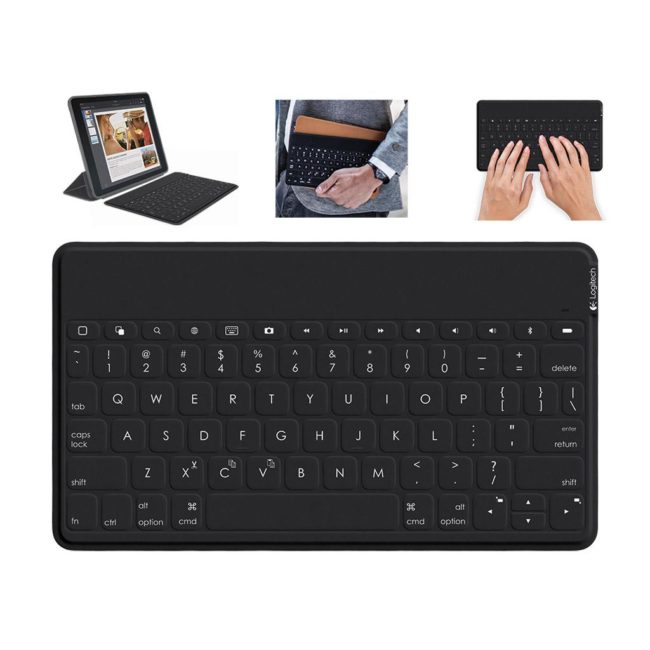
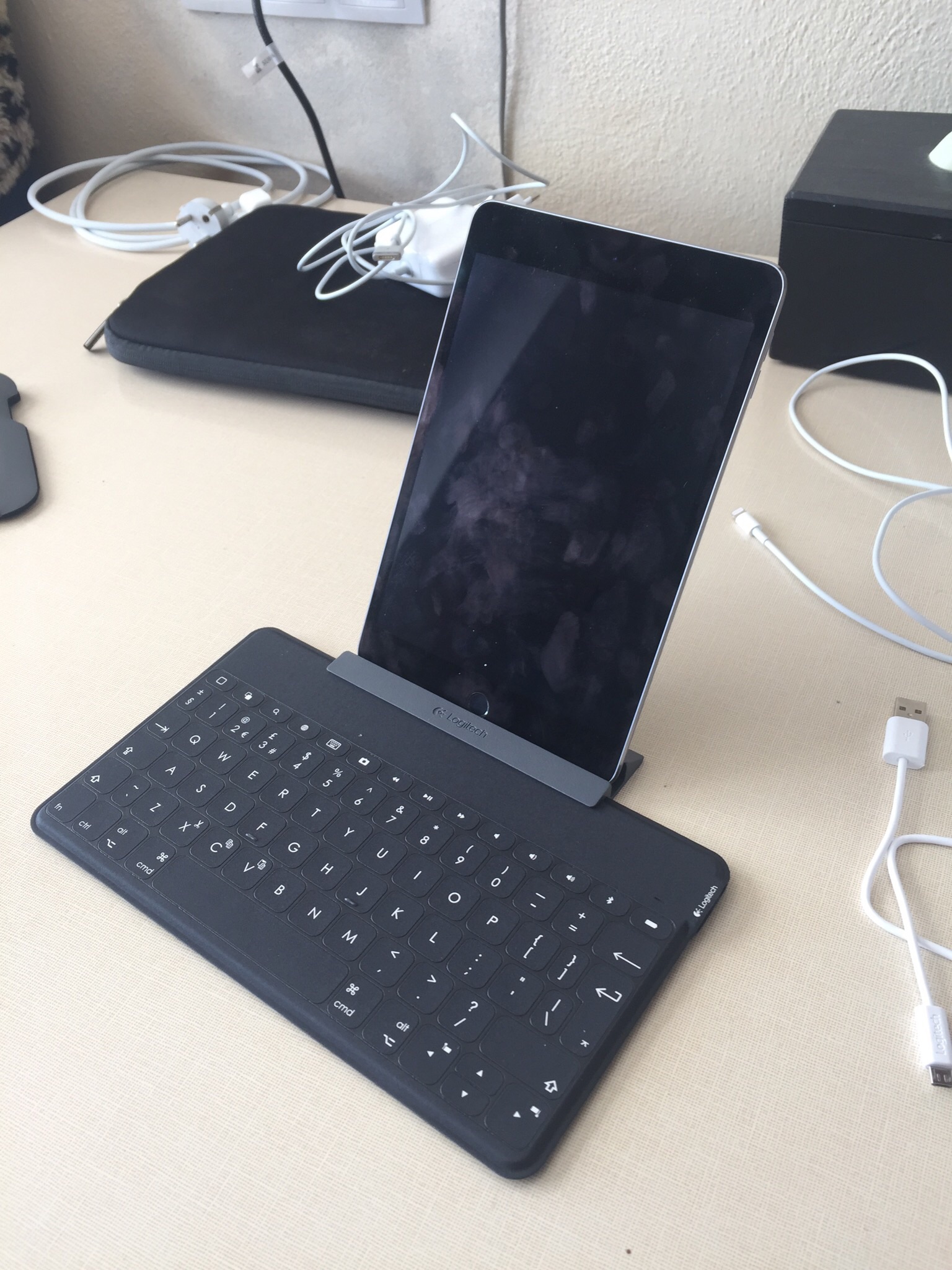
K řadě úkonů si plnohodnotně vystačíte s dotykovým displejem a příslušnými gesty. To je sice fajn, ale co dělat v případě, když chcete na svém iPhonu nebo iPadu řešit náročnější činnosti a dotykové ovládání vám připadá nepohodlné a zdlouhavé? Existuje několik variant, jak si práci co nejvíce zpříjemnit. Za nejjednodušší možnost lze považovat vhodný hardwarový doplněk, kterým bývá nejčastěji elegantní a skladná externí klávesnice s rozhraním Bluetooth.
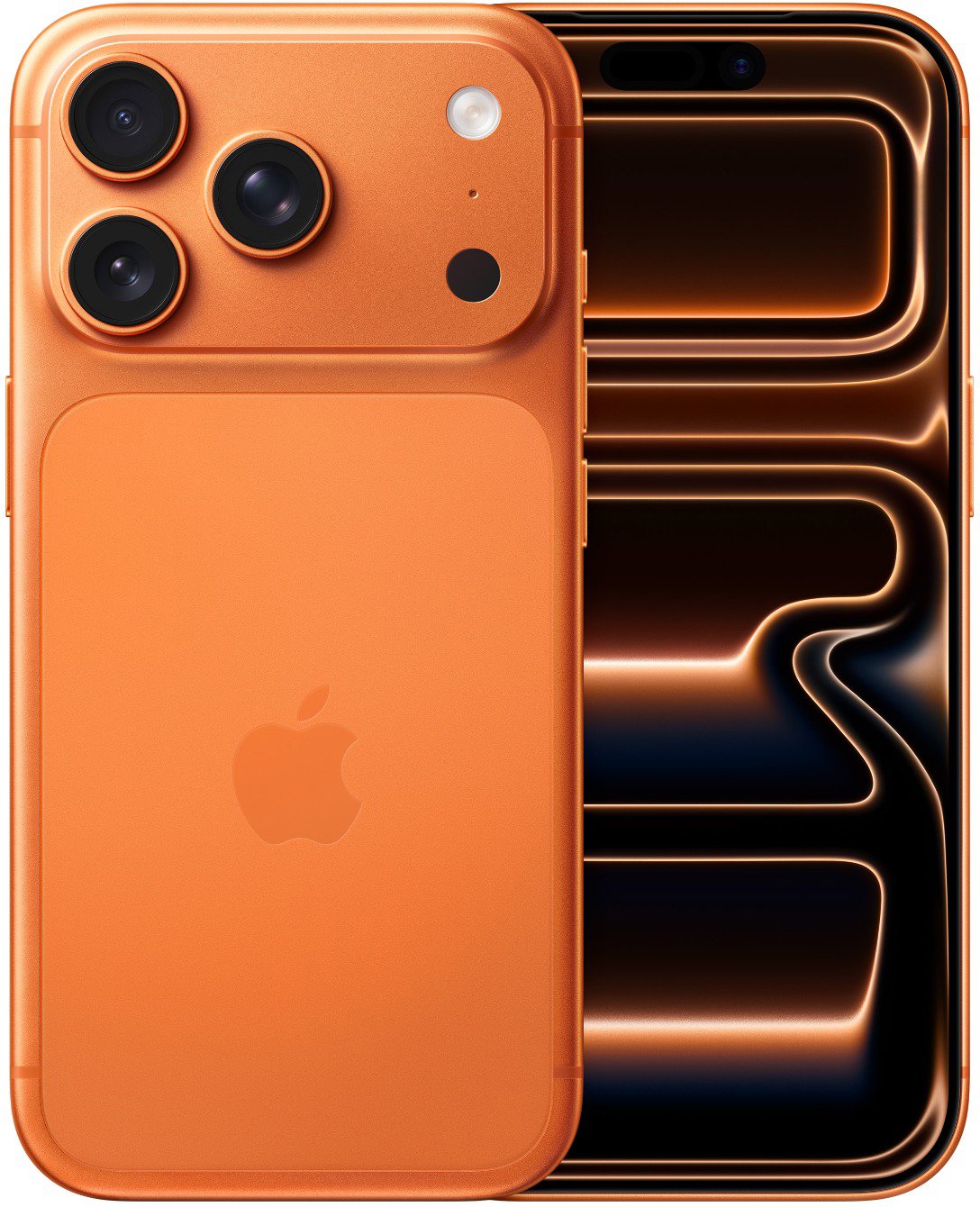
Aktuální cenu produktu iPhone 17 Pro najdete na Alze.

Nejedná se o zbytečnost?
Nelze přesně odpovědět způsobem, který uspokojí všechny uživatele iOS zařízení. Každý se na tuto situaci dívá trochu jinak. Pro někoho je klávesnice zbytečná, někomu usnadní práci. Zde záleží především na tom, co plánujete s takovým iPhonem nebo iPadem ve skutečnosti dělat. Svůj vlastní názor na tuto problematiku jsem podrobněji rozvedl v článku iPad místo MacBooku.
Volte s rozvahou
Externích klávesnic, připojitelných přes rozhraní Bluetooth, je velké množství. Doporučuji volit ten správný typ s rozvahou. Pokud si totiž vyberete špatně, veškerý prožitek z dobře odvedené práce vymizí během několika okamžiků. Pokud máte možnost, zavítejte do příslušných prodejen a jednotlivé klávesnice si osobně vyzkoušejte. Získáte jistotu, že nekupujete zajíce v pytli.
Už žádné rozčilování
Určitě při své práci narazíte na úkony, které se vám na dotykovém displeji provádějí celkem nepříjemně. Za vše hovoří práce s dlouhými textovými dokumenty v Pages, tvorba tabulek v Numbers nebo profesionálních prezentací v Keynote. V takových případech jistě mnozí z vás ocení pomoc v podobě hardwarové klávesnice. Zmíněné činnosti zvládnete mnohem efektivněji a rychleji bez zbytečných zádrhelů.
Pokud nemáte zrakový handicap, pravděpodobně tento kus hardwaru využijete pouze ve výše zmíněných situacích. Nicméně pro uživatele funkce VoiceOveru může taková klávesnice nabídnout daleko víc. Stačí se naučit ty správné klávesové zkratky a máte vyhráno. Jejich prostřednictvím totiž dokážete následně plnohodnotně ovládat celé uživatelské prostředí iOS.
Některé ze zkratek lze praktikovat i bez VoiceOveru. To znamená, že si můžete usnadnit ovládání iPhonu a iPadu i v případě, když vás žádné zrakové postižení netrápí.
Ovládání iOS a Macu se mírně liší
V případě, že vlastníte Mac, řada klávesových zkratek vám bude připadat totožná. Nicméně se pravděpodobně setkáte i s mírnými odlišnostmi, které se hodí představit v několika stručných bodech. Změny se týkají především těch uživatelů používajících VoiceOver, pro vidící se prakticky nic nemění.
- Na iOS je dobré mít aktivní rychlou navigaci kromě okamžiků, kdy píšete do textových políček.
- Některé klávesové zkratky se chovají jinak než na Macu, např. Ctrl + Alt + m přesune kurzor do stavového řádku nebo Ctrl + Alt + h aktivuje tlačítko Home.
- Existuje i několik specifických klávesových zkratek, které z Macu nemusíte znát. Třeba rychlý přístup do oznamovacího nebo ovládacího centra či vyvolání funkce 3D Touch.
- Běžné postupy, na které jste zvyklí z Macu zahrnující pohyb v systému, potvrzování položek, práci s textem či přepínání mezi aplikacemi zůstávají i na iOS zachovány.
Podrobný manuál,obsahující seznam dostupných a funkčních klávesových zkratek na iOS naleznete v angličtině zde.
Skvělý doplněk především k iPadu
Pro mě osobně je klávesnice velkým pomocníkem hlavně při práci s iPadem. Při připojení k iPhonu si na tuto kombinaci nějak nemůžu zvyknout. U iPadu v tomtmto hardwarovém doplňku vidím větší smysl.
A v jakých situacích klávesnici používám nejčastěji?
- K pohodlnějšímu pohybu v systému.
- Při práci s textem
- Při práci s tabulkami
- Při tvorbě prezentací
- Na internetu
- K emailové korespondenci
- Při ovládání hudby
A jak jste na tom vy? Vidíte v hardwarové klávesnici na iOS smysl? Používáte ji? A pokud ano, při jakých úkonech? Svěřte se v komentářích.









Chcete k tomu něco dodat? Napište krátce proč.