





Nová aktualizace operačního systému OS X El Capitan přináší také několik změn v přístupnosti pro zrakově handicapované uživatele. Představme si ty nejdůležitější z nich.
Tato verze OS X ve své podstatě neobsahuje zásadní novinky, které by byly patrné na první pohled. Má se jednat především o aktualizaci opravující chyby z dřívějších dob. I přesto však lze nalézt několik drobných vylepšení, která stojí za zmínku. O tom, co je v El Capitanovi nového, se můžete dočíst v jiných článcích, které již na tohle téma byly vydány.
Podívejme se nyní na to, co obsahuje tento operační systém pro zrakově handicapované uživatele odkázané na používání funkce VoiceOver.
VoiceOver je velice svižný
Při používání tohoto odečítače jste možná zaregistrovali, že když stisknete nějakou klávesu, případně provedete dotykové gesto na trackpadu, dočkáte se reakce, ale až za několik málo vteřin. Tomu je konec. V El Capitanovi je VoiceOver tak svižný, že budete moci pracovat s Macem ještě rychleji a efektivněji než dříve. Jeho odezva je takřka okamžitá a brzy si na ni zvyknete.
Funkce zahajování a ukončování práce s určitými položkami obsahuje též drobná vylepšení
Zrakově handicapovaní uživatelé se naučili, že při ovládání OS X mohou narazit na oblasti, se kterými je potřebné zahájit práci pro správné fungování kurzoru. Jedná se např. o tabulky, panel nástrojů, oblasti posunu, upravitelná textová pole apod. Bylo nepsaným pravidlem, že bez zahájení práce s určitými položkami nemusí kurzor VoiceOveru korektně fungovat. Toto pravidlo postrádá v El Capitanovi význam. Samotný VoiceOver totiž obsahuje možnosti nastavení, díky kterým lze tuto funkci upravit podle svého. Standardně však platí, že vše funguje jako dřív. Nastavení lze měnit v utilitě VoiceOver v sekci Navigace. Jde o chování skupin.
Kromě těchto možných úprav obsahují oblasti pro zahájení práce s položkou nezaměnitelnou zvukovou signalizaci. Když tedy na nějakou takovou oblast narazíte, snadno to poznáte.
Klávesu VoiceOver můžete změnit
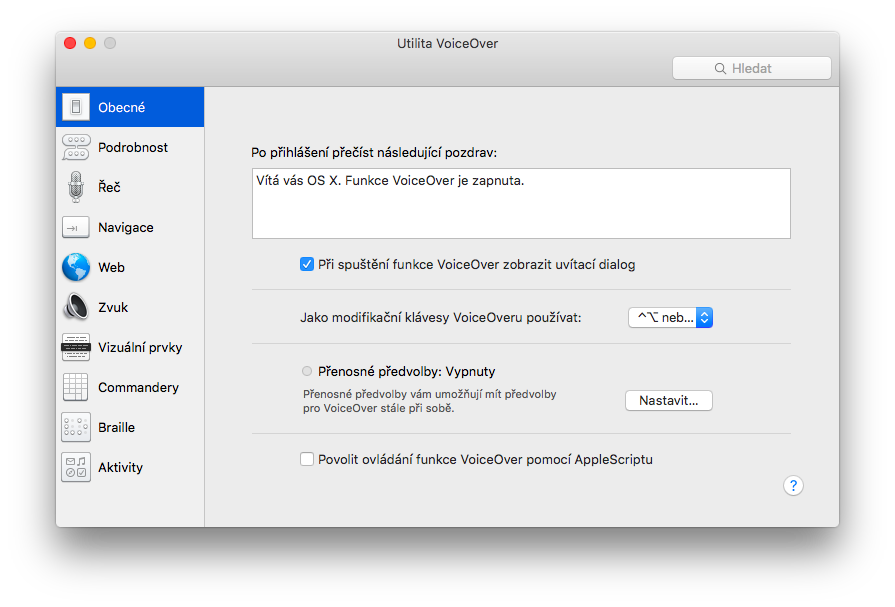
Stejně jako u předchozího bodu si též zrakově handicapovaní uživatelé zvykli, že při práci s VoiceOverem budou často používat kombinaci dvou kláves jako hlavní klávesu pro vykonávání řady úkonů s VoiceOverem. Takovou speciální klávesou byl stanoven současný stisk kláves Ctrl a Alt. V El Capitanovi je možné klávesu VoiceOver mírně přenastavit. Pokud uživatelé chtějí, mohou místo kombinace kláves Ctrl a Alt používat pouze Capslock. V utilitě VoiceOver lze určit, jestli mají fungovat obě varianty, a uživatelé si tak mohou vybírat, co jim lépe vyhovuje v určitých situacích, nebo pouze jedna možnost, kterou si sami nastaví.
Změny je možné provádět v sekci Obecné.
iWork je dokonale přístupný
V předchozích verzích OS X raději většina zrakově handicapovaných uživatelů používala k práci s textovými dokumenty aplikaci Text Edit. Kancelářský balík iWork, obsahující aplikace Pages, Numbers a Keynote, se nemohl chlubit přístupností s VoiceOverem. V některých situacích dost nepříjemně zlobil kurzor, takže nebylo možné se na jednotlivé aplikace plně spoléhat. Při poslední aktualizaci balíku iWork je však vidět, že vývojáři na přístupnosti zapracovali, a nyní jsou již všechny tři aplikace plně ovladatelné také pro zrakově postižené.
Díky speciálnímu průvodci přímo od Applu může s VoiceOverem nyní pracovat úplně každý
Všichni uživatelé Maců si mohou na vlastní kůži vyzkoušet práci s odečítačem VoiceOver, a plně se vžít do situace zrakově postiženého člověka. V nápovědě VoiceOveru, kterou lze vyvolat kombinací kláves Ctrl + Alt + H, je možné zobrazit takzvaného průvodce. Ten slouží k tomu, že vás seznámí s ovládáním funkce VoiceOver od úplných základů. Po prostudování tohoto průvodce lépe pochopíte ovládání Macu prostřednictvím této funkce. Nápovědu pro VoiceOver můžete zobrazit pouze tehdy, když je zmíněný odečítač zapnutý. Zapnout a vypnout jej lze prostřednictvím kláves CMD + F5. Pro vyzkoušení způsobů ovládání, které se dovíte v uveřejněném průvodci, doporučujeme po zapnutí VoiceOveru aktivovat takzvaný rychlokurz, kde si vše zkusíte ve cvičných situacích. Rychlokurz spustíte kombinací kláves CMD + Ctrl + Alt + Fn+F8. Dále se řiďte podle hlasových pokynů.
VoiceOver obsahuje i několik nepříjemností
Kromě pozitivních vylepšení narazíte při práci s El Capitanem na několik zásadních nepříjemností, které by se rozhodně dít neměly. VoiceOver je v některých situacích nestabilní. Velmi často hlásí, že je zaneprázdněn, občas jeho kurzor automaticky neskočí do zobrazené oblasti, a místo toho oznamuje, že nejsou k dispozici žádná okna, což není pravda. Čtení textu v upravitelných textových políčkách je někdy katastrofa. VoiceOver občas přečte pouze část textu, místo aby jej dočetl až do konce. Při úpravě textu se na kurzor VoiceOveru nedá vůbec spoléhat. Většinou si po textu skáče, jak se mu zrovna chce a vám trvá dost dlouho, než provedete potřebné úpravy. Při práci s internetem se občas stane, že kurzor VoiceOveru přeskočí nějaká textová políčka, vůbec je nezaregistruje. Též se může přihodit, že se náhle ocitnete na začátku internetové stránky, a ani nevíte jak.
Do beta testování dalších verzí OS X jsem se dosud nepustil. Z jistých zdrojů se ke mně však donáší zvěsti o tom, že místo toho, aby docházelo k opravení výše zmíněných problémů, přístupnost pro zrakově handicapované se zhoršuje. Osobně však nemohu tyto zvěsti potvrdit a pevně doufám, že je tomu právě naopak. Věřím, že se vývojáři Applu snaží doladit přístupnost VoiceOveru v El Capitanovi k dokonalosti, a že všechny neduhy budou brzy vyřešeny.
Používáte aktivně VoiceOver? Pokud ne a nepotřebujete ho, alespoň si ho zkuste!













Chcete k tomu něco dodat? Napište krátce proč.