Appliště
  • iPhone
  • Mac
  • iPad
  • Apple Watch
  • AirPods
  • Recenze
  • Návody
  • Videa
Nic jsme nenašli :(
Zobrazit všechny výsledky
  • iPhone
  • Mac
  • iPad
  • Apple Watch
  • AirPods
  • Recenze
  • Návody
  • Videa
Nic jsme nenašli :(
Zobrazit všechny výsledky
Appliště
Nic jsme nenašli :(
Zobrazit všechny výsledky

Jak na zálohu do Time Machine (tip)

Pavel Vejnar Pavel Vejnar
11.11.2014
Tip

OS X má geniální zálohovací nástroj nazvaný Time Machine. Tak jednoduché zálohování žádná konkurence nabízí. V dnešním tipu vám ukáži jak si jej nastavit.

Nejprve je nutné objasnit, proč je vhodné zálohovat a kam by se mělo zálohovat. Pokud svůj Mac využíváte jen k prohlížení internetu, pravděpodobně by vám nevadilo, kdyby jste přišli o svoje data, protože žádná důležitá data neuchováváte. Pokud však svůj počítač využíváte k práci, ztráta dat by vás mohla hodně mrzet. Nemusí to být jen pracovní data, mohou to být například fotky nebo přesně odladěné nastavení systému, které byste s novou instalací museli nastavovat znovu.

Také si přečtěte

Jak nastavit Apple Watch pro dítě

Jak nastavit Apple Watch pro dítě

18.5.2026

Apple Pay nefunguje: Co zkontrolovat jako první

17.5.2026

Ke ztrátě dat může dojít třemi zásadními způsoby:

Zapojte se
0
0
0
0
0

Chcete k tomu něco dodat? Napište krátce proč.

  • Smazání dat omylem, či úmyslně
  • Zničení pevného disku
  • Ztráta počítače

Aby se tomu dalo zabránit, je nutné zálohovat. Abyste se vyhnuli všem třem možnostem ztráty dat, je dobré zálohovat například na externí disk. Je to nepatrná investice v porovnání s cenou vašich dat. Ve svém OS X najdete nástroj Time Machine, který se stará o zálohu zcela automaticky. Stačí jednou za čas připojit externí disk a on se o vše sám postará.

Dřevákov dřevěný kryty na iPhone Dřevákov dřevěný kryty na iPhone Dřevákov dřevěný kryty na iPhone

1

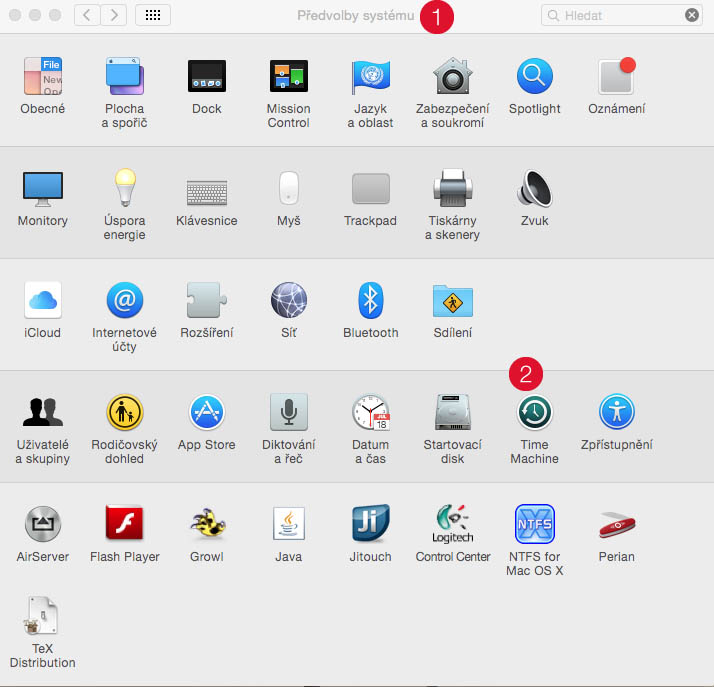
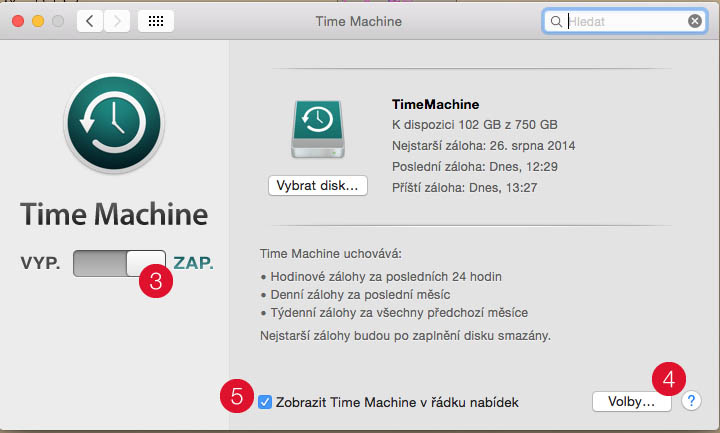
Abyste zálohování zapnuli jděte do Předvolby systému (1) a zvolte Time Machine (2). Nachází se zde velké tlačítko (3), tak jej zapněte. Následně vyberte disk, kam se bude záloha provádět. Tlačítkem Volby (4) lze přidat soubory, které se zálohovat nebudou. Ušetříte tak místo na zálohovacím disku. Také je zde odhadovaná velikost zálohy a další uživatelská nastavení. Nakonec doporučuji zatrhnout Zobrazit Time Machine v řádku nabídek (5), abyste měli vždy rychlý přehled o záloze.
2

První záloha bude trvat trochu déle, poté se vždy dělají jen přírůstkové zálohy, takže je zálohování docela svižné.

Pokud budete chtít data obnovit, lze procházet soubory na zálohovacím disku nebo do zálohy vstoupit přes tlačítko v řádku nabídek. Pro kompletní obnovu je nutné připojit disk a držet levý alt při startu systému, následně se nahraje Time Machine a zde je možné celý obraz disku obnovit do zvoleného období.


Štítky: Time MachineTIPzálohazálohování

Podobné články

Jak nastavit Apple Watch pro dítě

Jak nastavit Apple Watch pro dítě

Jan Holeš
18.5.2026
0

Apple Watch můžete nastavit i pro dítě nebo jiného člena rodiny, který nemá vlastní iPhone. V návodu ukazujeme přesný postup...

Apple Pay nefunguje: Co zkontrolovat jako první

Jan Holeš
17.5.2026
0

Když Apple Pay na iPhonu odmítá platební kartu, nejrychlejší kontrola vede do aplikace Peněženka. Ukážeme, kde kartu najít a kdy...

Logo iCloudu na pozadí s právním sporem v Británii

iCloud cena: Kolik stojí úložiště a který tarif vybrat?

Matyáš Kozák
16.5.2026
1

Kolik stojí iCloud v Česku? Podívejte se na aktuální ceny iCloud+, rozdíly mezi tarify a doporučení, který plán se vyplatí.

Jak odemknout SIM v iPhonu

Jak odemknout SIM v iPhonu a co dělat, když je SIM zamčená

Jan Holeš
4.5.2026
0

V iPhonu můžete PIN SIM karty zapnout nebo vypnout v Nastavení. Když je SIM zamčená a PIN neznáte, je potřeba...

Diskuze

Diskuze

Zapojte se do diskuze pod článkem.

6 komentářů
T

Váš e-mail nebude zveřejněn.

S
StaraMatka 12 roky zpět

Tuto funkci, která se objevila již v OS X 10.5 Leopard, používám od začátku, je super. Bylo by fajn, kdyby se přes Time Machine daly zálohovat po připojení i iPad, iPhone.

·
A
Anndy 12 roky zpět

To snad nie je potrebne. Ved iPad a iPhone sa zazalohuju do iTunes a ten zase do Time Machine.
No problemo.

·
S
StaraMatka 12 roky zpět

No, to je vlastně pravda :) nějak mi to nedošlo. Nehraju šachy no, tak nepřemejšlím tolik tahů dopředu ;)

·
M
Majkl 12 roky zpět

Tiez pouzivam toto zalohavanie uz niekolko rokov
Viete mi niekto poradit ako viem vymazat stare zalohy napr vsetko starsie ako je 31.12.2014?
Zalohovy subor mi uz zabera na TimeCapsule niekolko 100GB a rad by som ho vymazanim starych zaloh zmensil
Mazanie po jednej zalohe by som nerad prevadzal

·
M
Majkl 12 roky zpět

Malo tam byt 31.12.2013 :)

·
T
tom 12 roky zpět

Ono je to obráceně, dejte TM omezený prostor a TM bude staré zálohy vyhazovat samo. Jak se zálohuje je popsáno v preferencích pro TimeMachine.

·
Banner

Nejžhavější novinky

iPhone Fold a iPhone 18 Pro

iPhone Fold má dorazit až po iPhonu 18 Pro

Jan Holeš
28.3.2026
0

iPhone 17 s odolnějším sklem Ceramic Shield 2

iPhone 17 dostal sklo, které má konečně ubrat škrábance i starosti

Jan Holeš
28.3.2026
0

iOS 26.4 přidává nové funkce do aplikací pro iPhone

iOS 26.4 přináší velké změny do šesti iPhone aplikací

Jan Holeš
27.3.2026
0

Apple Watch s watchOS 26.4 a novou úpravou Workout aplikace

watchOS 26.4 pro Apple Watch zjednodušuje cvičení i přidává nové emoji

Matyáš Kozák
24.3.2026
0

MacBook Neo

MacBook Neo: stačí 8 GB RAM?

Matyáš Kozák
10.3.2026
0

iPhone 18 Pro

iPhone 18 Pro a 12 novinek, které Apple chystá

Matyáš Kozák
19.3.2026
0

iPhone 18 Pro se satelitním připojením

iPhone 18 Pro má dostat výrazně lepší satelitní připojení

Jan Holeš
22.5.2026
0

Poslední recenze

Anker Prime 27650mAh: Powerbanka, která utáhne i MacBook

Anker Anker Prime Charger 250W – recenze 05
Tomáš Svoboda

Recenze Anker Prime 27650mAh ukazuje extrémně výkonnou powerbanku pro iPhone, iPad i MacBook. Má 250 W, displej a rychlé dobíjení.

Číst dáleDetails

Epico UltraPack Qi2 25W 10000mAh: kompaktní powerbanka s rychlým magnetickým nabíjením

Epico Powerbanka Epico UltraPack Qi2 25W 10000mAh – recenze 01
Tomáš Svoboda

Epico UltraPack Qi2 25W 10000mAh míří na uživatele, kteří chtějí rychlé magnetické nabíjení pro iPhone a zároveň kompaktní powerbanku na...

Číst dáleDetails

Štítky

AirPods (119) aktualizace (286) Android (111) aplikace (481) Apple (1074) Apple Intelligence (153) Apple keynote (131) Apple Music (154) Apple Pay (116) Apple store (125) Apple TV (248) Apple Watch (504) Appliště Podcast (196) App Store (511) hra (113) Hry (173) iLifeHacking.cz (434) iOS (719) iOS 8 (108) iOS 10 (136) iOS 18 (184) iPad (519) iPad Pro (188) iPhone (1081) iPhone 6 (182) iPhone 7 (217) iPhone 16 (140) iPhone 17 (115) iPhonefoto.cz (113) Keynote (108) Mac (272) MacBook (236) MacBook Air (115) MacBook Pro (190) macOS (131) OS X (145) příslušenství (169) Recenze (230) Siri (208) Tim Cook (141) TIP (108) TOP (465) update (127) video (114) WWDC (119)

Apple magazín Appliště denně informuje o událostech ze světa Apple. iPhone, iPad, Mac, Apple Watch, Apple TV a další, to je naše!

  • Redakce
  • Inzerce a kontakt

© 2011 - 2026 Appliště - Všechna práva vyhrazena.

Nic jsme nenašli :(
Zobrazit všechny výsledky
  • Mac
    • MacBook Air
    • MacBook Pro
    • iMac
    • Mac mini
    • Mac Studio
    • Mac Pro
    • macOS Sequoia
  • iPad
    • iPad Pro
    • iPad Air
    • iPad
    • iPad mini
    • iPadOS 18
    • Apple Pencil
    • Smart Keyboard
  • iPhone
    • iPhone 16 Pro
    • iPhone 16
    • iPhone 15
    • iPhone 14
    • iPhone SE
    • iOS 18
  • Watch
    • Apple Watch Series 10
    • Apple Watch Ultra 2
    • Apple Watch SE
    • watchOS 11
    • Řemínky
  • AirPods
    • AirPods 4
    • AirPods Pro 2
    • AirPods Max
  • Vision
    • Vision Pro
    • visionOS 2
  • TV a Domácnost
    • Apple TV 4K
    • Apple TV+
    • tvOS 18

© 2011 - 2026 Appliště - Všechna práva vyhrazena.