Appliště
  • iPhone
  • Mac
  • iPad
  • Apple Watch
  • AirPods
  • Recenze
  • Návody
  • Videa
Nic jsme nenašli :(
Zobrazit všechny výsledky
  • iPhone
  • Mac
  • iPad
  • Apple Watch
  • AirPods
  • Recenze
  • Návody
  • Videa
Nic jsme nenašli :(
Zobrazit všechny výsledky
Appliště
Nic jsme nenašli :(
Zobrazit všechny výsledky

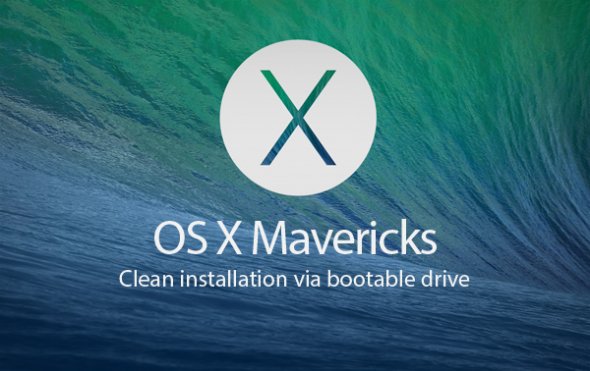
OS X Mavericks – vytvoření instalačního USB disku

Marek Veselý Marek Veselý
30.10.2013
macOS

Pokud z nějakého důvodu potřebujete vytvořit USB disk s instalací OS X Mavericks, je tu pro vás jednoduchý návod.

Pro koho je tento postup vhodný?

Zejména pro ty, kteří chtějí udělat čistou instalaci systému nebo pokud spravujete více Mac počítačů najednou. Čistá instalace je vždy lepší, jelikož předejdete různým problémům spojených s pouhým upgradem nového systému na starý.

Také si přečtěte

USB flash disk pro instalaci macOS Golden Gate

Jak vytvořit USB instalační disk pro macOS Golden Gate

29.6.2026
Firemní správa Macu a Windows notebooku

Windows 11 znovu ukázal slabiny, které macOS v firemním nasazení dávno nemá

27.6.2026

Co budete potřebovat?

  • USB disk o kapacitě minimálně 8 GB (doporučuji v Disk Utility/Diskové utilitě naformátovat na Mac OS Extended)
  • instalaci OS X Mavericks, kterou můžete zdarma stáhnout z Mac App Store
  • utilitku DiskMaker X, která provede vše za vás[space height=“25″]

Vytvoření instalačního USB pomocí Diskmaker X

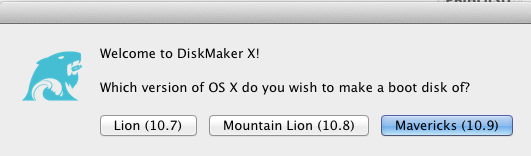
Po stažení a nainstalování DiskMakeru, stačí aplikaci spustit a vybrat možnost „Mavericks (10.9)“.
Zapojte se
0
0
0
0
0

Chcete k tomu něco dodat? Napište krátce proč.

Screenshot 2013-10-25 20.55.49

Dřevákov dřevěný kryty na iPhone Dřevákov dřevěný kryty na iPhone Dřevákov dřevěný kryty na iPhone

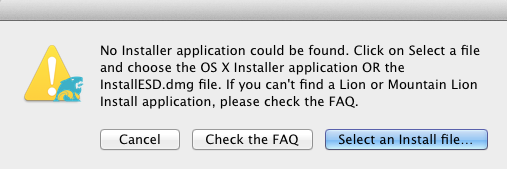
Pokud máte stažený OS X Mavericks z Mac App Storu a zobrazuje se vám ve složce Applications / Aplikace, DiskMaker si instalační soubor najde sám. Jestli OS X Mavericks v aplikacích nemáte nebo máte .dmg soubor uložený někde jinde, stačí ho vybrat.
Screenshot 2013-10-25 21.03.12

Nyní připojte USB klíčenku a zvolte možnost „An 8 GB USB Thumb Drive“ a vyberte vámi požadovaný USB disk.

[gdl_gallery title=“Mavericks“ width=“290″ height=“120″ galid=“1″ ]

POZOR!! Dalším krokem budou všechna data z klíčenky smazána a DiskMaker X vytvoří instalaci. Po zadání administrátorského hesla program začne kopírovat potřebné soubory. Celý proces trvá několik minut a s odpojením USB zařízení je třeba vyčkat až do jeho úplného ukončení.

Nabootování z USB disku a instalace systému

POZOR!! Před tímto krokem doporučuji zálohovat veškerá data, nejlépe pomocí Time Machine.

Teď, když máte instalační disk vytvořený, stačí Mac restartovat a jen co zazní zvuk při spouštění, držet klávesu „alt“. Z nabídku vyberte možnost nabootování z vámi vytvořené klíčenky. Poté se spustí instalační proces a stačí naformátovat váš pevný disk / ssd a postupovat podle instrukcí.

Štítky: Instalace OS XOS X Mavericks

Podobné články

USB flash disk pro instalaci macOS Golden Gate

Jak vytvořit USB instalační disk pro macOS Golden Gate

Jan Holeš
29.6.2026
0

USB instalátor pro macOS Golden Gate se hodí při čisté instalaci i nasazení na více Macích. Návod ukazuje, jak z...

Firemní správa Macu a Windows notebooku

Windows 11 znovu ukázal slabiny, které macOS v firemním nasazení dávno nemá

Matyáš Kozák
27.6.2026
0

Při nasazování nového Windows notebooku vyniklo, jak moc Apple v macOS zjednodušuje firemní správu. Od přihlášení přes aktualizace až po...

macOS 27 beta na MacBooku se Siri AI

Siri AI už nejde obejít v macOS 27 beta 2, Apple vrátil část testerů zpět do fronty

Jan Holeš
24.6.2026
0

Apple v macOS 27 beta 2 zřejmě uzavřel trik, kterým si testeri zapínali Siri AI bez čekání. Kdo měl přístup...

macOS Tahoe a iOS aktualizace na displeji iPhonu a Macu

macOS Tahoe 26.5.2 dorazí spolu s iOS 26.5.2, Apple míří na rychlé opravy chyb a bezpečnosti

Jan Holeš
23.6.2026
0

Apple zjevně chystá další menší opravy pro Mac i iPhone. macOS Tahoe 26.5.2 a iOS 26.5.2 mají dorazit brzy a...

Diskuze

Diskuze

Zapojte se do diskuze pod článkem.

3 komentářů
T

Váš e-mail nebude zveřejněn.

C
Cibula Peter 13 roky zpět

Alebo
nainštalovať normálne update s appstoru. Resetnúť Mac podržať CMD+R
zvoliť diskovú utilitu sformátovať Macintosh HD a už vyskočí ponuka
nainštalovať nový OSX a začne to ťahať súčasti s netu.

·
H
Honza818 13 roky zpět

díky za návod, jen dotaz - jak je to licenčně? Pokud takto na nějakém macu 'vyrobím' instalační USB disk, můžu pak přenést tuto instalaci přenést na jíný mac?

·
M
Marek Veselý 13 roky zpět

S licencí nevím, jak to přesně je. Můžete to ale nainstalovat, na kolik Maců chcete a nic se nestane. :)

·
Banner

Nejžhavější novinky

iPhone Fold a iPhone 18 Pro

iPhone Fold má dorazit až po iPhonu 18 Pro

Jan Holeš
28.3.2026
0

iPhone 17 s odolnějším sklem Ceramic Shield 2

iPhone 17 dostal sklo, které má konečně ubrat škrábance i starosti

Jan Holeš
28.3.2026
0

iOS 26.4 přidává nové funkce do aplikací pro iPhone

iOS 26.4 přináší velké změny do šesti iPhone aplikací

Jan Holeš
27.3.2026
0

Apple Watch s watchOS 26.4 a novou úpravou Workout aplikace

watchOS 26.4 pro Apple Watch zjednodušuje cvičení i přidává nové emoji

Matyáš Kozák
24.3.2026
0

MacBook Neo

MacBook Neo: stačí 8 GB RAM?

Matyáš Kozák
10.3.2026
0

iPhone 18 Pro

iPhone 18 Pro a 12 novinek, které Apple chystá

Matyáš Kozák
19.3.2026
0

16palcový MacBook Pro s vysokou cenou a maximální výbavou

16palcový MacBook Pro po zdražení RAM a SSD poprvé přestřelil hranici 10 tisíc dolarů

Matyáš Kozák
29.6.2026
0

Poslední recenze

Anker Prime 27650mAh: Powerbanka, která utáhne i MacBook

Anker Anker Prime Charger 250W – recenze 05
Tomáš Svoboda

Recenze Anker Prime 27650mAh ukazuje extrémně výkonnou powerbanku pro iPhone, iPad i MacBook. Má 250 W, displej a rychlé dobíjení.

Číst dáleDetails

Epico UltraPack Qi2 25W 10000mAh: kompaktní powerbanka s rychlým magnetickým nabíjením

Epico Powerbanka Epico UltraPack Qi2 25W 10000mAh – recenze 01
Tomáš Svoboda

Epico UltraPack Qi2 25W 10000mAh míří na uživatele, kteří chtějí rychlé magnetické nabíjení pro iPhone a zároveň kompaktní powerbanku na...

Číst dáleDetails

Štítky

AirPods (134) aktualizace (297) Android (113) aplikace (497) Apple (1163) Apple Intelligence (246) Apple keynote (134) Apple Music (169) Apple Pay (120) Apple store (127) Apple TV (298) Apple Watch (554) Appliště Podcast (196) App Store (532) hra (113) Hry (175) iLifeHacking.cz (434) iOS (729) iOS 10 (136) iOS 18 (184) iOS 26 (113) iOS 27 (235) iPad (537) iPad Pro (191) iPhone (1179) iPhone 6 (182) iPhone 7 (218) iPhone 16 (140) iPhone 17 (125) iPhonefoto.cz (113) Keynote (110) Mac (310) MacBook (246) MacBook Air (117) MacBook Pro (204) macOS (146) OS X (145) příslušenství (171) Recenze (231) Siri (304) Tim Cook (144) TOP (465) update (127) video (114) WWDC (137)

Apple magazín Appliště denně informuje o událostech ze světa Apple. iPhone, iPad, Mac, Apple Watch, Apple TV a další, to je naše!

  • Redakce
  • Inzerce a kontakt

© 2011 - 2026 Appliště - Všechna práva vyhrazena.

Nic jsme nenašli :(
Zobrazit všechny výsledky
  • Mac
    • MacBook Air
    • MacBook Pro
    • iMac
    • Mac mini
    • Mac Studio
    • Mac Pro
    • macOS Sequoia
  • iPad
    • iPad Pro
    • iPad Air
    • iPad
    • iPad mini
    • iPadOS 18
    • Apple Pencil
    • Smart Keyboard
  • iPhone
    • iPhone 16 Pro
    • iPhone 16
    • iPhone 15
    • iPhone 14
    • iPhone SE
    • iOS 18
  • Watch
    • Apple Watch Series 10
    • Apple Watch Ultra 2
    • Apple Watch SE
    • watchOS 11
    • Řemínky
  • AirPods
    • AirPods 4
    • AirPods Pro 2
    • AirPods Max
  • Vision
    • Vision Pro
    • visionOS 2
  • TV a Domácnost
    • Apple TV 4K
    • Apple TV+
    • tvOS 18

© 2011 - 2026 Appliště - Všechna práva vyhrazena.